JeriCommerce crea sconti reali nel negozio Shopify e genera gruppi di codici univoci. Questa guida illustra il generatore dall'inizio alla fine.
Lo trovi nella sezione sconti di un premio, coupon o campagna gift card. I premi fissi usano Associated discounts, Points as cash usa Discount code e i coupon usano Discount associated. Fai clic su Shopify per aprire il generatore.
Se stai creando un nuovo premio o coupon, puoi configurare lo sconto prima di salvare. JeriCommerce lo conserva come bozza e lo collega quando salvi la pagina.
Passaggio 1: scegli il tipo di sconto 
Il generatore si apre con un breve elenco dei quattro tipi, proprio come la procedura di creazione sconti di Shopify.
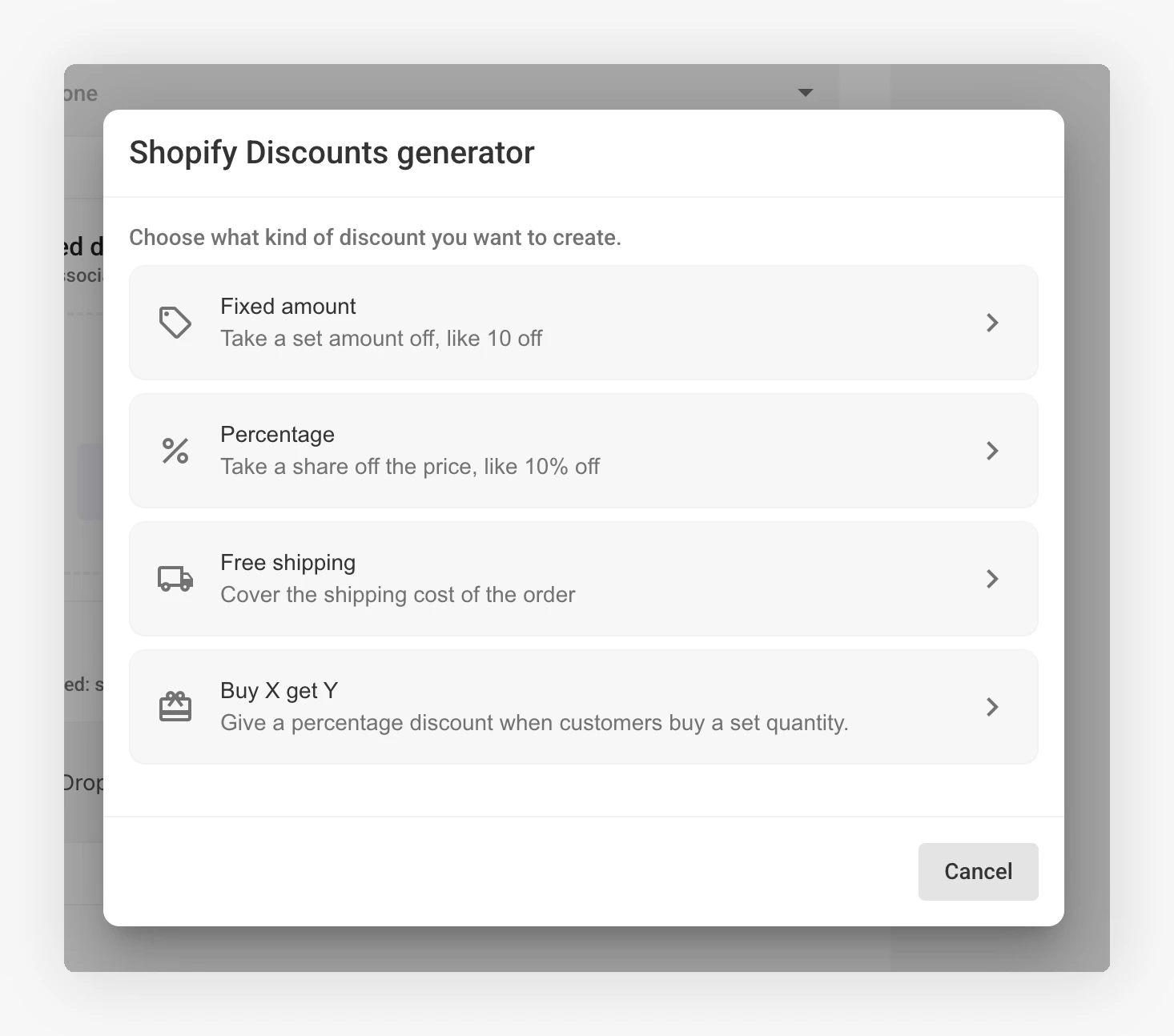
Scegli un tipo e il modulo mostrerà solo le opzioni applicabili. Se non sai quale scegliere, consulta Tipi di sconto.
Passaggio 2: compila i dettagli dello sconto 
Il modulo è diviso in sezioni. Il pannello Summary a destra si aggiorna man mano, così puoi rileggere l'offerta in un linguaggio semplice prima di generare i codici.
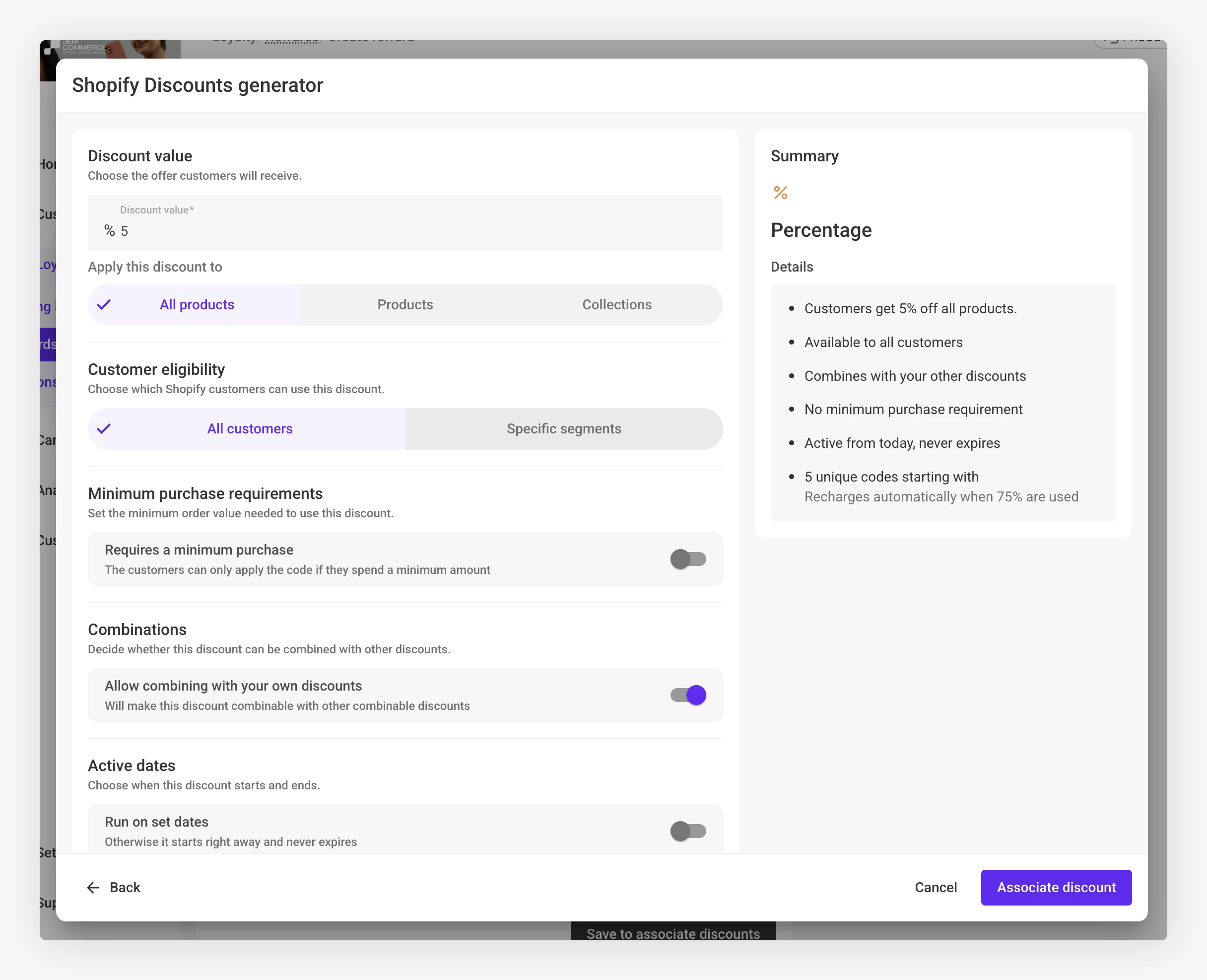
Valore dello sconto
Inserisci l'importo o la percentuale offerti ai clienti. La spedizione gratuita non richiede un valore. Buy X get Y chiede invece la quantità da acquistare e la quantità e percentuale da offrire.
Applica lo sconto a
Scegli All products oppure limita lo sconto a determinati Products o Collections. Consulta tutti i dettagli in Prodotti e clienti destinatari.
Idoneità dei clienti
Lascia All customers oppure limita lo sconto a segmenti specifici di clienti Shopify.
Requisiti di acquisto minimo
Attiva Requires a minimum purchase e imposta l'importo che i clienti devono spendere prima che il codice sia valido. Se lasci l'opzione disattivata, qualsiasi ordine è idoneo.
Combinazioni
Attiva Allow combining with your own discounts se vuoi che questi codici si combinino con le altre promozioni. L'opzione è attiva per impostazione predefinita.
Date di validità
Per un gruppo pre-generato, attiva Run on set dates per scegliere quando inizia lo sconto e la relativa data di fine. Se lasci l'opzione disattivata, lo sconto inizia subito e non ha una data di fine programmata. Se imposti una data di fine, i clienti vedono la scadenza sulla wallet pass. È diversa dalla durata per cui un link coupon resta visibile sulla pass.
Codici
Imposta il formato e il numero di codici da generare. Trovi i dettagli nella sezione seguente.
Passaggio 3: imposta il formato dei codici 
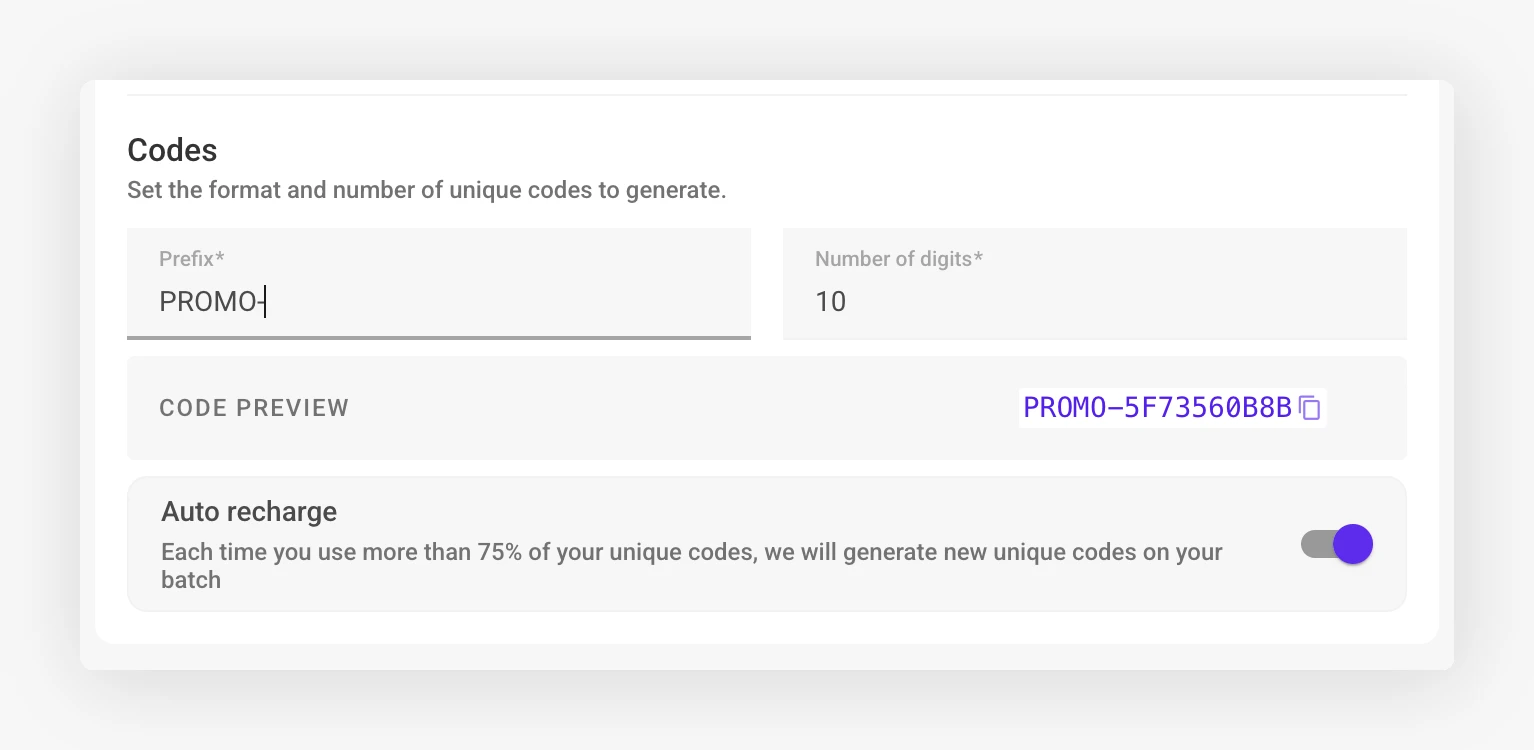
Prefisso 
Etichetta breve all'inizio di ogni codice, come LOYALTY- o PROMO-. Facilita il riconoscimento nei report Shopify. Il prefisso è obbligatorio.
Numero di caratteri 
Il numero di caratteri casuali dopo il prefisso. Scegli un valore tra 6 e 15. Dieci è una buona impostazione predefinita: abbastanza lungo da rendere difficile indovinare un codice, ma abbastanza breve da poterlo digitare.
L'anteprima Code preview mostra esattamente come apparirà un codice generato.
Numero di codici univoci 
Genera da 1 a 100.000 codici per gruppo. I gruppi piccoli sono adatti a test o offerte limitate; quelli più grandi sono più sicuri per campagne che distribuiscono codici rapidamente.
Ricarica automatica 
Lascia attiva Auto recharge e JeriCommerce genererà un nuovo gruppo della stessa dimensione quando viene riscattato il 75% dei codici, così non esaurirai le scorte a metà campagna. Consulta Codici univoci e ricarica automatica.
Passaggio 4: genera i codici 
Fai clic su Generate codes. JeriCommerce crea subito lo sconto in Shopify e poi genera i codici in background.
La creazione di gruppi grandi richiede un po' di tempo. Puoi uscire dalla pagina: il processo continuerà sui nostri server e i codici saranno riscattabili man mano che vengono creati.
La prima volta che usi il selettore di prodotti o collezioni, Shopify potrebbe chiederti di approvare autorizzazioni aggiornate per JeriCommerce. Accetta la richiesta, altrimenti il selettore non potrà leggere il catalogo.
Codici Shopify su richiesta 
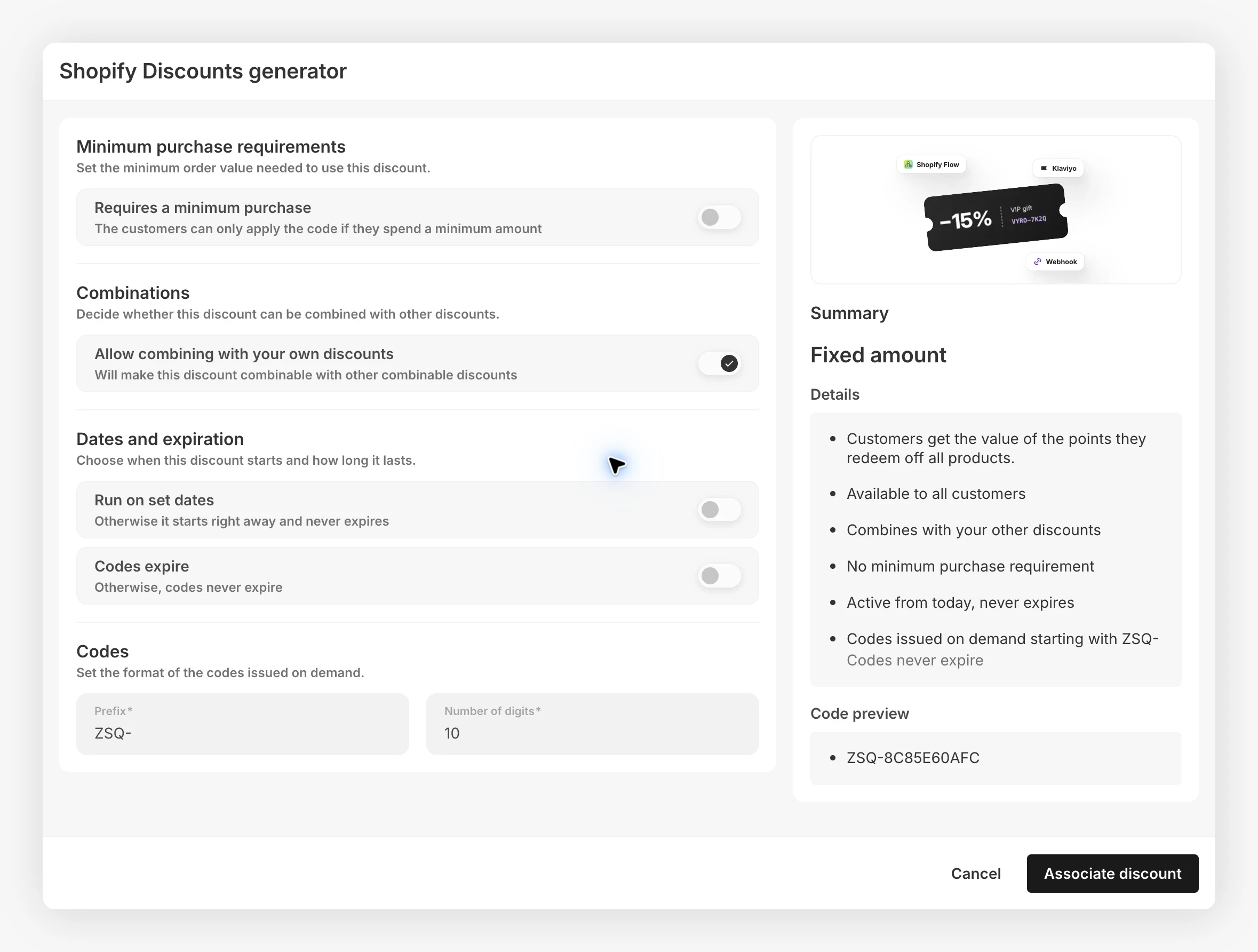
Per un premio fisso o un coupon, attiva Codes expire nel generatore di sconti Shopify. Imposta Days until each code expires su un numero intero di almeno 1. JeriCommerce crea ogni codice quando il premio viene riscattato o il coupon assegnato e la scadenza decorre da quel momento.
Points as cash usa sempre codici su richiesta con uno sconto Shopify Fixed amount. L'opzione Codes expire è facoltativa: lasciala disattivata per codici senza scadenza oppure attivala e imposta Days until each code expires.
I codici su richiesta non usano un gruppo di codici, quindi la dimensione del gruppo e Auto recharge non si applicano. Non sono compatibili con i caricamenti CSV o i riscatti delle campagne gift card. La scadenza del codice è distinta dal periodo in cui un link coupon resta visibile sulla carta loyalty. Dopo il salvataggio, non puoi modificare la modalità di generazione di un gruppo; creane uno nuovo per usare una modalità diversa.
Per i dettagli sulla conversione del premio e sui limiti di riscatto, consulta come funzionano i premi.
Gestisci uno sconto dopo averlo creato 
Ogni gruppo creato appare nella sezione sconti, insieme al valore e all'eventuale spesa minima. La colonna Available mostra quanti codici restano sul totale oppure il badge Auto Recharge se il gruppo si ricarica automaticamente, perché non si esaurisce mai.
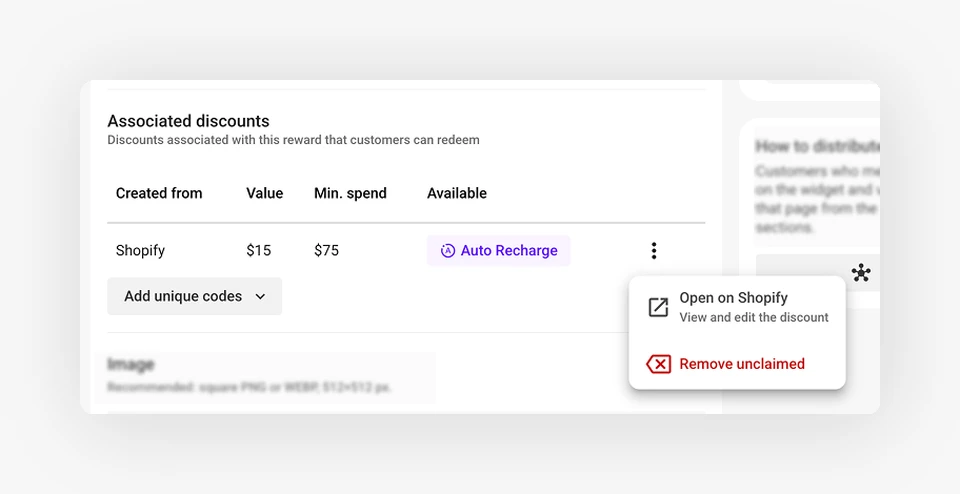
Fai clic sui tre puntini di un gruppo per accedere a due azioni:
- Open on Shopify apre lo sconto nell'admin Shopify, dove puoi visualizzare tutti i codici e modificare le regole. Le modifiche apportate continueranno a funzionare con JeriCommerce.
- Remove unclaimed elimina i codici che nessuno ha ancora riscattato. Se la ricarica automatica era attiva, la disattiva.
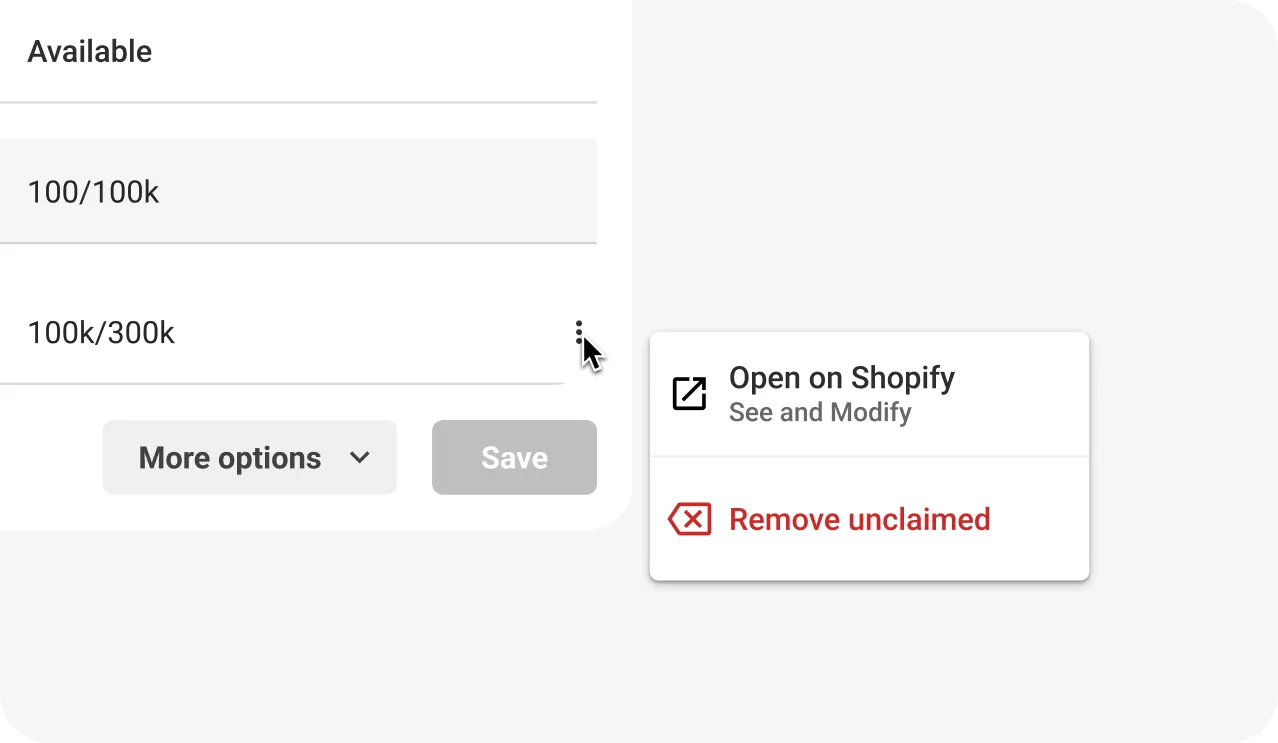
L'azione Remove unclaimed non elimina i codici già riscattati dai clienti.