Se i tuoi clienti parlano lingue diverse, puoi tradurre le sezioni sul retro della carta loyalty affinché ciascuno visualizzi i contenuti nella lingua preferita. JeriCommerce supporta inglese, spagnolo, tedesco, francese, italiano e bulgaro; le stesse impostazioni linguistiche si applicano anche a premi, flussi di accumulo e notifiche automatiche.
Le sezioni tradotte vengono mostrate automaticamente nelle pass di Apple Wallet e Google Wallet in base alla lingua del dispositivo del cliente.
Configura le lingue del programma 
Prima di tradurre le sezioni, devi aggiungere lingue al programma. La prima lingua nell'elenco è quella predefinita: i clienti la visualizzano quando la loro lingua non è disponibile tra le traduzioni.
Apri le impostazioni della lingua
Nell'admin JeriCommerce, vai a Settings → Customer Flows → Languages.
Aggiungi una lingua
Fai clic su Add language e scegli tra le opzioni disponibili: inglese, spagnolo, tedesco, francese, italiano o bulgaro.
Riordina le lingue
Trascina le lingue per cambiarne l'ordine. La prima diventa quella predefinita: è la lingua in cui sono scritte le sezioni del wallet prima di aggiungere traduzioni.
Rimuovi una lingua
Passa il puntatore su una lingua e fai clic sul menu con tre puntini per rimuoverla. Non puoi rimuovere l'ultima lingua rimasta.
Salva
Fai clic su Save per applicare le impostazioni linguistiche.
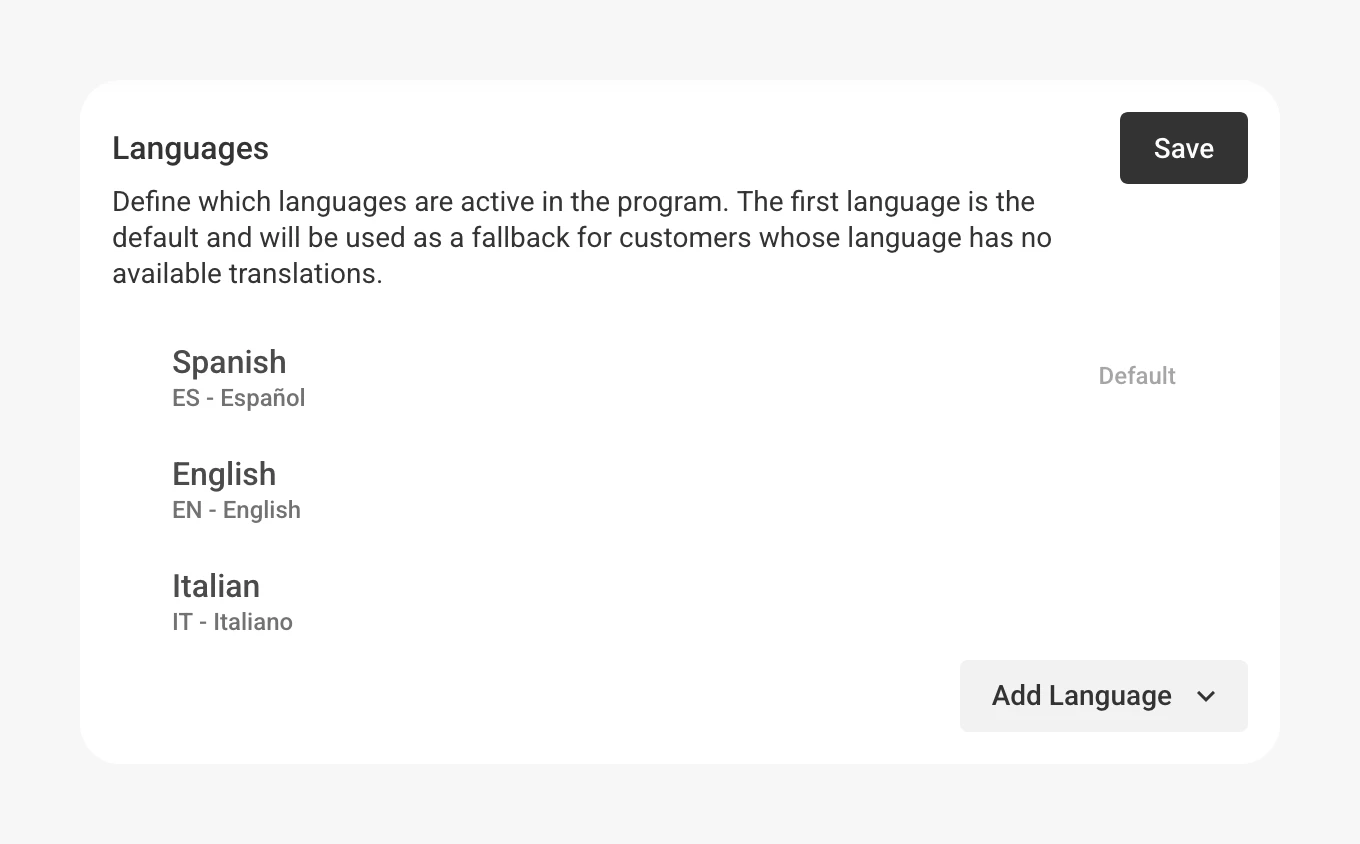
Cambiare la lingua predefinita non traduce i contenuti esistenti: indica a JeriCommerce in quale lingua sono scritte le sezioni originali.
Traduci le sezioni del wallet 
Dopo aver aggiunto almeno due lingue, nella barra degli strumenti dell'editor del wallet compare un selettore della lingua.
Apri l'editor del wallet
Vai a Customize → Loyalty card, scegli Apple o Google, quindi apri Details per visualizzare le sezioni di quel wallet.
Apri il selettore della lingua
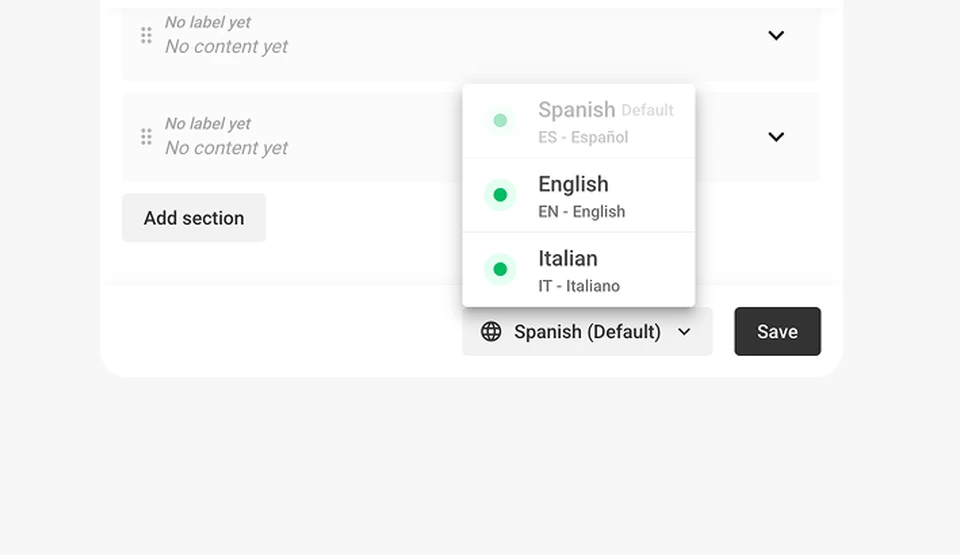
Fai clic sul pulsante della lingua in fondo all'editor, accanto a Save. Mostra la lingua corrente e un piccolo punto colorato se mancano delle traduzioni.
Scegli una lingua da tradurre
Seleziona dal menu a discesa una lingua diversa da quella predefinita. Ogni lingua mostra un indicatore di stato:
- Verde — Tutte le sezioni sono tradotte
- Blu — Alcune sezioni sono tradotte
- Arancione — Non ci sono ancora traduzioni
La lingua predefinita è sempre contrassegnata come Default e mostra il verde.
Modifica le traduzioni
Gli editor delle sezioni passano alla modalità di traduzione. Inserisci il testo tradotto nei campi Label e Content di ogni sezione. Il testo originale appare come segnaposto e ti aiuta a capire cosa tradurre.
Salva le traduzioni
Fai clic su Save per salvare le traduzioni. Puoi cambiare lingua per controllarle e modificarle in qualsiasi momento.
Traduzione automatica delle sezioni mancanti 
Quando salvi le sezioni del wallet e mancano ancora traduzioni in alcune lingue, JeriCommerce ti offre di tradurle automaticamente.
Salva con traduzioni incomplete
Fai clic su Save mentre una o più lingue hanno ancora sezioni non tradotte.
Controlla lo stato delle traduzioni
Compare una finestra di dialogo con l'elenco delle lingue e il relativo stato: completa, parziale o non tradotta.
Scegli la traduzione automatica o salta
- Fai clic su Auto-translate per chiedere a JeriCommerce di completare automaticamente le traduzioni mancanti.
- Fai clic su Skip per salvare senza tradurre. Puoi sempre tornare in seguito e aggiungere le traduzioni.
La traduzione automatica usa la lingua predefinita come origine. In seguito controlla i testi generati per verificare che rispettino il tono e la terminologia del brand.
Come arrivano le traduzioni ai clienti 
Le sezioni tradotte appaiono sulle wallet pass in base alla lingua del dispositivo del cliente:
- Google Wallet — Usa intestazioni e testo localizzati. Google mostra automaticamente la versione corrispondente alla lingua del telefono.
- Apple Wallet — Riceve il contenuto tradotto delle sezioni in base alle impostazioni locali del cliente.
Se la lingua del dispositivo del cliente non corrisponde a nessuna traduzione, vengono mostrati i contenuti nella lingua predefinita.
Anche le email JeriCommerce (download della pass, gift card e verifica) si adattano automaticamente alla lingua predefinita del programma.
Dopo aver configurato le lingue e tradotto le sezioni, i clienti di tutto il mondo potranno leggere i contenuti della carta loyalty nella propria lingua.