Il blocco Rewards trasforma la pagina account Shopify in un posto dove i clienti possono spendere i punti. Visualizzano il saldo, consultano i premi disponibili, riscattano quelli idonei e applicano lo sconto risultante al carrello, senza uscire dall'account.
Si abbina bene al blocco Account Tier Status, che mostra agli stessi clienti l'avanzamento VIP.
Questo blocco si trova nella pagina del profilo account cliente Shopify, quindi il negozio deve avere attivi i New Customer Accounts in Shopify. Appare nell'editor del tema dell'account cliente, sotto l'app JeriCommerce.
Cosa vedono i clienti 
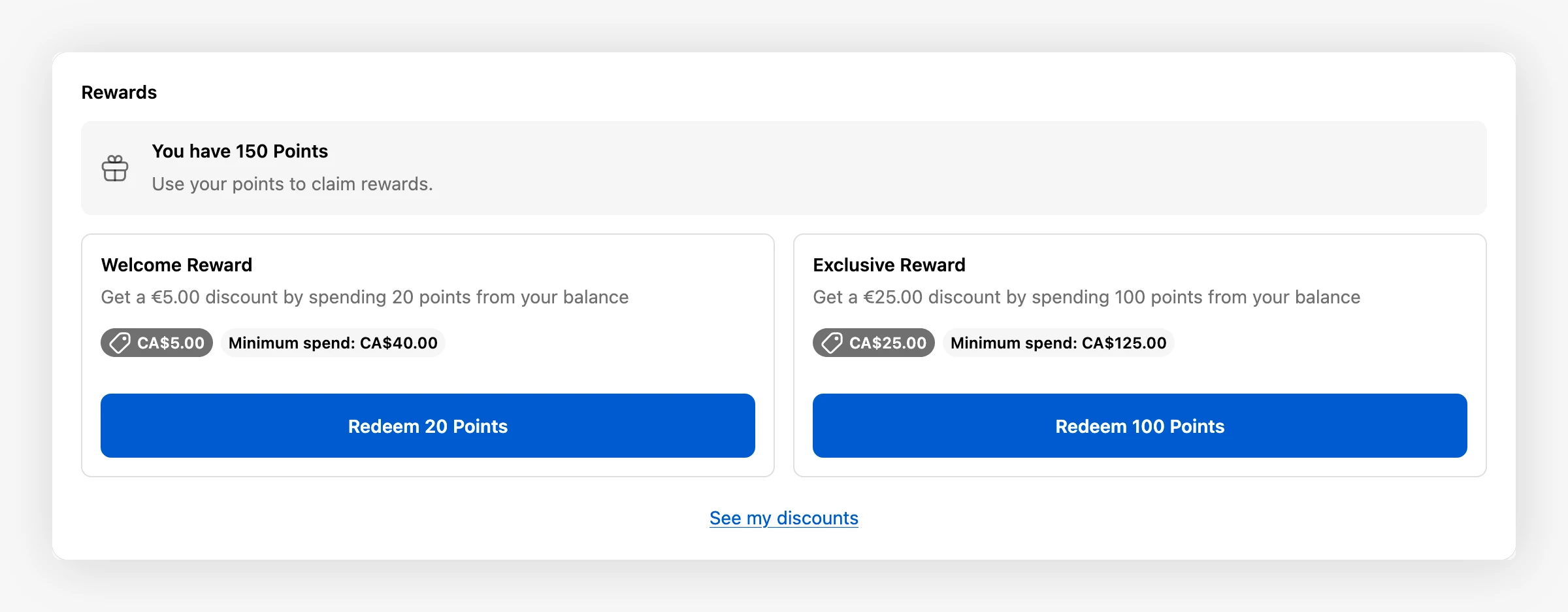
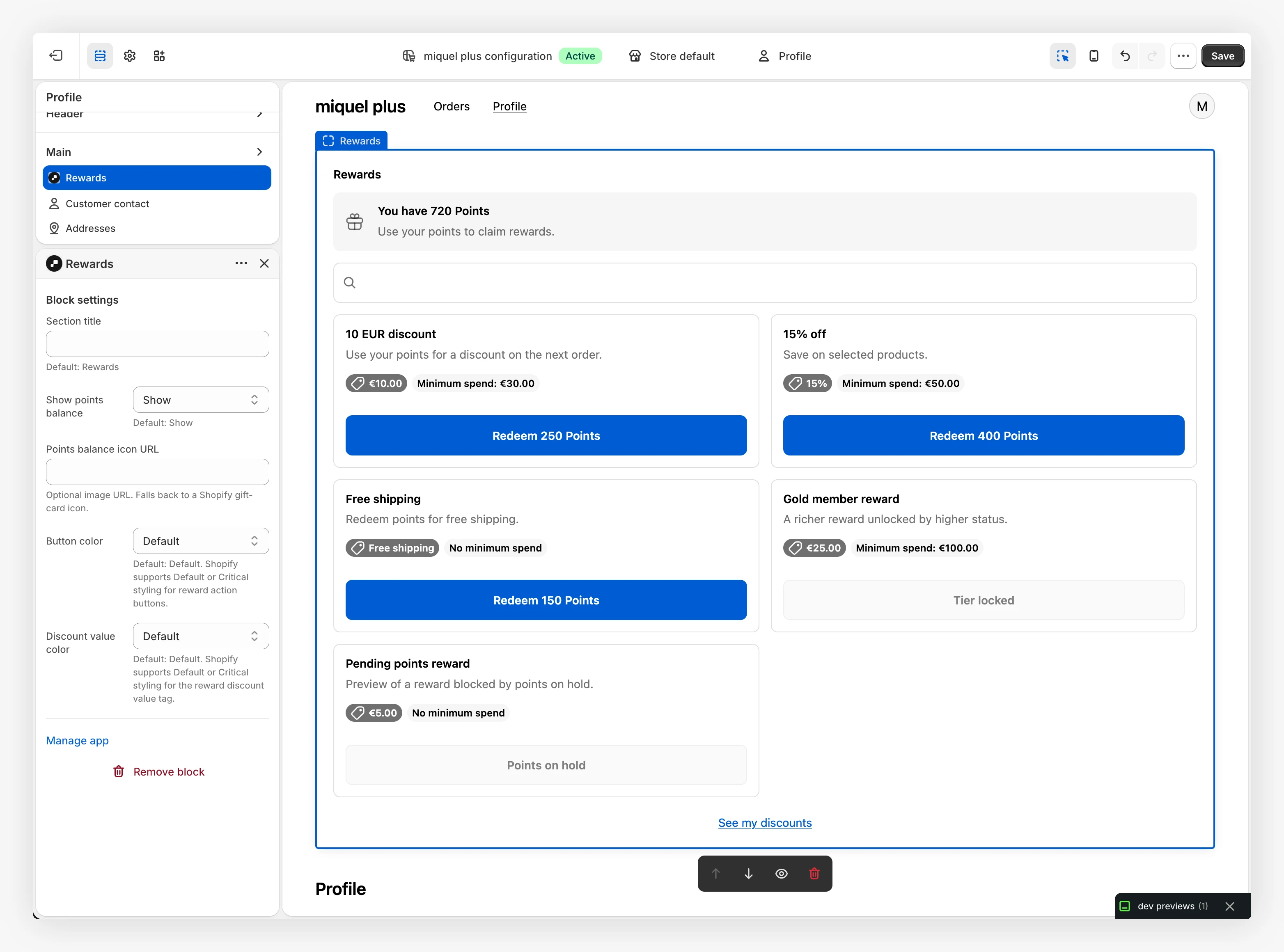
- Saldo punti. I punti attuali del cliente e un breve invito a spenderli. Se non ha punti, vede invece un messaggio che lo invita a ottenerne per sbloccare nuovi premi.
- Elenco premi con ricerca. Tutti i premi disponibili, con un campo di ricerca per trovarli rapidamente.
- Stati chiari. Per ogni premio è indicato se è claimable, locked (punti insufficienti), tier locked (serve un livello superiore) o non disponibile, oltre all'eventuale spesa minima.
- My discounts. Una vista "See my discounts" che conserva tutti i premi riscattati dal cliente, così può applicarli in seguito.
- Testi tradotti e leggibili. I nomi e le descrizioni dei premi sono mostrati come testo semplice in tutte le lingue supportate, incluso il bulgaro.
Come funziona il riscatto dei premi 
Il riscatto converte i punti in uno sconto utilizzabile in pochi passaggi.
Scegli un premio
Il cliente apre il blocco Rewards, eventualmente cerca un premio e tocca quello contrassegnato come riscattabile. I premi bloccati o limitati a un livello non possono essere aperti finché il cliente non soddisfa i requisiti.
Conferma il costo
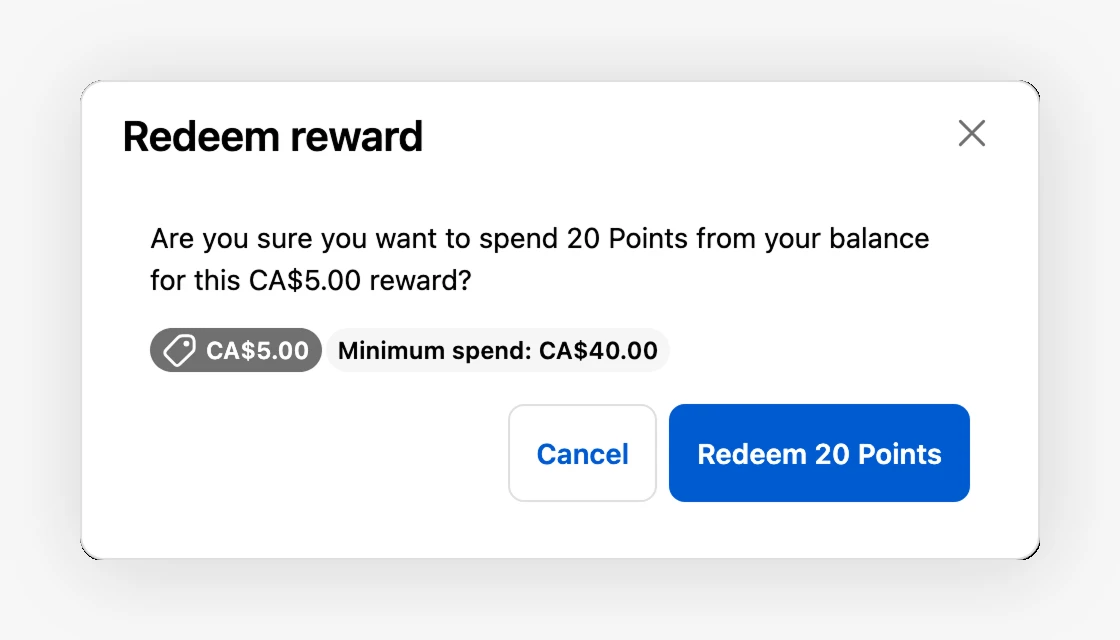
Una finestra di conferma mostra il valore del premio e il relativo costo in punti. Ad esempio, per un premio fisso potrebbe apparire "Are you sure you want to spend 20 points for this CA$5.00 reward?". I premi gratuiti mostrano invece "Redeem for free". Il cliente conferma o annulla.
Ottieni il codice sconto
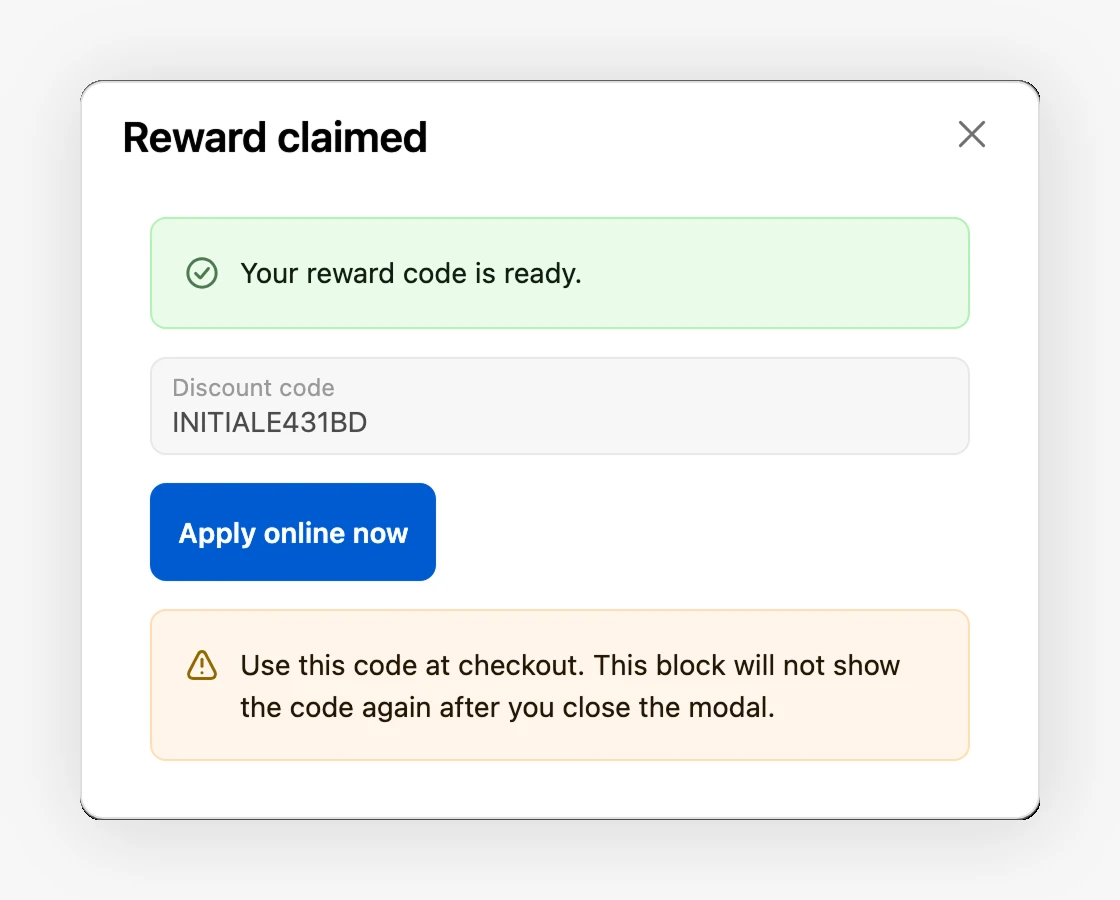
Dopo la conferma, i punti vengono spesi e viene creato un codice sconto per il cliente. La finestra di conferma mostra il codice e un pulsante per copiarlo, oltre a Apply online now, che apre il negozio con lo sconto già applicato.
I clienti possono riscattare anche i premi Points as cash. Questo blocco non ha accesso al carrello e non può quindi limitare il riscatto in base ai prodotti presenti.
Per motivi di sicurezza, la finestra di conferma mostra il codice sconto una sola volta. Il cliente non deve però annotarlo: ogni premio riscattato viene salvato nell'account e resta disponibile in See my discounts, come descritto di seguito.
I premi riscattati restano disponibili 
È importante far sapere ai clienti che un premio riscattato non va mai perso. Anche dopo aver chiuso la finestra di conferma, lo sconto resta nell'account e può essere applicato in qualsiasi momento.
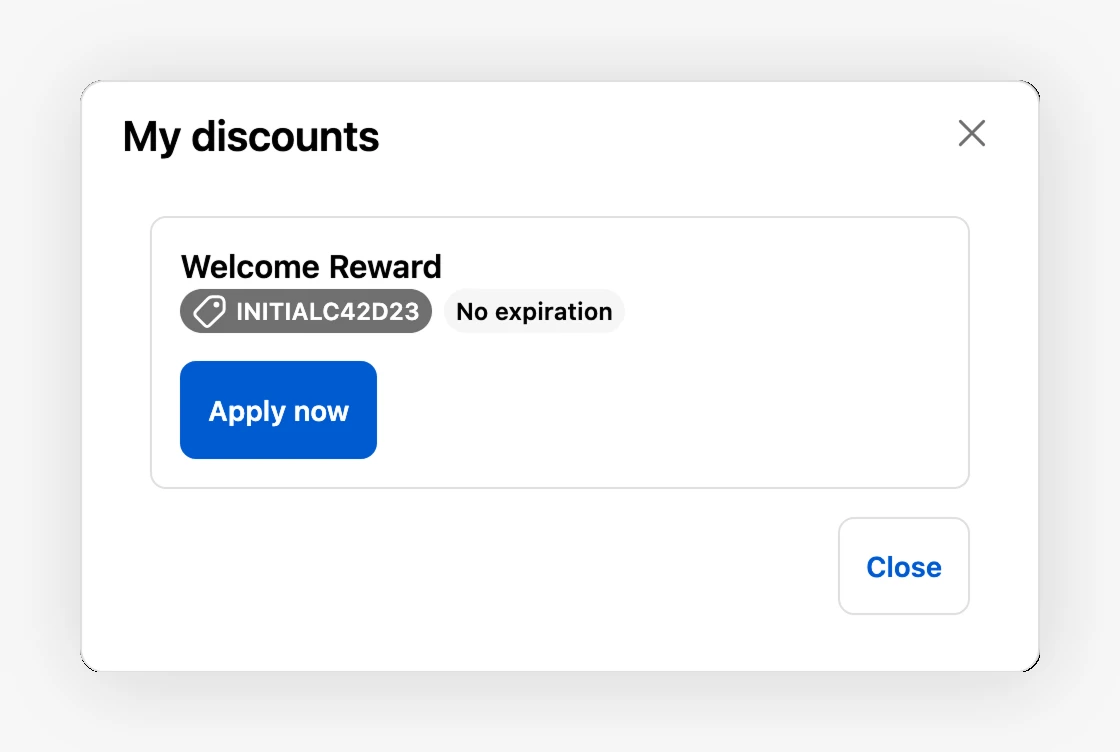
Nella vista See my discounts del blocco Rewards, il cliente vede tutti i propri codici. Per ciascuno sono indicati:
- Premio e valore. Nome e descrizione del premio e valore dello sconto.
- Scadenza. La data "Expires on" oppure "No expiration" se il premio non scade.
- Stato. I codici disponibili si possono usare; quelli Applied sono già stati usati su un ordine e quelli Expired hanno superato la data di scadenza. I codici disponibili appaiono per primi.
Per ogni codice disponibile, il pulsante Apply now apre il negozio con lo sconto già applicato al carrello e porta il cliente direttamente al checkout. Non deve copiare o digitare il codice.
Impostazioni 
Nell'editor del tema dell'account cliente, seleziona il blocco Rewards per aprire le impostazioni:
- Section title. Titolo mostrato sopra il blocco. Il valore predefinito è "Rewards".
- Show points balance. Mostra o nasconde il saldo punti nella scheda in alto.
- Points balance icon URL. URL facoltativo per l'immagine dell'icona saldo. Se manca, viene usata l'icona gift card Shopify.
- Button color. Stile predefinito o critico per i pulsanti delle azioni premio.
- Discount value color. Stile predefinito o critico per l'etichetta del valore sconto.
Configurazione 
Apri l'editor dell'account cliente
Nell'admin Shopify, vai a Settings, Customer accounts e apri la pagina dell'account cliente nell'editor del tema.
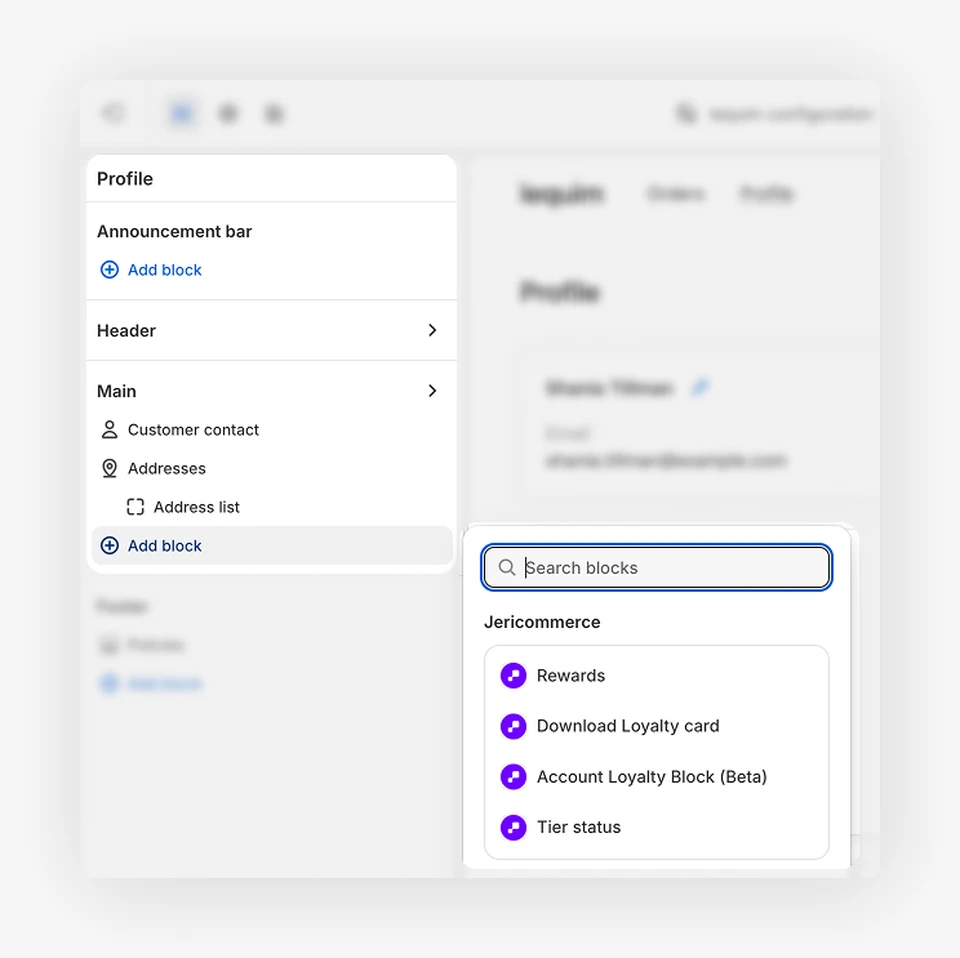
Aggiungi il blocco
Aggiungi un blocco alla pagina profilo e scegli Rewards nell'app JeriCommerce. Trascinalo nella posizione preferita.
Modifica le impostazioni
Seleziona il blocco per impostare il titolo della sezione, scegliere se mostrare il saldo punti e selezionare i colori adatti al tema.
Salva e testa il flusso
Salva le modifiche nell'editor, quindi apri un account cliente nel negozio online. Completa un riscatto di prova, chiudi la finestra di conferma e controlla che il codice riappaia in See my discounts con un pulsante Apply now funzionante.