Fai clic su una riga nell'elenco clienti per aprire il profilo. Qui trovi tutte le informazioni sul percorso fedeltà del cliente: saldo, cronologia delle attività, preferenze di notifica e azioni rapide.
Schede riepilogative 
In cima al profilo, tre schede mostrano un riepilogo:
| Scheda | Contenuto |
|---|---|
| Actual balance | Saldo punti fedeltà corrente del cliente |
| Push sent | Numero totale di notifiche wallet inviate al cliente |
| Clicks | Tocchi complessivi del pass Apple e Google Wallet |
Informazioni cliente 
Sotto le schede riepilogative trovi i dati del profilo:
| Campo | Descrizione |
|---|---|
| Name | Nome e cognome |
| Email usata per iscriversi, con un'etichetta accanto che indica se è verificata (verde) o non verificata (grigia) | |
| Phone | Numero di telefono, mostrato solo se disponibile |
| Language | Lingua preferita del cliente, selezionata automaticamente dal browser alla prima apertura dell'app fedeltà |
| Birthday | Data di nascita, mostrata solo se disponibile |
| Tier | Nome del livello VIP, saldo dei punti livello e unità impostata per il livello |
| Next cycle | Data del ricalcolo del livello, se VIP Tiers è attivo con un ciclo di ricalcolo |
| Created | Data di iscrizione al programma e origine del cliente: Shopify, JeriCommerce, API o sincronizzazione iniziale. Passa il cursore sull'etichetta per vedere data e ora esatte. |
Quando un cliente inserisce o modifica il numero di telefono nell'app fedeltà, il prefisso internazionale viene selezionato in base al fuso orario del dispositivo. Può comunque scegliere manualmente un altro paese.
Pass del cliente 
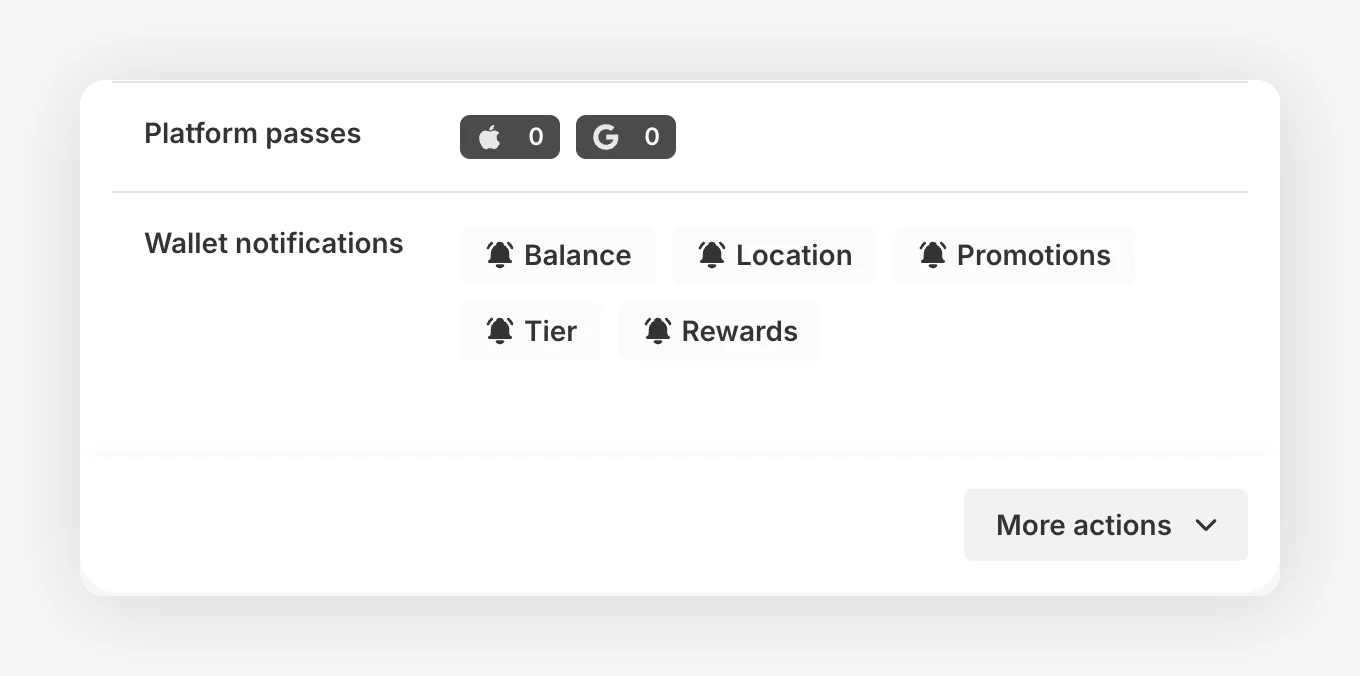
Mostra quanti wallet pass il cliente ha installato su Apple Wallet e Google Wallet. Puoi capire quali dispositivi usa e se può ricevere notifiche push.
Preferenze di notifica 
Ogni cliente può scegliere quali notifiche del wallet ricevere. Il profilo mostra cinque tipi:
- Balance: quando cambia il saldo punti.
- Location: quando il cliente è vicino a un negozio.
- Promotions: campagne promozionali e offerte.
- Tier: quando cambia il livello VIP.
- Rewards: quando è possibile riscattare un nuovo premio.
Ogni tipo è indicato come attivo (icona campanella) o sospeso. Il cliente gestisce queste preferenze dalla web app del wallet pass. Qui puoi visualizzarle, ma non modificarle.
Azioni 
Fai clic su More actions in fondo alla scheda informazioni cliente per accedere alle azioni rapide:
Invia la carta fedeltà via email
Invia di nuovo al cliente il link per scaricare il wallet pass. Usalo se non trova l'email originale o deve reinstallare il pass.
Invia notifica push
Invia una notifica push individuale al wallet pass del cliente. Puoi scrivere un messaggio personalizzato, utile per un follow-up o una comunicazione occasionale.
Aggiorna saldo
Aumenta o riduci manualmente il saldo punti. Inserisci l'importo e una motivazione da conservare nei registri. Per i dettagli, consulta Modifica saldo.
Questa azione è disponibile solo se è attivo il programma fedeltà JeriCommerce o l'integrazione LoyaltyLion.
Visualizza in Shopify
Apri la pagina del cliente nell'area di amministrazione Shopify in una nuova scheda. È utile per controllare la cronologia degli ordini, i tag e altre informazioni del profilo Shopify.
Questa azione compare solo se il cliente ha un ID cliente Shopify collegato e se apri JeriCommerce dall'area di amministrazione Shopify.
Cronologia degli eventi 
Sul lato destro del profilo trovi la cronologia delle attività del cliente. Gli eventi vengono caricati in gruppi. Fai clic su Load more history in fondo per vedere le attività precedenti.
| Evento | Significato |
|---|---|
| Balance increased | Punti accreditati sul saldo cliente |
| Balance decreased | Punti sottratti dal saldo cliente |
| Campaign joined | Cliente aggiunto a una campagna |
| Campaign disjoined | Cliente rimosso da una campagna |
| Customer Loyalty Card scanned | Wallet pass scansionato, per esempio in Shopify POS |
| Push created | Notifica messa in coda per l'invio |
| Push sent | Notifica consegnata correttamente |
| Push send failed | Invio della notifica non riuscito, con la relativa motivazione |
| Reward redeemed | Premio usato dal cliente. Se è stato generato un codice sconto, compare sotto il premio e può essere copiato direttamente dall'evento |
| Reward redeemable | Premio diventato disponibile per il cliente |
| Coupon assigned | Coupon assegnato al cliente |
| Customer tapped (NFC) | Cliente ha toccato un lettore NFC in una sede |
| Tier changed | Cliente passato a un livello VIP diverso; mostra il livello precedente e quello nuovo |
Ogni evento include dettagli come importo, motivazione, piattaforma o nome della campagna, oltre a data e ora esatte.