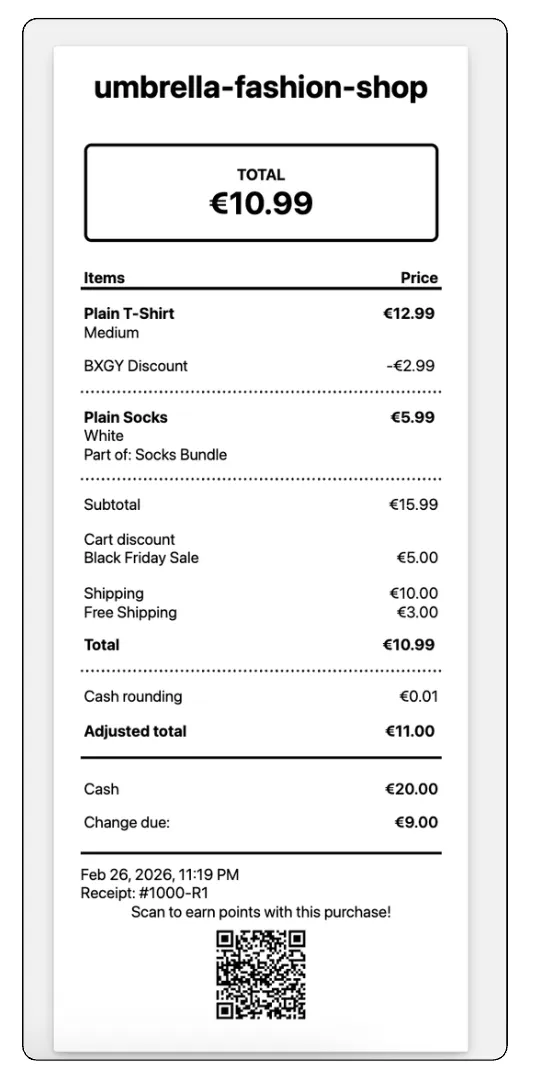
L'estensione Receipt QR Code stampa un codice QR scansionabile sulle ricevute Shopify POS. Quando un nuovo cliente lo scansiona, può iscriversi al programma fedeltà e ricevere automaticamente i punti per quell'acquisto in negozio, senza interventi manuali dello staff.
È disponibile con tutti i piani Shopify che supportano Shopify POS. Shopify Plus non è necessario.
Perché usarlo 
Gli acquisti in negozio sono uno dei punti di contatto più difficili da convertire in iscrizioni al programma fedeltà. I clienti escono senza sapere che il programma esiste. Receipt QR Code colma questa lacuna mostrando l'invito all'iscrizione sulla ricevuta, l'unico oggetto che ogni cliente porta con sé.
- Attribuzione automatica dei punti: il codice QR collega la transazione al nuovo account, così il cliente ottiene punti per l'acquisto associato alla ricevuta.
- Nessun passaggio aggiuntivo per lo staff: non serve chiedere al cliente di iscriversi alla cassa, la ricevuta fa tutto.
- Messaggio personalizzabile: aggiungi un testo sopra il codice QR per invitare alla scansione oppure lascia solo il codice.
- Gestione dei clienti già iscritti: facoltativamente, mostra loro un messaggio di conferma invece del codice QR, per esempio «Con questo acquisto accumuli punti!».
Come funziona 
- Un cliente effettua un acquisto in negozio con Shopify POS.
- La ricevuta viene stampata con un codice QR per i nuovi clienti oppure con un messaggio personalizzato per gli iscritti.
- Il nuovo cliente scansiona il codice con il telefono.
- Si apre una pagina per iscriversi e richiedere i punti della transazione.
Configurazione 
Trovi l'estensione in Customize > In-store > Receipt QR Code nell'area di amministrazione JeriCommerce. La configurazione ha due passaggi:
- Personalizza i messaggi: attiva e modifica il testo sopra il codice QR e il messaggio per i clienti già iscritti.
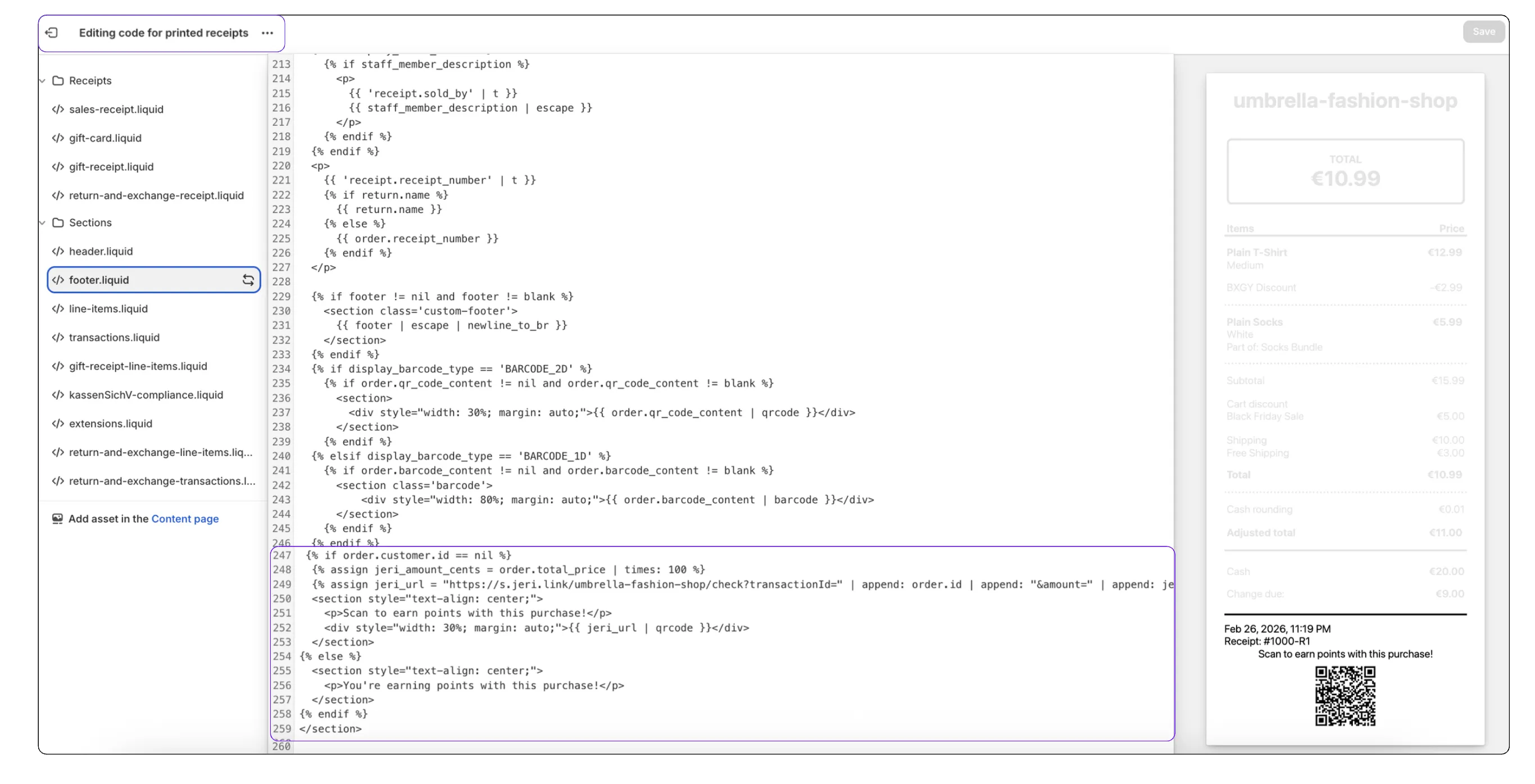
- Copia il codice Liquid generato nell'editor delle ricevute Shopify POS.
L'estensione genera un modello Liquid che si aggiorna in tempo reale quando modifichi le impostazioni. Per comodità, è disponibile un link diretto all'editor delle ricevute Shopify.
Domande frequenti 
Cosa succede quando un cliente scansiona il codice QR?
Il cliente apre una pagina in cui può verificare l'acquisto e iscriversi. I punti vengono associati automaticamente al nuovo account.
Il codice QR viene mostrato a tutti i clienti?
Solo ai nuovi clienti non ancora collegati all'ordine. Gli iscritti vedono il messaggio personalizzato, se è attivo.
Posso modificare i messaggi in seguito?
Sì. Aggiorna il testo in JeriCommerce, copia il nuovo codice Liquid e incollalo di nuovo in Shopify.