Wenn deine Kunden verschiedene Sprachen sprechen, kannst du die Abschnitte auf der Rückseite deiner Loyalty-Karte übersetzen, damit jeder Kunde die Inhalte in seiner bevorzugten Sprache sieht. JeriCommerce unterstützt Englisch, Spanisch, Deutsch, Französisch, Italienisch und Bulgarisch. Dieselben Spracheinstellungen gelten auch für Belohnungen, Sammelaktionen und automatische Mitteilungen.
Übersetzte Abschnitte werden in Apple Wallet und Google Wallet automatisch anhand der Gerätesprache des Kunden angezeigt.
Programmiersprachen einrichten 
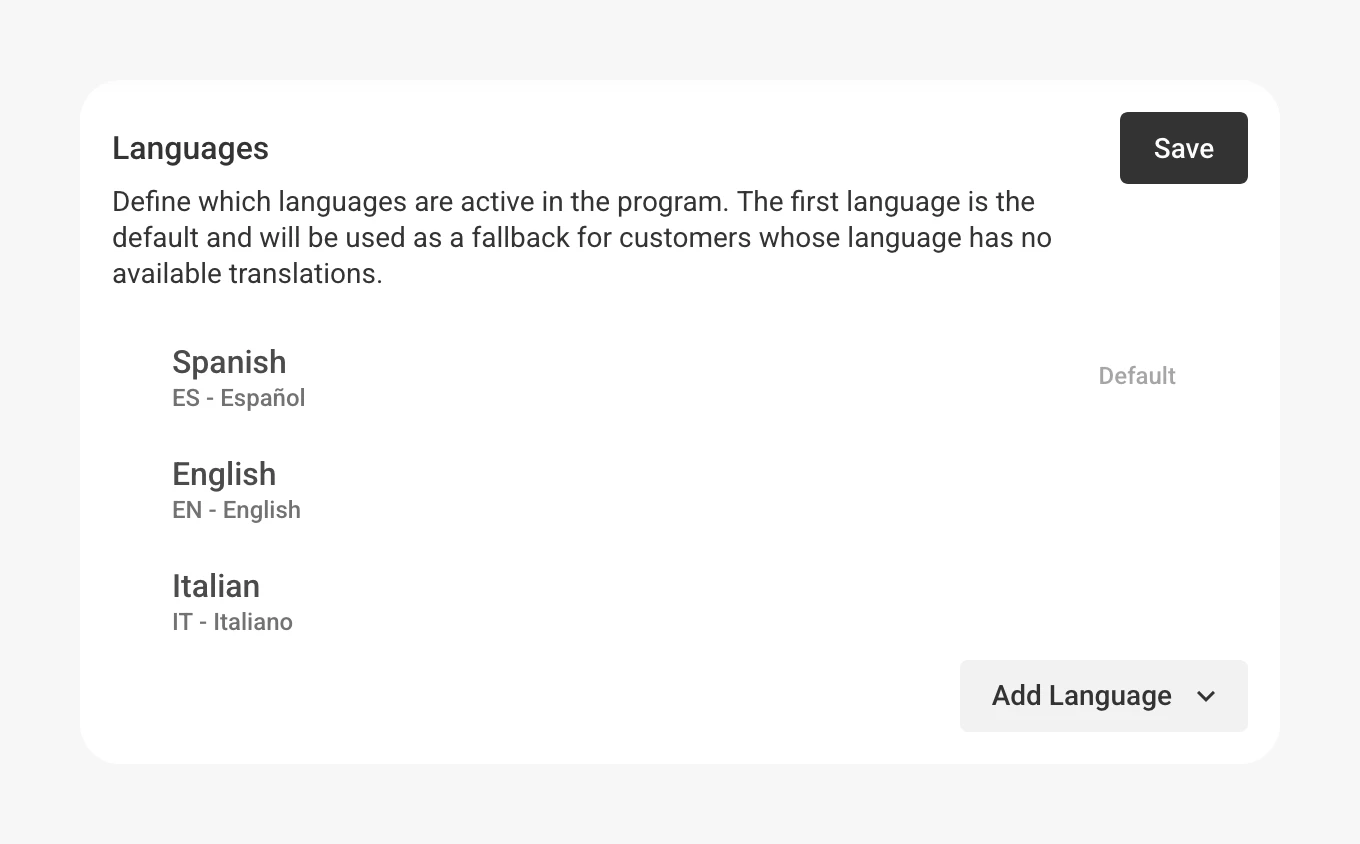
Bevor du Abschnitte übersetzen kannst, musst du deinem Programm Sprachen hinzufügen. Die erste Sprache in der Liste ist deine Standardsprache. Kunden sehen diese Sprache, wenn keine Übersetzung für ihre Sprache verfügbar ist.
Spracheinstellungen öffnen
Gehe in der JeriCommerce-Administration zu Settings → Customer Flows → Languages.
Sprache hinzufügen
Klicke auf Add language und wähle eine der verfügbaren Sprachen: Englisch, Spanisch, Deutsch, Französisch, Italienisch oder Bulgarisch.
Sprachen neu anordnen
Ordne die Sprachen per Drag-and-drop neu an. Die erste Sprache wird zur Standardsprache. In dieser Sprache sind die Wallet-Abschnitte verfasst, bevor Übersetzungen hinzugefügt werden.
Sprache entfernen
Bewege den Mauszeiger über eine Sprache und klicke auf das Drei-Punkte-Menü, um sie zu entfernen. Die letzte verbleibende Sprache kann nicht entfernt werden.
Speichern
Klicke auf Save, um die Spracheinstellungen zu übernehmen.
Wenn du die Standardsprache änderst, werden vorhandene Inhalte nicht übersetzt. JeriCommerce verwendet sie dadurch lediglich als Sprache, in der deine ursprünglichen Abschnitte verfasst sind.
Wallet-Abschnitte übersetzen 
Sobald mindestens zwei Sprachen hinzugefügt wurden, erscheint in der Symbolleiste des Wallet-Editors eine Sprachauswahl.
Wallet-Editor öffnen
Gehe zu Customize → Loyalty card, wähle Apple oder Google und öffne dann Details, um die Abschnitte dieser Wallet aufzurufen.
Sprachauswahl öffnen
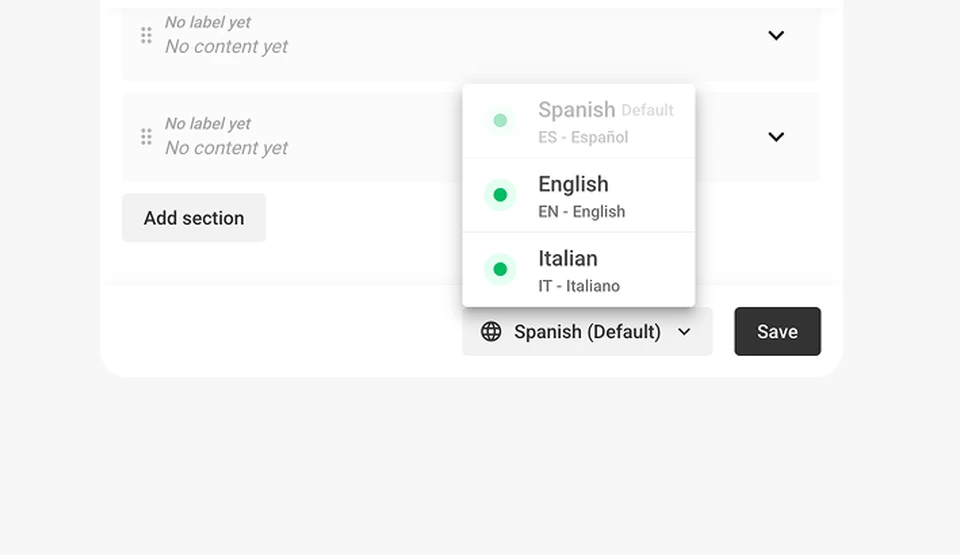
Klicke unten im Editor neben Save auf die Schaltfläche für die Sprache. Sie zeigt die aktuelle Sprache und einen kleinen farbigen Punkt, wenn Übersetzungen fehlen.
Sprache für die Übersetzung wählen
Wähle im Dropdown eine Sprache aus, die nicht die Standardsprache ist. Ein Statuspunkt zeigt für jede Sprache den Übersetzungsstand:
- Grün — Alle Abschnitte sind übersetzt.
- Blau — Einige Abschnitte sind übersetzt.
- Orange — Noch keine Übersetzungen vorhanden.
Die Standardsprache ist immer als Default markiert und wird mit Grün angezeigt.
Übersetzungen bearbeiten
Die Abschnittseditoren wechseln in den Übersetzungsmodus. Gib für die Felder Label und Content der einzelnen Abschnitte den übersetzten Text ein. Der Originaltext erscheint als Platzhalter, damit du weißt, was übersetzt werden soll.
Übersetzungen speichern
Klicke auf Save, um die Übersetzungen zu speichern. Du kannst jederzeit zwischen Sprachen wechseln, um Übersetzungen zu prüfen und zu bearbeiten.
Fehlende Abschnitte automatisch übersetzen 
Wenn nach dem Speichern der Wallet-Abschnitte noch Übersetzungen fehlen, bietet JeriCommerce an, sie automatisch zu erstellen.
Mit unvollständigen Übersetzungen speichern
Klicke auf Save, während in mindestens einer Sprache noch Abschnitte unübersetzt sind.
Übersetzungsstatus prüfen
Ein Dialog zeigt alle Sprachen und ihren Übersetzungsstatus an: vollständig, teilweise oder nicht übersetzt.
Automatisch übersetzen oder überspringen
- Klicke auf Auto-translate, damit JeriCommerce die fehlenden Übersetzungen ergänzt.
- Klicke auf Skip, um ohne Übersetzung zu speichern. Du kannst die Übersetzungen später jederzeit nachholen.
Bei der automatischen Übersetzung wird deine Standardsprache als Ausgangssprache verwendet. Prüfe die erzeugten Übersetzungen anschließend, um sicherzustellen, dass sie zum Ton und zur Terminologie deiner Marke passen.
Übersetzungen für Kunden bereitstellen 
Übersetzte Abschnitte werden anhand der Gerätesprache des Kunden auf Wallet-Pässen angezeigt:
- Google Wallet — Verwendet lokalisierte Kopf- und Fließtexte. Google zeigt automatisch die Version an, die zur Sprache des Smartphones passt.
- Apple Wallet — Erhält die übersetzten Inhalte der Abschnitte anhand der Spracheinstellung des Kunden.
Wenn die Gerätesprache eines Kunden keiner deiner Übersetzungen entspricht, sieht er die Inhalte in der Standardsprache.
Auch JeriCommerce-E-Mails (Pass-Download, Geschenkkarte, Verifizierung) werden automatisch an die Standardsprache deines Programms angepasst.
Sobald du Sprachen eingerichtet und deine Abschnitte übersetzt hast, sehen Kunden weltweit die Inhalte deiner Loyalty-Karte in einer für sie verständlichen Sprache.