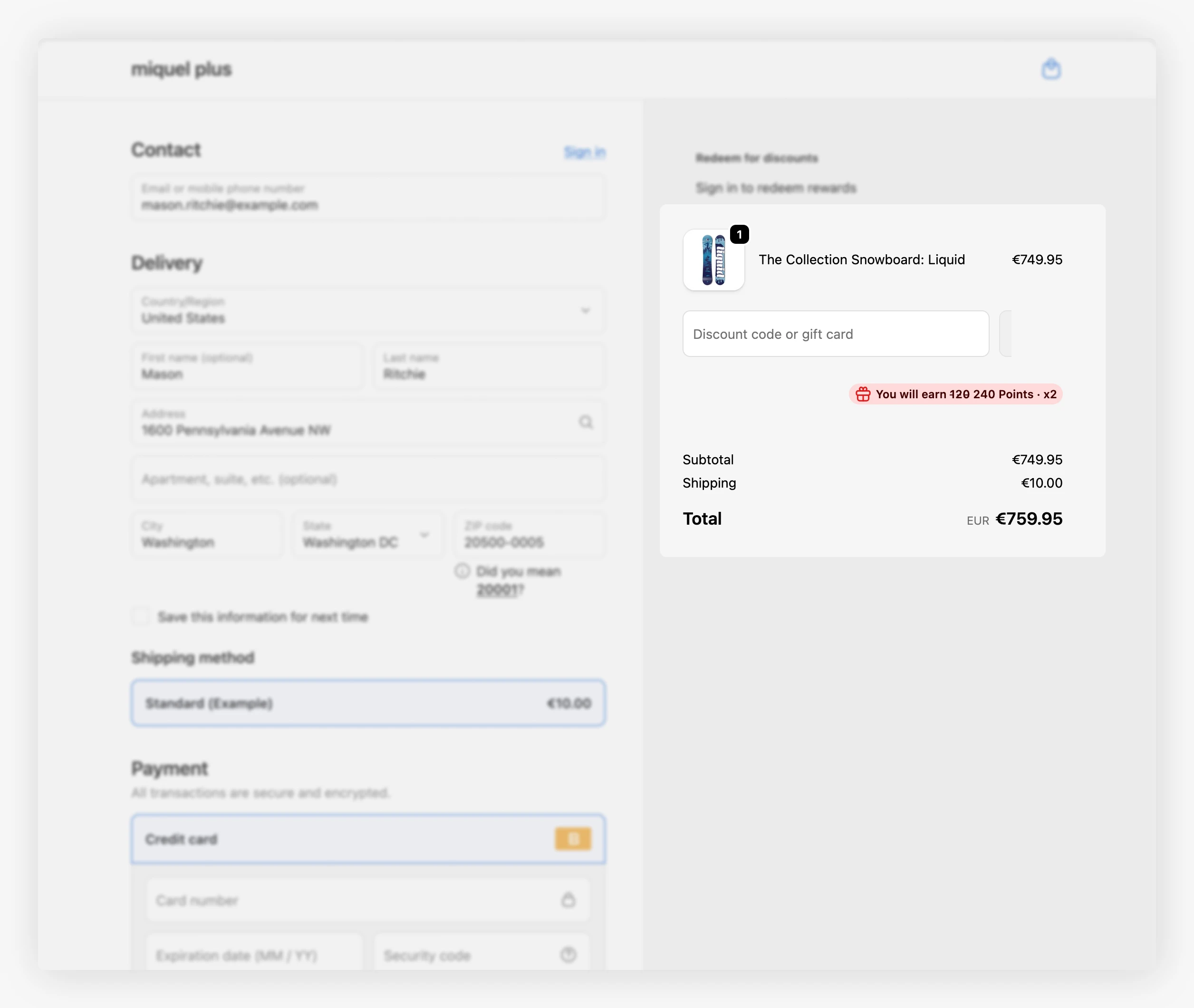
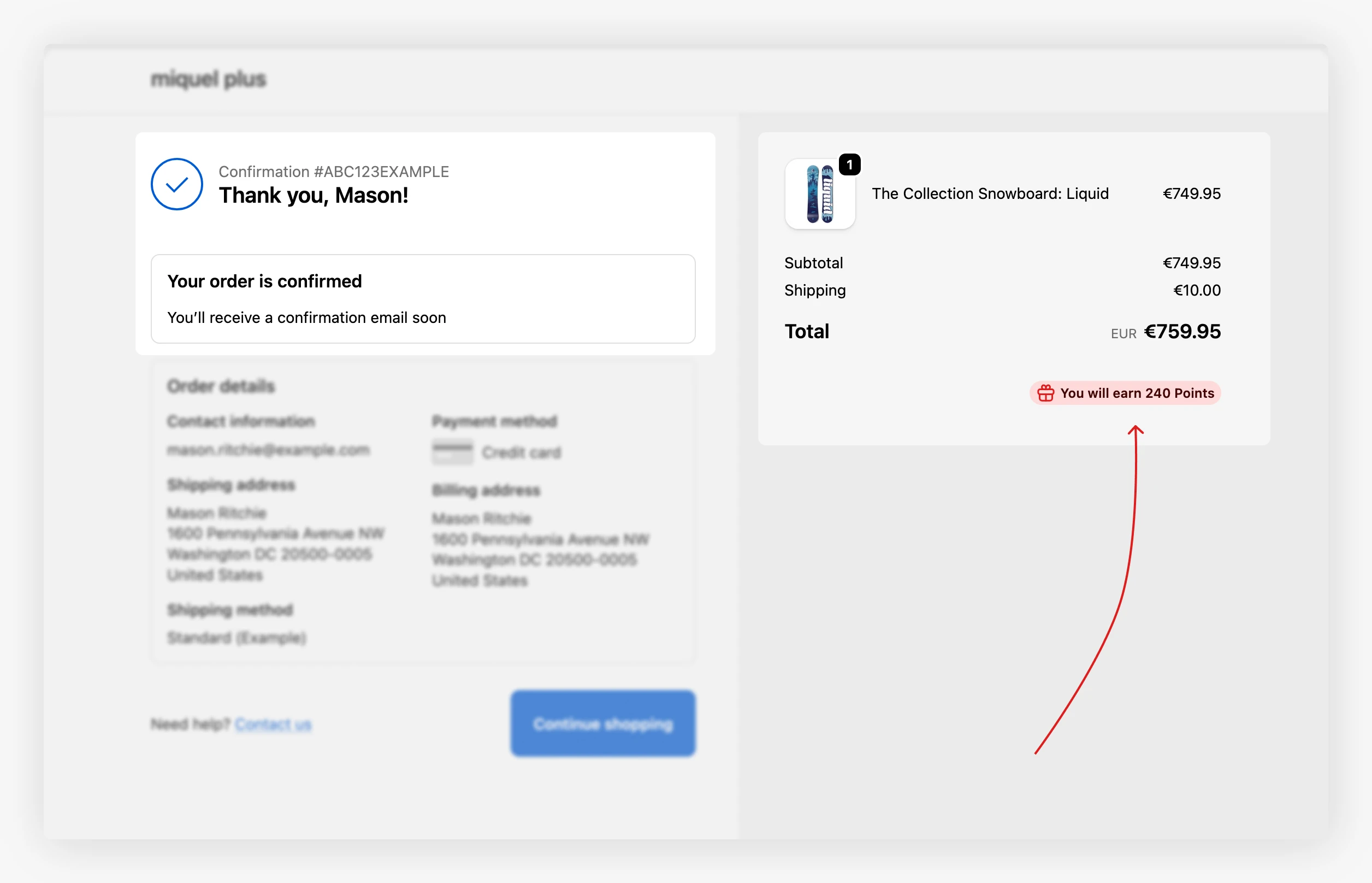
Der Block „Checkout Points“ zeigt Kunden die Loyalty-Punkte, die sie für ihre Bestellung erhalten, zu zwei besonders wichtigen Zeitpunkten: in der Checkout-Übersicht neben den Bestellsummen und erneut auf der Dankesseite nach der Zahlung.
Er ergänzt die Blöcke zur Punkteberechnung, die dieselben Informationen bereits vorher auf Produkt- und Warenkorbseiten anzeigen.
Für die Anzeige dieses Blocks in der Checkout-Übersicht ist ein Shopify Plus-Tarif erforderlich, da Shopify Checkout-Blöcke auf Plus-Shops beschränkt. Die Platzierung auf der Dankesseite ist mit jedem Shopify-Tarif möglich. Shops ohne Plus können die verdienten Punkte also dort anzeigen.
Was Kunden sehen 
- Auf Grundlage des Zwischensummenbetrags. Die Punktzahl entspricht der Zwischensumme im Checkout und wird bei Änderungen der Bestellung aktualisiert.
- Anreiz im letzten Moment. Die Belohnung direkt bei der Zahlung zu zeigen, unterstreicht den Wert des abgeschlossenen Kaufs.
- Bestellbestätigung. Die erneute Anzeige auf der Dankesseite erinnert Kunden daran, was sie gerade verdient haben.
Boost-Kampagnen anzeigen 
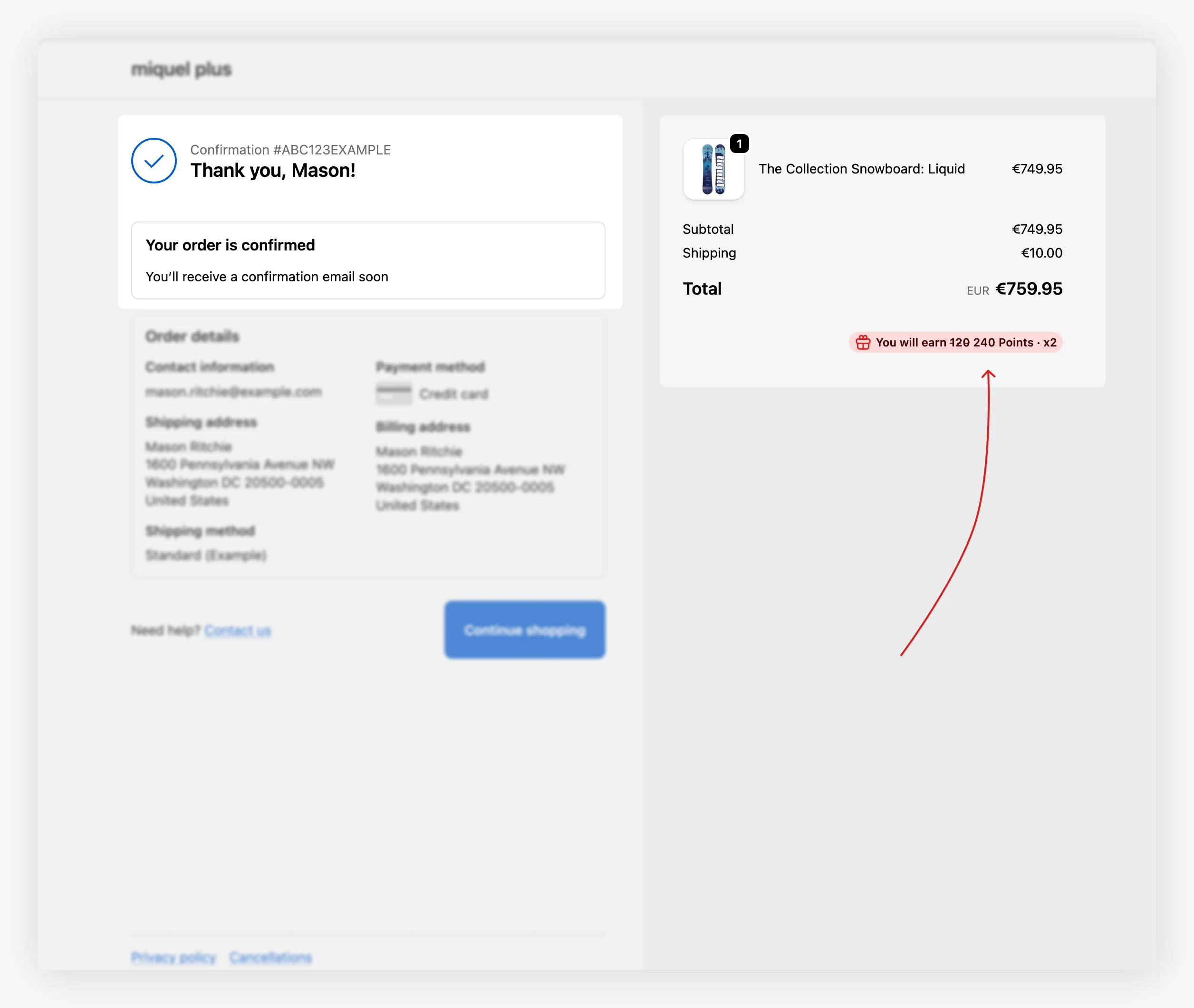
Wenn eine Boost-Kampagne für Einkaufspunkte aktiv ist, kann dieser Block den erhöhten Wert anzeigen.
- Show boost badge. Zeigt ein Abzeichen mit dem aktiven Faktor, zum Beispiel
x2. - Show boosted points inline. Ersetzt die Punktzahl durch den Basiswert gefolgt vom erhöhten Wert.
Du kannst folgende Variablen im Blocktext verwenden:
| Variable | Anzeige |
|---|---|
[boost_multiplier] |
Aktiver Boost-Faktor, zum Beispiel x2. Leer, wenn kein Boost gilt. |
[base_points_amount] |
Punktzahl vor dem Boost. Leer, wenn kein Boost gilt. |
Einstellungen 
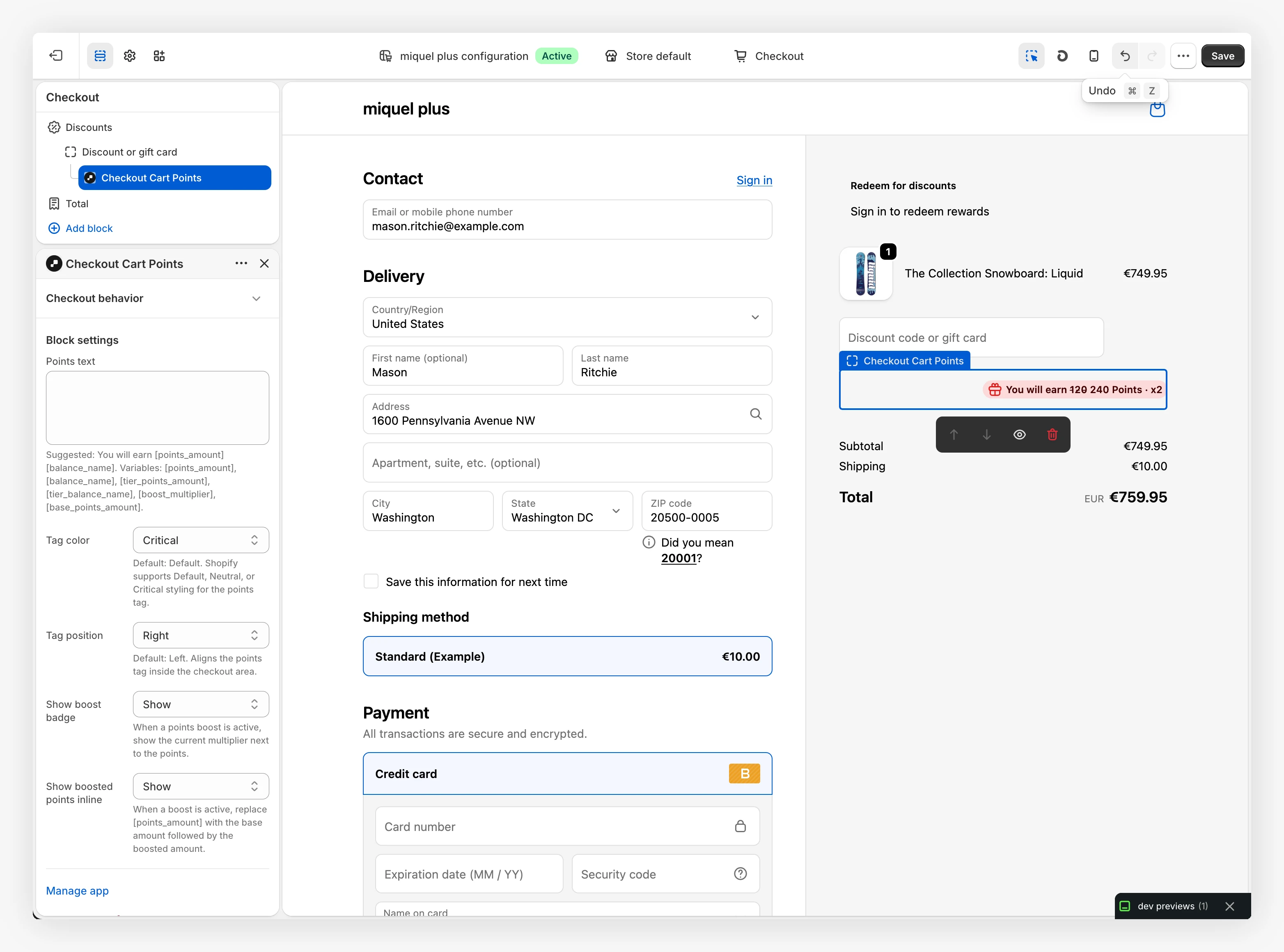
Anders als die Punkteblöcke für Produkt- und Warenkorbseiten wird dieser Block im Shopify-Checkout- und Konten-Editor hinzugefügt und nicht im Theme Editor. Dort kannst du Folgendes festlegen:
- Points text. Die Nachricht für Kunden mit Variablen wie
[points_amount]und[balance_name]. - Tag color. Standardmäßige, neutrale oder auffällige Darstellung des Punkte-Tags.
- Tag position. Den Punkte-Tag links oder rechts im Bereich ausrichten.
- Boost settings. Das Boost-Abzeichen und die erhöhten Punkte während einer aktiven Kampagne anzeigen.
Einrichtung 
Checkout-Editor öffnen
Gehe in deinem Shopify-Adminbereich zu Settings, Checkout und wähle bei deinem aktiven Checkout Customize, um den Checkout- und Konten-Editor zu öffnen.
Block hinzufügen
Füge den JeriCommerce-Block Checkout Cart Points zur Checkout-Übersicht hinzu (nur Shopify Plus) und bei Bedarf auch zur Dankesseite (für alle Tarife verfügbar). Ziehe ihn an die gewünschte Position.
Einstellungen anpassen
Wähle den Block aus, um den Punktetext, die Farbe und Position des Tags sowie die Boost-Optionen zu bearbeiten.
Speichern und Vorschau ansehen
Speichere den Editor und führe eine Testbestellung aus, um zu prüfen, ob die Punkte sowohl in der Checkout-Übersicht als auch auf der Dankesseite angezeigt werden.