Diese Checkliste führt Sie durch alles, was Sie vor dem Start mit JeriCommerce Loyalty benötigen. Beim standardmäßigen Shopify-Start richten Sie zuerst Ihr Treueprogramm ein, veröffentlichen einen Loyalty Hub, gestalten und verteilen Wallet-Pässe und fügen nur dann weitere Platzierungen hinzu, wenn sie eine konkrete Kundenreise unterstützen.
Wenn Sie ein neues Programm einrichten, beginnen Sie mit der geführten Einführung und bearbeiten Sie anschließend auf Home die Checklisten für Online- und Ladengeschäft. Wenn Sie bereits LoyaltyLion verwenden, folgen Sie der LoyaltyLion-Checkliste. Teams mit einer eigenen Treueplattform können die Checkliste zur API-Integration verwenden.
1. Überblick über Ihre Systeme 
Prüfen Sie vor dem Start, welche Tools Sie verwenden werden:
- Shopify oder Shopify Plus
- JeriCommerce Wallet (Installation über den Shopify App Store)
- JeriCommerce Loyalty (integrierte Treueplattform)
- Automatisierungsplattform: Klaviyo oder Shopify Flow (optional, aber empfohlen)
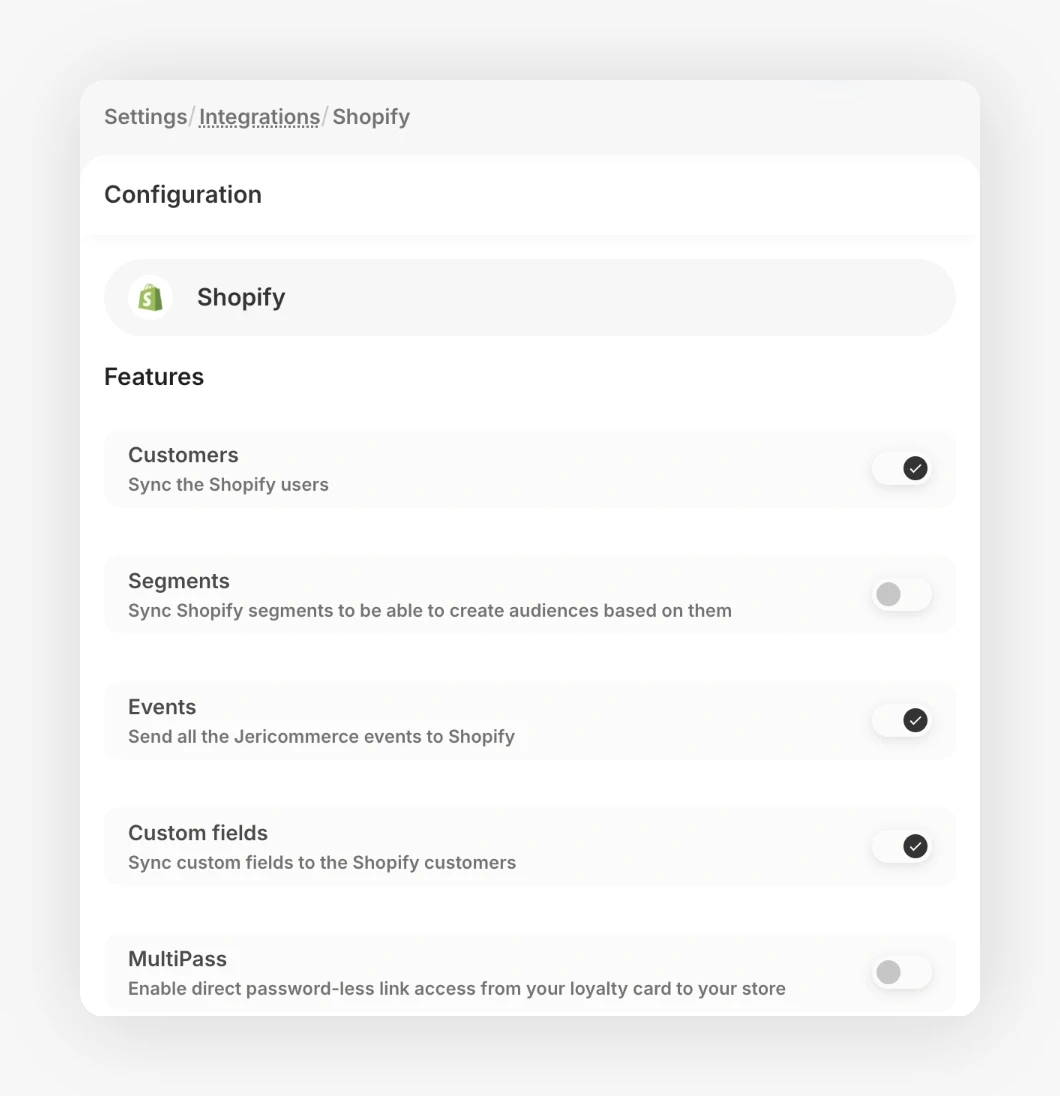
Shops mit Shopify Plus können Multipass-Login aktivieren, damit Kunden nahtlos vom Wallet zum Shop wechseln.
2. Treueprogramm einrichten 
JeriCommerce Loyalty ist die integrierte Treueprogramm-Engine. Sie eignet sich für Marken, die Punkte, Prämien und Treueabläufe einfach und direkt über JeriCommerce verwalten möchten, ohne auf Drittanbieter angewiesen zu sein.
Shop und Bezeichnungen einrichten 
- Wählen Sie während der Einführung die Option, ein neues Treueprogramm zu erstellen.
- Richten Sie im Einführungsablauf oder im JeriCommerce-Adminbereich Ihre Shop-Einstellungen und die grundlegenden Bezeichnungen des Treueprogramms ein.
- Dazu gehören der Programmname und die Bezeichnung der Punkte.
Sammelaktionen erstellen 
- Die ersten Sammelaktionen können Sie während der Einführung erstellen.
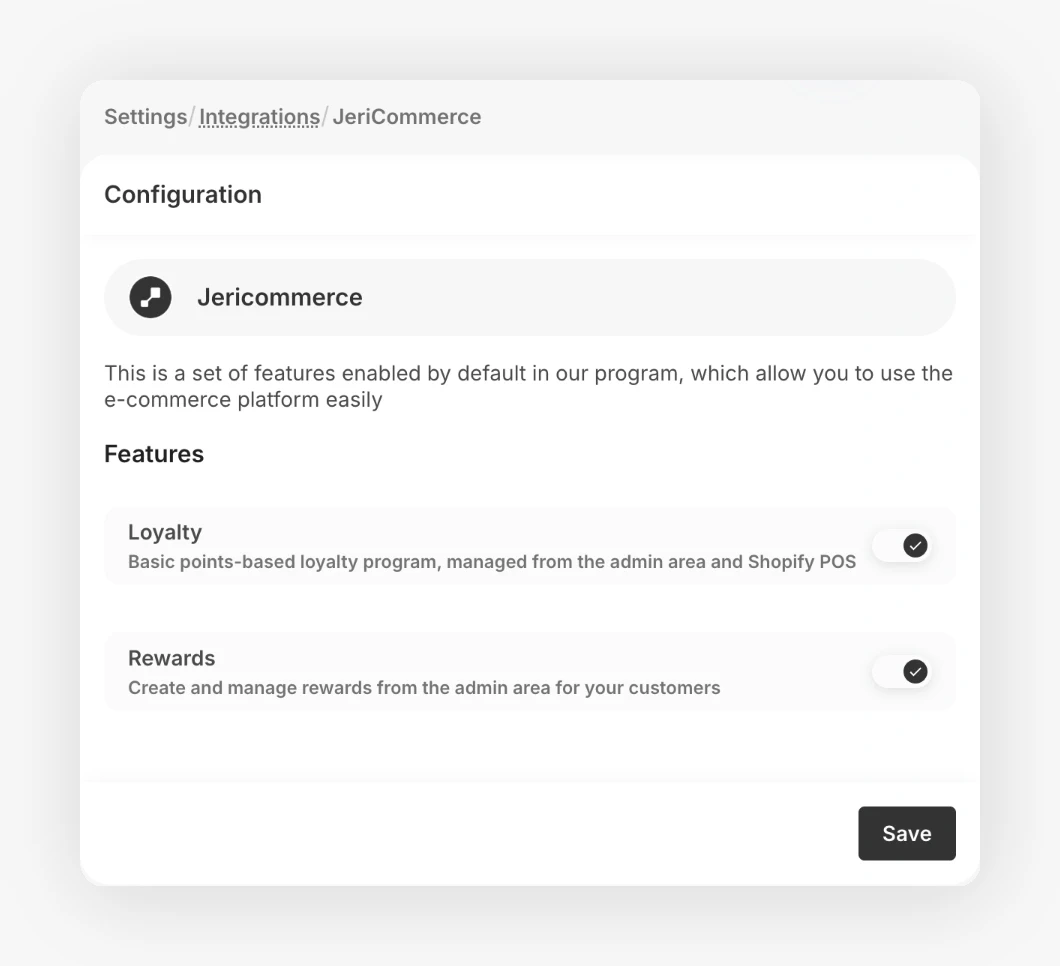
- Öffnen Sie im JeriCommerce-Adminbereich Loyalty > Ways to earn.
- Richten Sie Regeln zum Sammeln von Punkten für wichtige Aktionen ein:
Optional: VIP-Stufen 
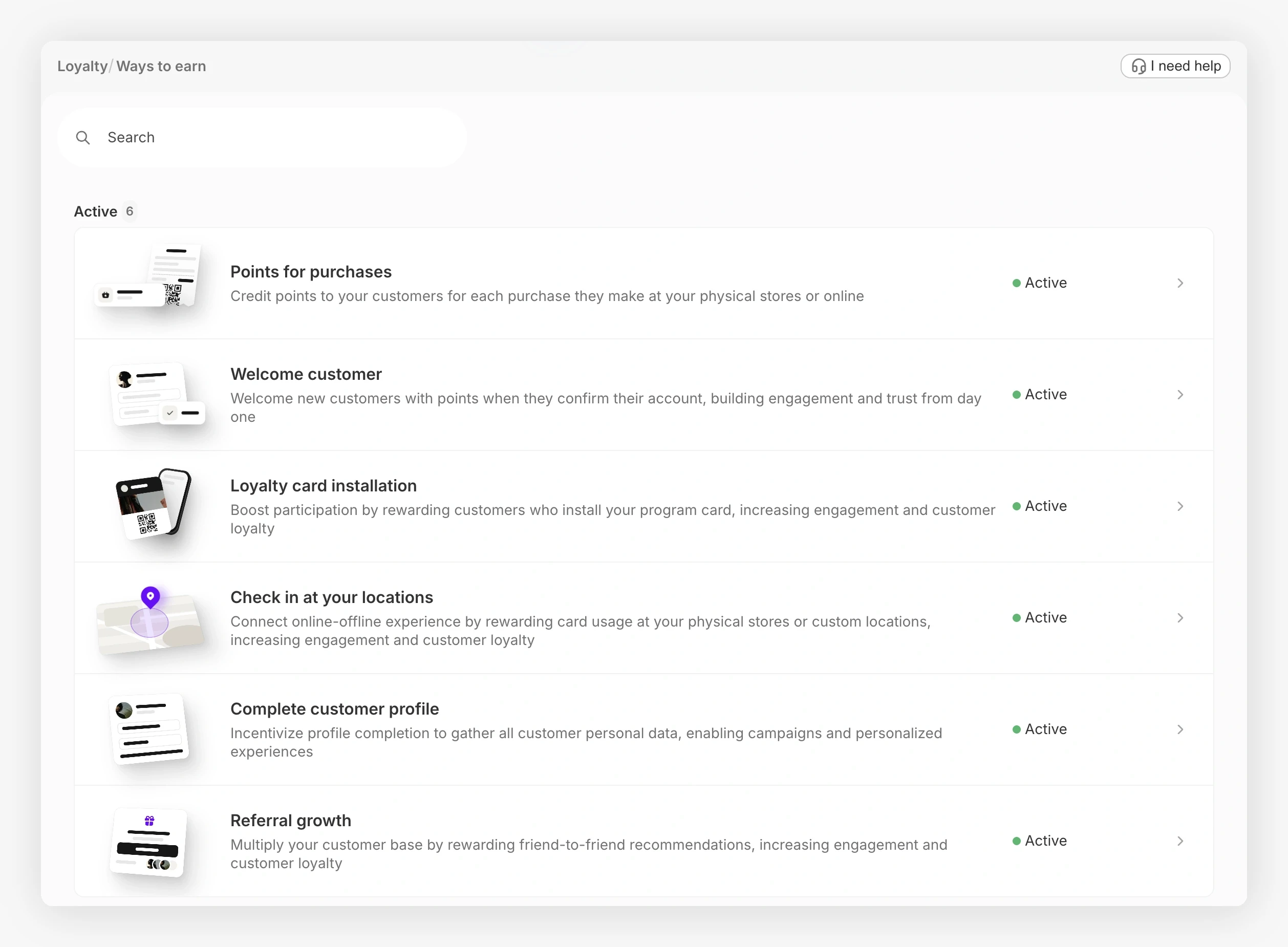
Erweitern Sie Ihr Programm um Statuslevels, mit denen Sie Ihre Community belohnen.
- Legen Sie Ihre Stufen (z. B. Bronze, Silber, Gold) anhand der Gesamtausgaben oder gesammelten Punkte fest.
- Bestimmen Sie Schwellenwerte und Neuberechnungszyklen, damit Kunden automatisch in höhere Stufen aufsteigen.
Prämien einrichten 
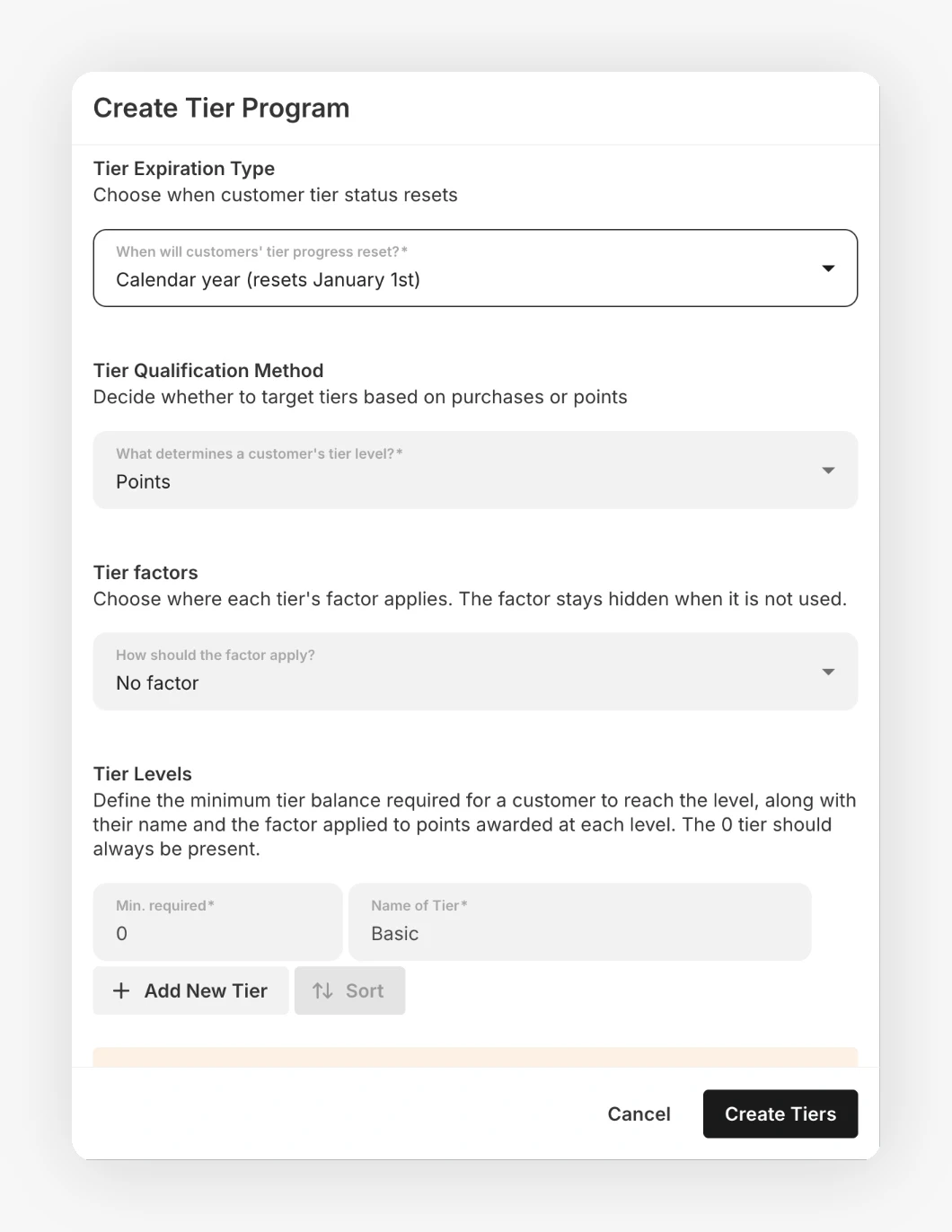
- Die ersten Prämien können Sie während der Einführung erstellen.
- Öffnen Sie Loyalty > Ways to redeem und klicken Sie auf Add redemption option, um Prämien zu erstellen, die Kunden mit Punkten einlösen können.
- Prämien stehen im Loyalty Hub und auf dem Wallet-Pass zur Verfügung.
Wie funktionieren JeriCommerce-Prämien? | Punkteverhältnis und Prämien für Ihre Branche festlegen
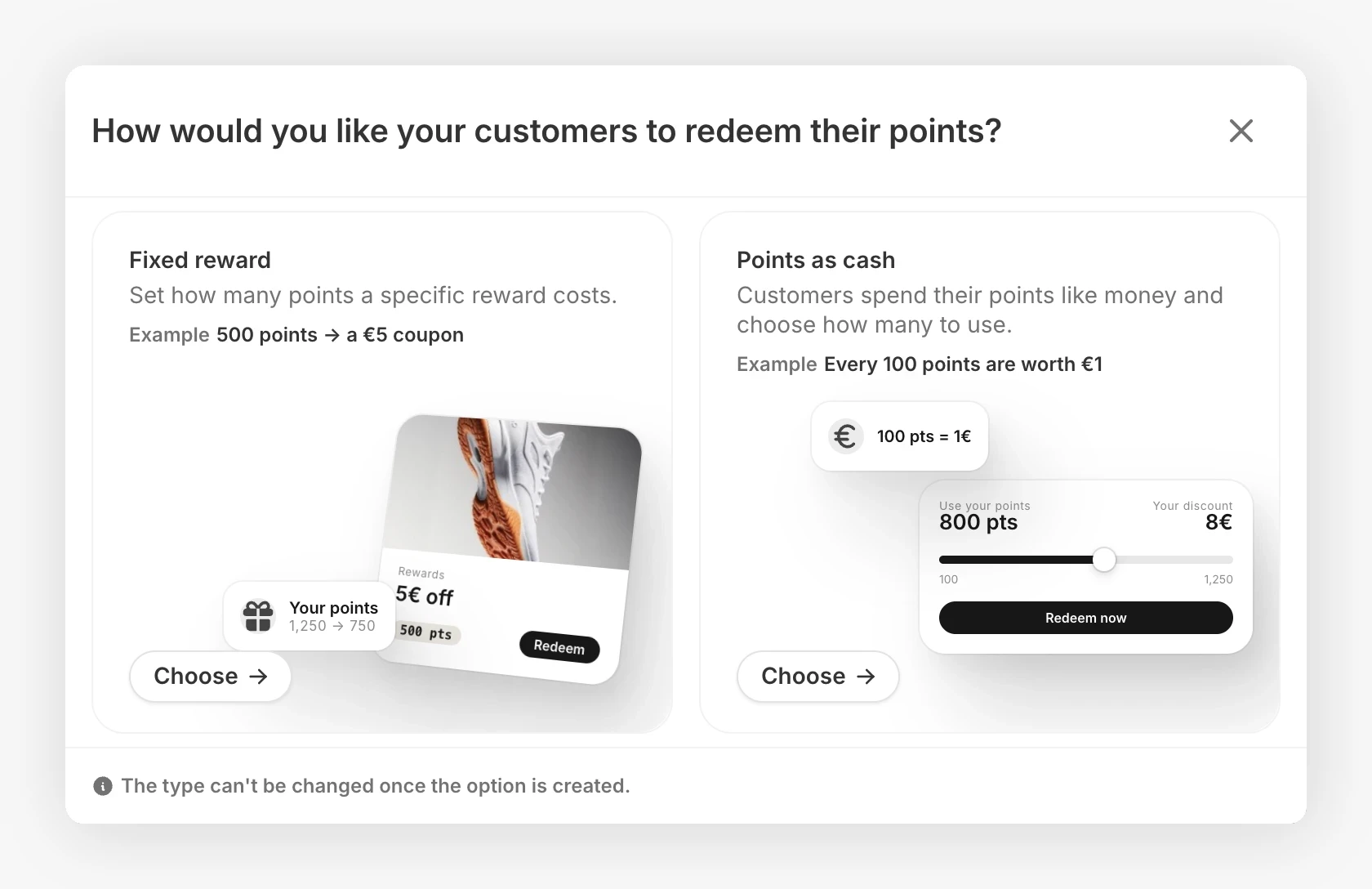
Benachrichtigungen über Änderungen des Punktestands und verfügbare Prämien werden automatisch versendet und können über Customer Flows bearbeitet werden. So funktioniert es.
Shopify Loyalty Hub veröffentlichen 
Der Shopify Loyalty Hub ist die zentrale Shopify-Oberfläche für neue Starts mit JeriCommerce. Beginnen Sie hier, bevor Sie das eigenständige Widget oder einzelne Kundenkonto-Blöcke hinzufügen.
- Shop-Hub – Fügen Sie den Hub einer Seite im Shopify Online Store hinzu. Gäste können sich über das Programm informieren. Angemeldete Kunden können Punkte, Stufenpunkte und Stufenstatus prüfen, Sammelaktionen ausführen und Prämien einlösen.
- Hub im Kundenkonto – Fügen Sie den Link zum Loyalty Hub zu den neuen Shopify-Kundenkonten hinzu, wenn Kunden ihr Treueprogramm in ihrem Kontobereich verwalten sollen.
- Anpassung – Passen Sie den Standard-Hub über den Shopify-Theme-Editor und das CSS-Grundgerüst für den Shop-Hub an das Theme des Händlers an.
Optionale Shopify-Erweiterungen 
Fügen Sie kleinere Erweiterungen nur hinzu, wenn Sie eine Platzierung außerhalb des Hubs benötigen:
- Points Accumulation Extensions – Zeigen Sie auf Produkt- und Warenkorbseiten in Echtzeit, wie viele Punkte Kunden sammeln können. Points Accumulation Extensions einrichten
- Checkout Rewards – Für Shopify-Plus-Händler empfohlen. Kunden können verfügbare Prämien direkt während des Checkouts einlösen, wenn sie ihre Kaufentscheidung treffen. Checkout-Erweiterungen für Prämien einrichten
- Storefront Widget – Verwenden Sie dieses Widget weiterhin für frei schwebende Elemente, direkte Links oder bestehende Widget-Abläufe. Der Hub deckt bereits die zentrale Erfahrung für Prämien, Status und Sammelaktionen ab. JeriCommerce-Shop-Widget verwenden
- Account Blocks – Verwenden Sie separate Kundenkonto-Blöcke nur, wenn der Shop nicht den Kundenkonto-Hub nutzt oder eine gezielte Platzierung auf einer Kontoseite benötigt. Account Loyalty Block einrichten
3. Treuekarte gestalten und einrichten 
Treuekarte anpassen 
- Öffnen Sie Customize → Loyalty card und wählen Sie Apple oder Google.
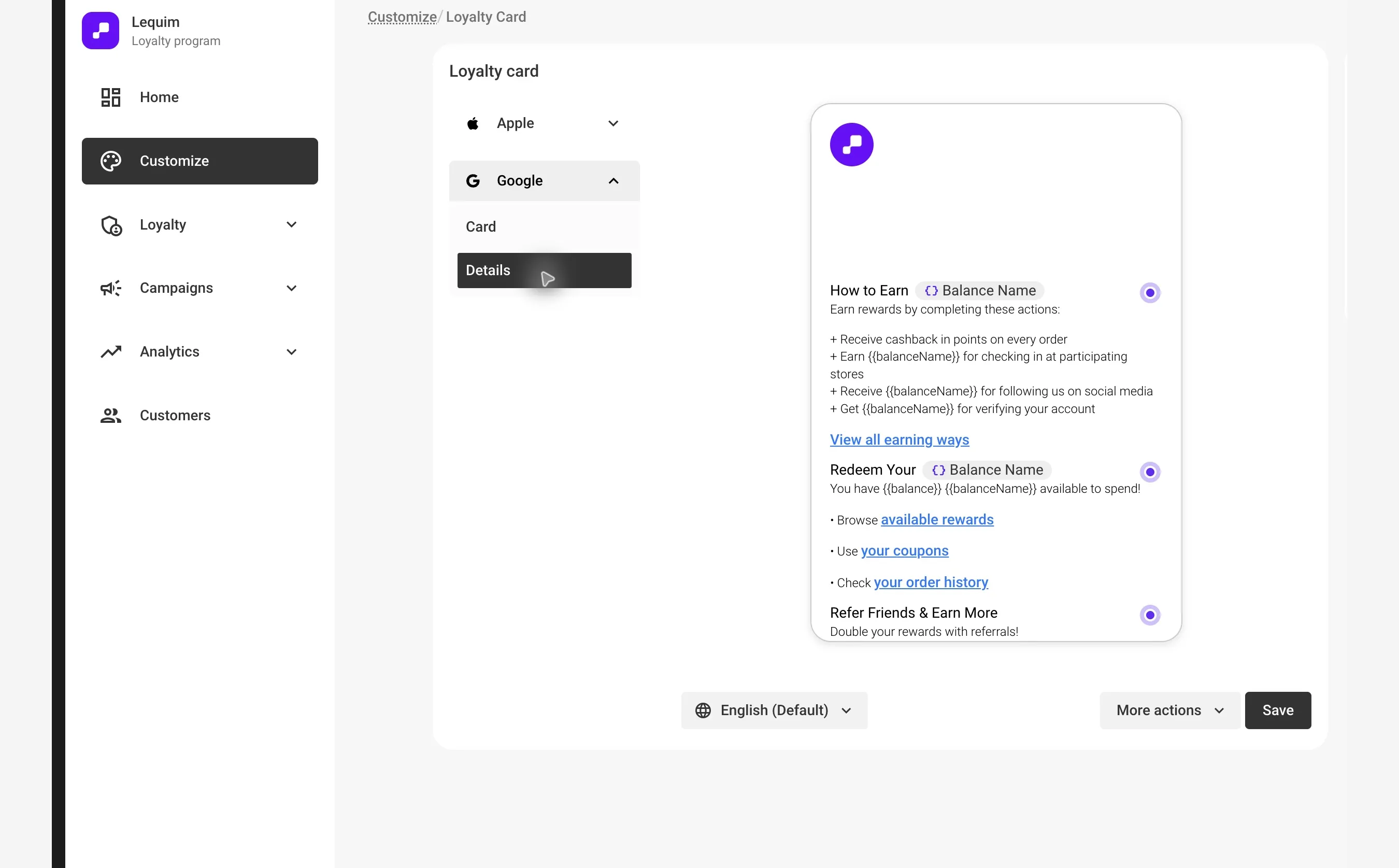
- Passen Sie unter Card Ihr Logo, Grafiken, Farben und den Kartentitel an. Öffnen Sie Details, um die Rückseite des Passes zu bearbeiten.
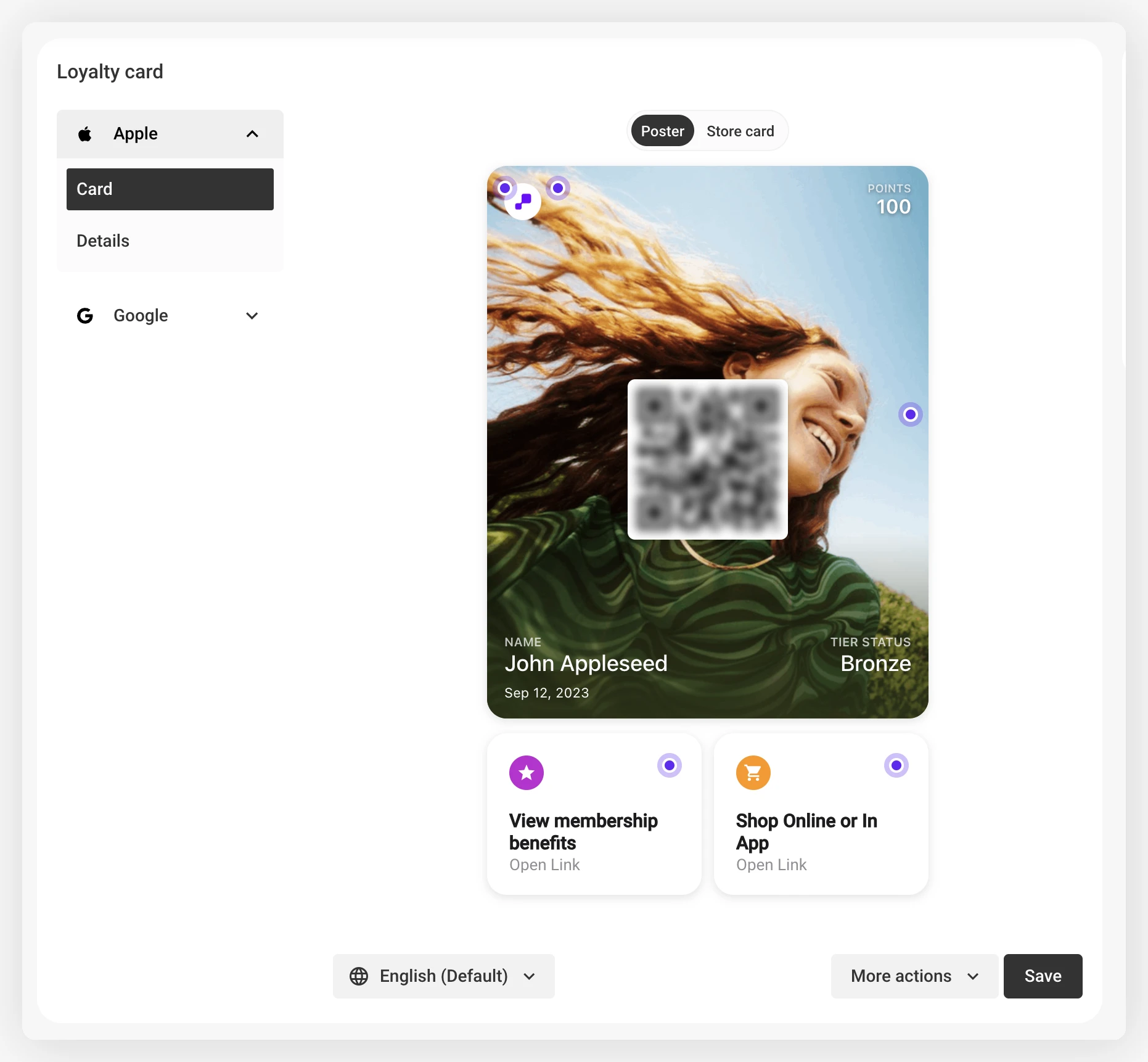
Wichtige Links zum Pass hinzufügen 
Richten Sie Bereiche und Links auf der Treuekarte ein, über die Kunden schnell Folgendes erreichen:
- Shopify-Login (Multipass-Login bei Shopify Plus)
- Kundenprofil oder Abonnementseite
- Loyalty Hub oder Prämienprofil
- Produkt- oder Landingpages
Stellen Sie vor der Verteilung der Pässe sicher, dass die Synchronisierung abgeschlossen und gegebenenfalls Multipass aktiviert ist.
4. Downloadlinks für Wallet-Pässe 
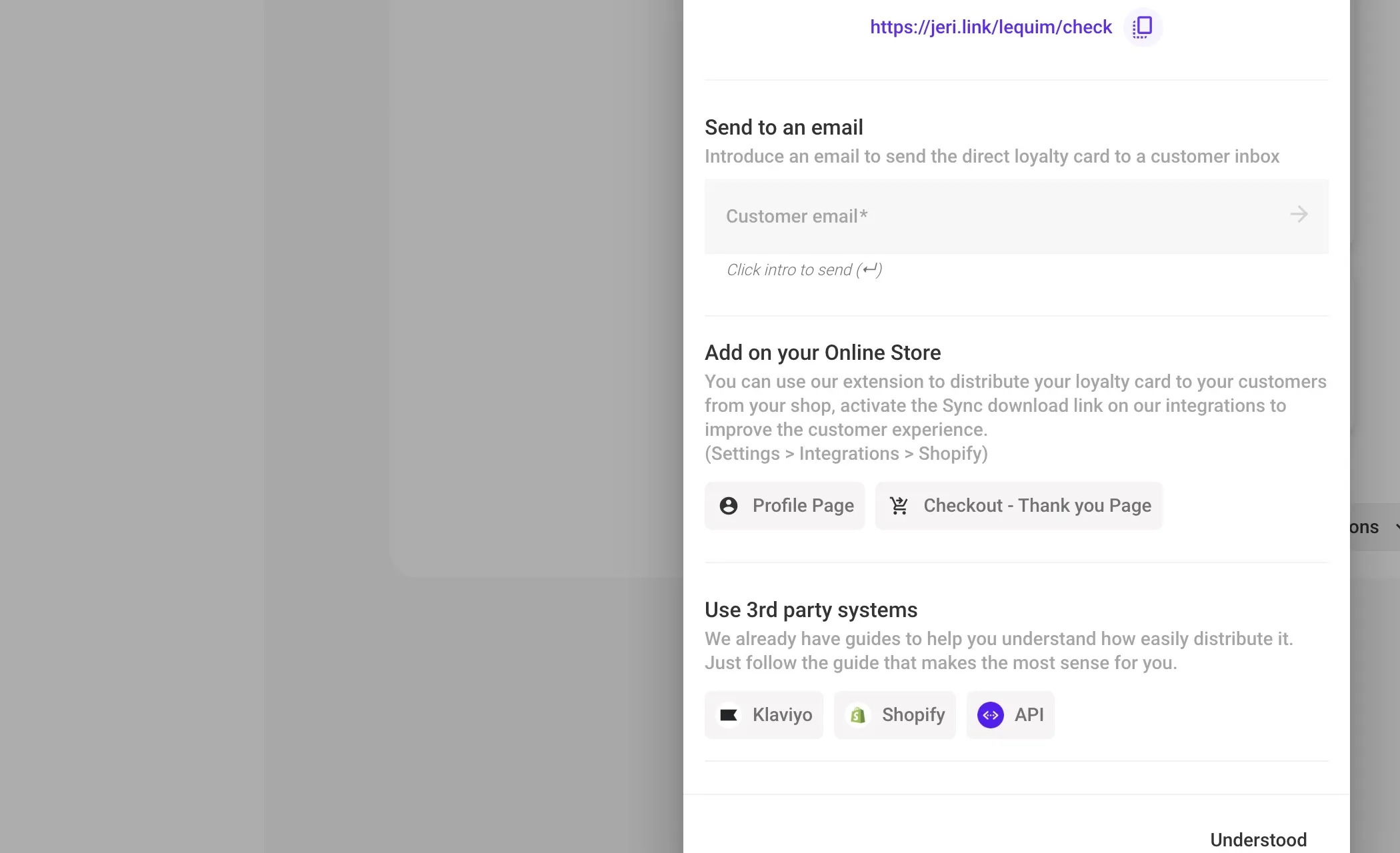
Sie können Wallet-Pässe über dynamische oder statische Links verteilen.
Erfahren Sie, wie Sie Treuekarten verteilen und einen persönlichen Kundenlink erstellen, über den die Treuekarte mit einem Klick per E-Mail versendet wird.
Möglichkeiten zum Teilen:
- Willkommens-E-Mails oder SMS
- Loyalty Hub, Konto- oder Profilseiten
- Nach dem Kauf bzw. auf der Dankesseite
- Landingpages oder Pop-ups
5. Marketingautomatisierung integrieren 
Mit Klaviyo 
- Klaviyo-Integration installieren
- Automatische Treueprogramm-E-Mails über Klaviyo senden
- Segmente und Ereignisse mit Klaviyo synchronisieren
- Push-Benachrichtigungen aus Wallet über Webhooks senden
- Webhook Builder – Webhooks für Push, Prämien, Coupons und Punktestände erstellen
Mit Shopify Flow 
Verwenden Sie verfügbare Flow-Vorlagen oder erstellen Sie eigene Flows mit Wallet-Auslösern und Aktionen.
6. Kampagnenideen für den Start 
Standortbezogene Kampagnen 
- Lösen Sie Push-Benachrichtigungen aus, wenn Kunden in der Nähe eines Geschäfts sind.
- Senden Sie standortbezogene Rabatte.
So funktionieren standortbezogene Benachrichtigungen | Standorte und Geräte verwalten
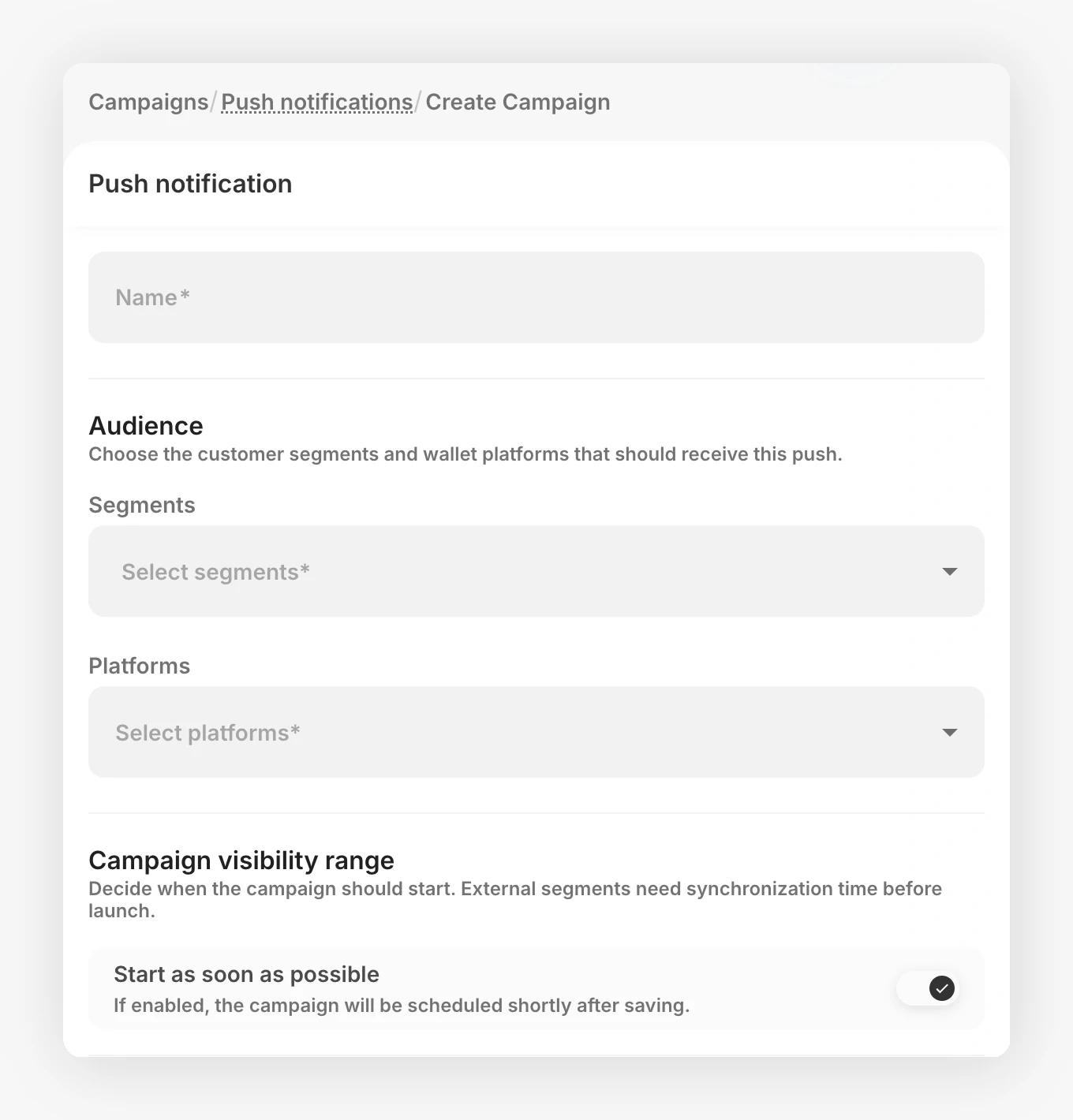
Push-Benachrichtigungen 
- Informieren Sie Kunden über Sonderangebote oder neue Produkte.
- Senden Sie zeitlich begrenzte Angebote.
So funktionieren Push-Benachrichtigungen
7. Nutzung des Wallet-Passes fördern 
Mit diesen Ideen können Sie Sichtbarkeit und Downloads steigern:
- Fügen Sie eine Wallet-Schaltfläche zum Loyalty Hub, Konto oder Profil hinzu.
- Bieten Sie Bonuspunkte für erstmalige Downloads an.
- Heben Sie Wallet-Funktionen in Onboarding-Inhalten hervor.
- Fügen Sie Downloadlinks in vorhandene E-Mails und automatisierte Abläufe ein.
- Bringen Sie an Kassen im Geschäft einen QR-Code an.
8. Kundeneinstellungen und Compliance 
- Legen Sie unter Customer Flows fest, welche Felder während der Registrierung abgefragt werden.
- Richten Sie bei Bedarf Richtlinien und Vereinbarungen zur Zustimmung für Benachrichtigungen ein.
9. Omnichannel — Shopify POS 
Wenn Sie ein Ladengeschäft mit Shopify POS betreiben, folgen Sie diesen Anleitungen, um JeriCommerce in Ihren Filialen einzusetzen:
- JeriCommerce-Kacheln zu Shopify POS hinzufügen
- Treuekarte des Kunden in Shopify POS scannen
- Store QR Code – Laden Sie im JeriCommerce-Adminbereich ein Poster mit QR-Code herunter und stellen Sie es an der Kasse oder am Eingang auf. So können Kunden das Treueprogramm direkt vor Ort nutzen.
- Receipt QR Code – Drucken Sie einen QR-Code auf Belege, damit Kunden ihn scannen und nach jedem Einkauf die Treuekarte zu ihrem Wallet hinzufügen können. QR-Code zu Belegen hinzufügen
Sie haben alles eingerichtet und können Ihr Treuekartenprogramm mit JeriCommerce starten.