Diese Aktion führt eine Ihrer eigenen Sammelaktionen für einen Kunden aus und schreibt ihm deren Punkte gut. Verwenden Sie sie, wenn etwas außerhalb von JeriCommerce Punkte einbringen soll, etwa eine veröffentlichte Produktbewertung, eine Umfrageantwort oder die Teilnahme an einer Veranstaltung.
Richten Sie vorher in JeriCommerce die eigene Sammelaktion mit dem Modus Tap and external trigger oder External trigger only ein und notieren Sie sich ihren Platz: CUSTOM_1 bis CUSTOM_5.
Was passiert 
- Der Kunde erhält die Punkte, die Sie in der Sammelaktion festgelegt haben, und die Aktion wird in seiner Kunden-App als erledigt angezeigt.
- Wiederholung und maximale Ausführungen der Sammelaktion gelten. Ein zweites Auslösen kann die Punkte also nicht doppelt vergeben, wenn das Limit eins ist.
- Boost-Kampagnen, die für eigene Sammelaktionen gelten, vervielfachen die Punkte.
- Ein Ereignis Balance changed wird an Ihren Events-Webhook gesendet.
Es werden keine Punkte gutgeschrieben, wenn die Sammelaktion ausgeschaltet oder nicht vollständig eingerichtet ist, keine eigene Sammelaktion ist oder der Kunde ihr Limit erreicht hat.
Einrichtung 
Verwenden Sie die JeriCommerce-Aktion Execute earning flow in einem beliebigen Shopify-Flow-Workflow.
Aktion hinzufügen
Öffnen Sie in Shopify Flow, erstellen oder bearbeiten Sie einen Workflow und fügen Sie nach Ihrem Auslöser Execute earning flow hinzu.
Felder ausfüllen
- Earning flow name: der Platz Ihrer eigenen Sammelaktion, zum Beispiel
CUSTOM_1. - Customer email: die E-Mail-Adresse des Kunden. Wählen Sie sie mit Add variable aus dem Auslöser aus.
Workflow aktivieren
Speichern und aktivieren Sie den Workflow. Die Punkte werden bei jedem Auslösen gutgeschrieben, innerhalb der Limits der Sammelaktion.
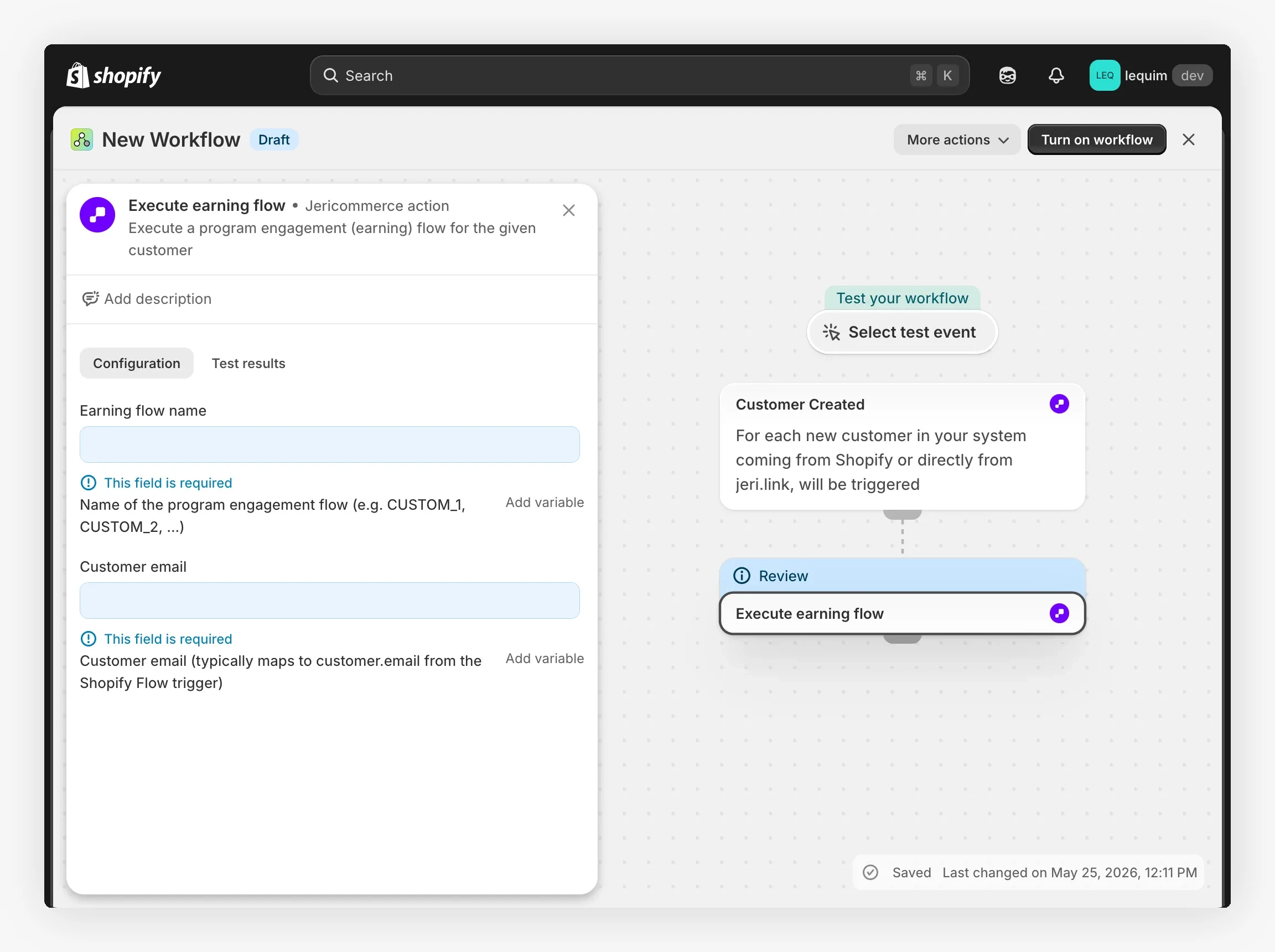
Die Sammelaktion läuft, während der Workflow läuft. Lässt sie sich nicht ausführen, zum Beispiel weil der Kunde das Limit erreicht hat, schlägt der Schritt fehl und der Grund erscheint im Ausführungsverlauf des Workflows.
Fügen Sie Ihrem Klaviyo Flow eine Aktion Webhook hinzu. Füllen Sie den folgenden Builder aus und kopieren Sie jeden Wert in die Webhook-Einstellungen.
Ihre Angaben
Sie finden ihn unter Settings > Technical > Program Information.
Erstellen Sie einen unter Settings > Technical > API Keys. Er bleibt in Ihrem Browser.
Aktionsdetails
Der Platz der eigenen Sammelaktion, von CUSTOM_1 bis CUSTOM_5. Öffnen Sie die Aktion in JeriCommerce, um ihn zu sehen.
Kopieren und in Klaviyo einfügen
https://api.jericommerce.com/v1/programs/your-program-slug/custom-earning-flows/CUSTOM_1/executeapi-keyyour-api-key{
"customerEmail": "{{ person.email|default:'' }}"
}Klaviyo sendet die Anfrage und liest die Antwort nicht. Hat der Kunde das Limit der Sammelaktion erreicht, werden keine Punkte gutgeschrieben und Klaviyo erfährt davon nichts.
POST https://api.jericommerce.com/v1/programs/{program_slug}/custom-earning-flows/{earningFlowId}/execute
Ersetzen Sie {earningFlowId} durch den Platz der Sammelaktion (CUSTOM_1 bis CUSTOM_5). Sie können auch die interne ID der Sammelaktion verwenden, aber der Platz ist einfacher, weil er gleich bleibt, wenn Sie die Sammelaktion zurücksetzen.
Dieser Endpunkt akzeptiert zwei Arten der Authentifizierung:
- API-Schlüssel im Header
api-key, von Ihrem Server aus. Er kann die Sammelaktion für jeden Kunden ausführen, daher muss der Body die E-Mail-Adresse des Kunden enthalten. Siehe Authentifizierung über die API. - Kundentoken im Header
Authorization: Bearer, aus dem Browser oder der App des Kunden, etwa bei einem eigenen Storefront. Die Sammelaktion wird für diesen Kunden ausgeführt und der Body kann leer sein. Erstellen Sie das Token mittoken_type=auth, wie unter Kundentokens beschrieben.
{
  "customerEmail": "customer@example.com"
}
| Feld | Typ | Erforderlich | Hinweise |
|---|---|---|---|
customerEmail |
string | Mit API-Schlüssel | E-Mail-Adresse eines Kunden, der bereits im Programm ist. Wird bei einem Kundentoken ignoriert. |
Anders als die übrigen Aktionen wird dieser Endpunkt sofort ausgeführt und antwortet mit 200 und dem Ergebnis:
{
  "pointsAwarded": 100,
  "remainingExecutions": 0,
  "recurrence": "once"
}
| Feld | Hinweise |
|---|---|
pointsAwarded |
Die bei dieser Ausführung gutgeschriebenen Punkte. |
remainingExecutions |
Wie oft dieser Kunde die Sammelaktion im aktuellen Zeitraum noch ausführen kann. 0 bedeutet, dass das Limit erreicht ist. |
recurrence |
Der Zeitraum der Sammelaktion: once, daily, weekly, monthly, quarterly, semiannually oder yearly. |
| Code | Bedeutung |
|---|---|
CUSTOMER_EMAIL_REQUIRED |
Sie haben einen API-Schlüssel ohne customerEmail im Body verwendet. |
EARNING_FLOW_NOT_FOUND |
Die earningFlowId existiert in diesem Programm nicht. |
NOT_A_CUSTOM_EARNING_FLOW |
Die ID verweist auf eine Standard-Sammelaktion, etwa für Käufe, die auf diesem Weg nicht ausgelöst werden kann. |
EARNING_FLOW_INACTIVE |
Die Sammelaktion existiert, ist aber ausgeschaltet. |
EARNING_FLOW_NOT_CONFIGURED |
Bei der Sammelaktion fehlen Punkte, Wiederholung oder maximale Ausführungen. Öffnen Sie sie in JeriCommerce und speichern Sie sie. |
CUSTOMER_NOT_FOUND |
Im Programm gibt es keinen Kunden mit dieser E-Mail-Adresse. |
MAX_EXECUTIONS_REACHED |
Der Kunde hat die Sammelaktion im aktuellen Zeitraum bereits so oft wie erlaubt ausgeführt. |
Erstellen Sie mit Ihren eigenen Werten eine fertige Anfrage:
Ihre Angaben
Sie finden ihn unter Settings > Technical > Program Information.
Erstellen Sie einen unter Settings > Technical > API Keys. Er bleibt in Ihrem Browser.
Aktionsdetails
Der Platz der eigenen Sammelaktion, von CUSTOM_1 bis CUSTOM_5. Öffnen Sie die Aktion in JeriCommerce, um ihn zu sehen.
Ihre Anfrage
curl --request POST \
  --url 'https://api.jericommerce.com/v1/programs/your-program-slug/custom-earning-flows/CUSTOM_1/execute' \
  --header 'api-key: your-api-key' \
  --header 'Content-Type: application/json' \
  --data '{
  "customerEmail": "customer@example.com"
}'
Fügen Sie ihn in ein Terminal ein, um die Anfrage mit Ihrem Programm zu testen.