JeriCommerce erstellt echte Rabatte in Ihrem Shopify-Shop und generiert daraus einen Vorrat einmaliger Codes. Diese Anleitung führt durch den gesamten Generator.
Sie finden ihn im Rabattbereich einer Prämie, eines Coupons oder einer Geschenkkartenkampagne. Bei festen Prämien wird Associated discounts verwendet, bei Points as cash Discount code und bei Coupons Discount associated. Klicken Sie auf Shopify, um den Generator zu öffnen.
Wenn Sie eine neue Prämie oder einen neuen Coupon erstellen, können Sie den Rabatt vor dem Speichern einrichten. JeriCommerce speichert ihn als Entwurf und ordnet ihn der Seite beim Speichern zu.
Schritt 1: Rabattart auswählen 
Der Generator öffnet eine kurze Liste der vier Rabattarten, ähnlich wie beim Erstellen eines Rabatts in Shopify.
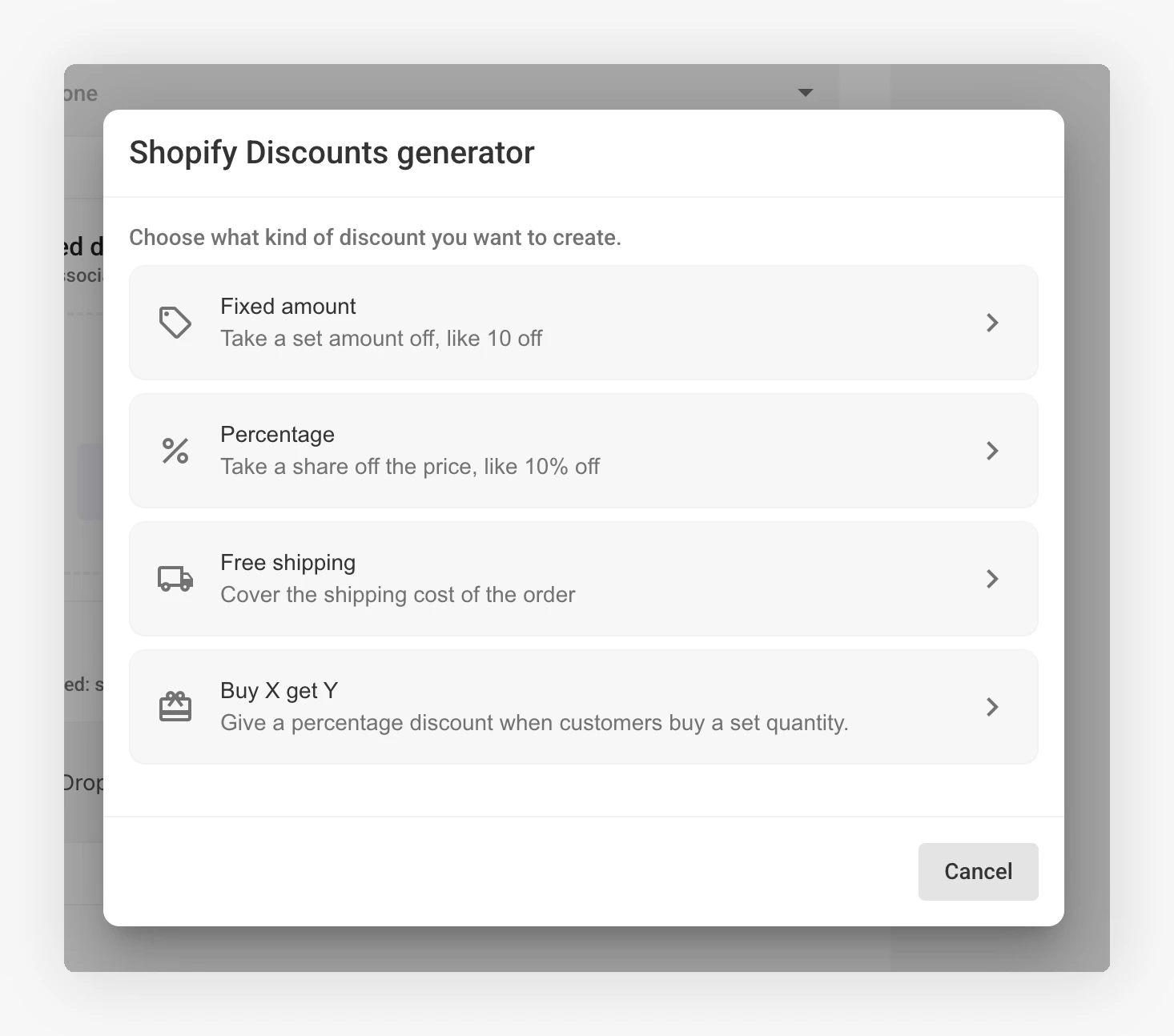
Wählen Sie eine Option aus. Das Formular zeigt dann nur die dafür relevanten Einstellungen. Wenn Sie nicht sicher sind, welche Option passt, lesen Sie die Übersicht der Rabattarten.
Schritt 2: Rabattangaben ausfüllen 
Das Formular ist in Bereiche unterteilt. Im Bereich Summary rechts sehen Sie laufend eine verständliche Zusammenfassung Ihres Angebots, bevor Sie etwas erstellen.
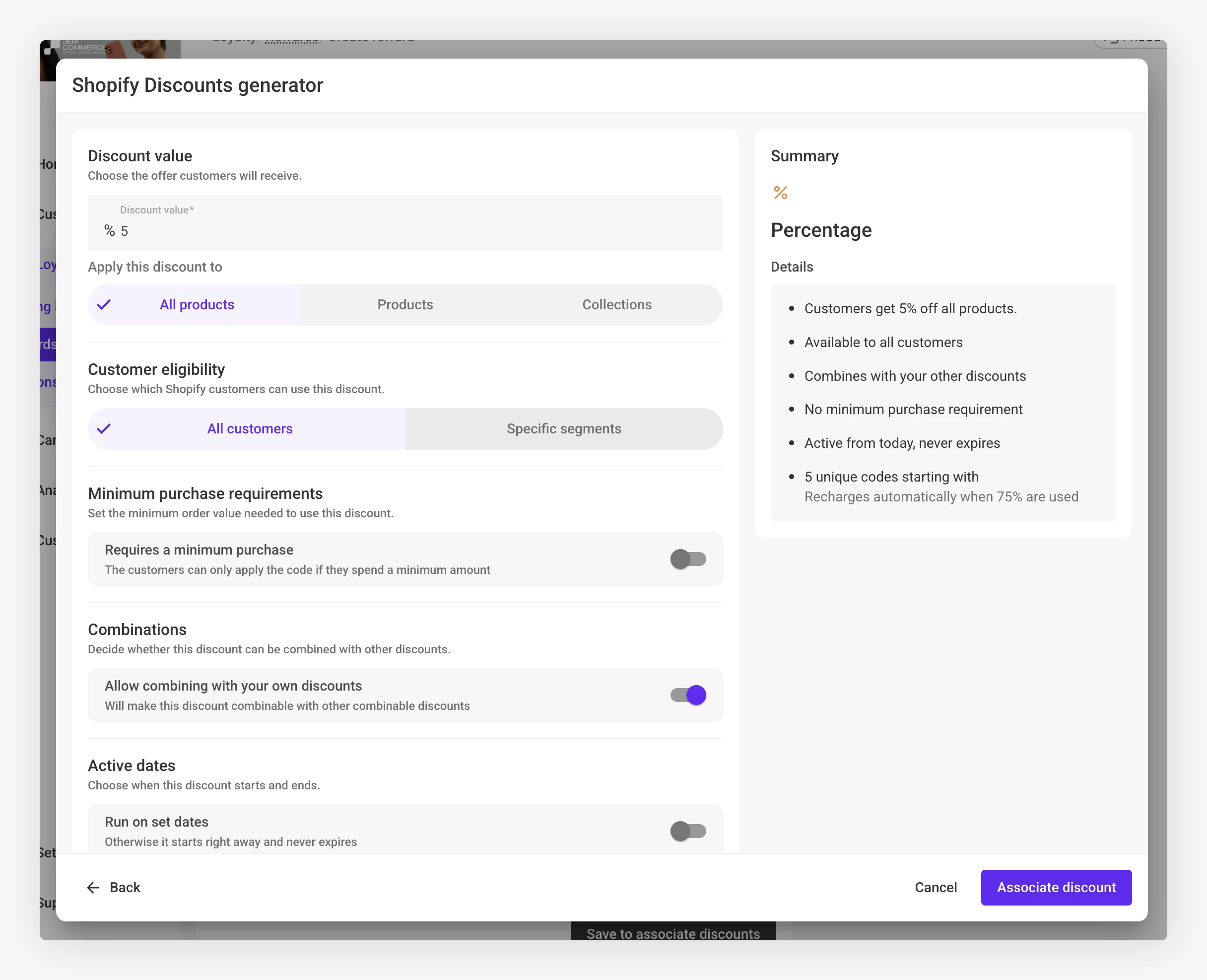
Rabattwert
Geben Sie den Rabattbetrag oder Prozentsatz ein. Beim kostenlosen Versand ist kein Wert erforderlich. Für „Kaufe X, erhalte Y“ geben Sie stattdessen die Kaufmenge sowie die Menge und den Rabattprozentsatz der erhaltenen Artikel ein.
Rabatt anwenden auf
Wählen Sie All products oder beschränken Sie den Rabatt auf bestimmte Products oder Collections. Weitere Einzelheiten finden Sie unter Produkte und Kunden als Zielgruppe auswählen.
Kundenberechtigung
Lassen Sie All customers ausgewählt oder beschränken Sie den Rabatt auf Shopify-Kundensegmente.
Mindestbestellwert
Schalten Sie Requires a minimum purchase ein und legen Sie den Betrag fest, den Kunden mindestens ausgeben müssen, damit der Code funktioniert. Ist die Option ausgeschaltet, gilt der Code für jede Bestellung.
Kombinationen
Schalten Sie Allow combining with your own discounts ein, wenn diese Codes mit anderen Aktionen kombiniert werden können sollen. Standardmäßig ist die Option eingeschaltet.
Gültigkeitszeitraum
Schalten Sie für einen Vorrat vorausgenerierter Codes Run on set dates ein, um Startdatum und Kalender-Enddatum des Rabatts festzulegen. Ist die Option ausgeschaltet, beginnt der Rabatt sofort und hat kein geplantes Enddatum. Wenn Sie ein Enddatum festlegen, sehen Kunden das Ablaufdatum auf ihrem Wallet-Pass. Das unterscheidet sich davon, wie lange ein Couponlink auf dem Pass sichtbar bleibt.
Codes
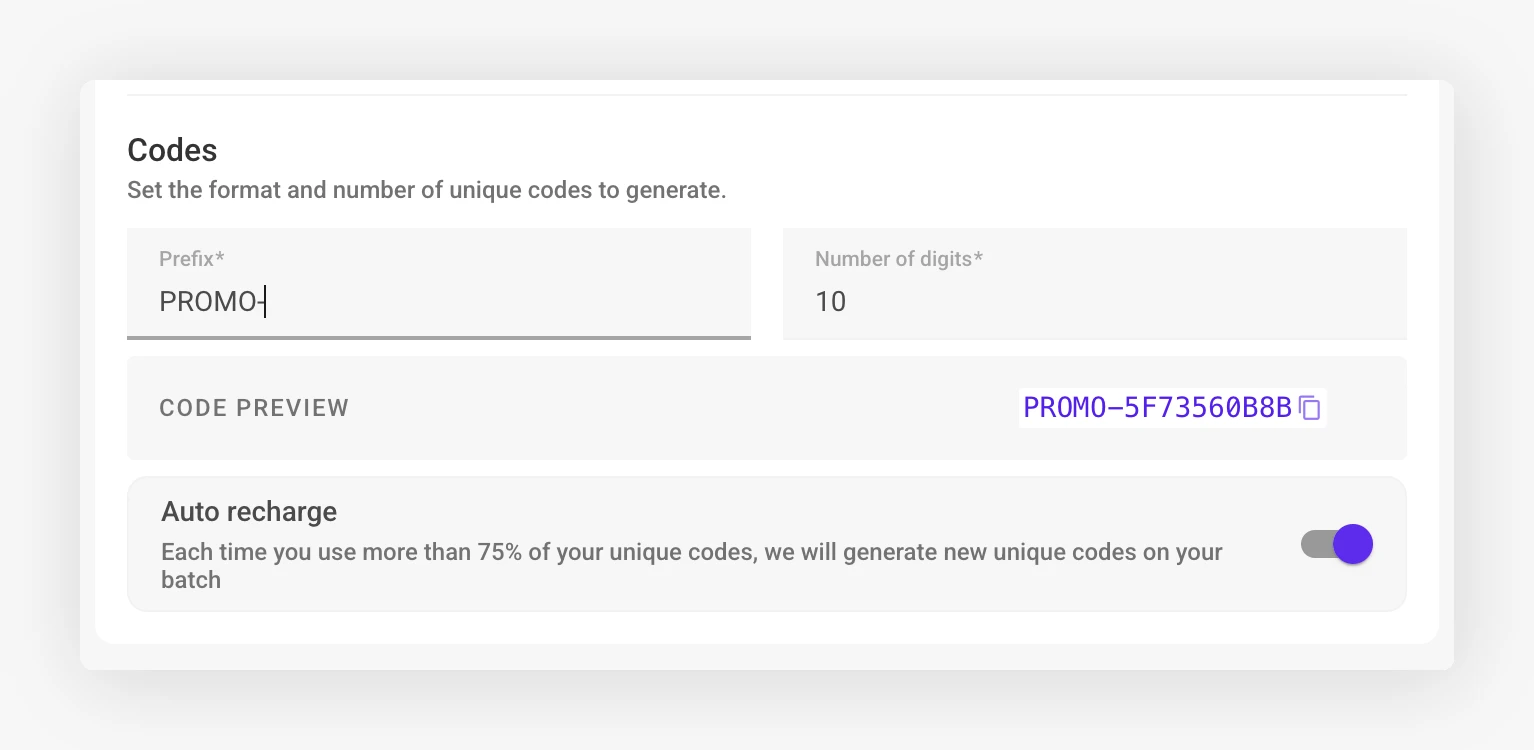
Legen Sie Codeformat und Anzahl der zu erstellenden Codes fest. Einzelheiten folgen unten.
Schritt 3: Codeformat festlegen 
Präfix 
Eine kurze Bezeichnung am Anfang jedes Codes, zum Beispiel LOYALTY- oder PROMO-. So sind Codes in Shopify-Berichten leicht zu erkennen. Ein Präfix ist erforderlich.
Anzahl der Zeichen 
Legen Sie fest, wie viele zufällige Zeichen auf das Präfix folgen. Wählen Sie einen Wert zwischen 6 und 15. Zehn ist ein guter Standard: lang genug, damit niemand den Code errät, und kurz genug zum Abtippen.
Die Code preview darunter zeigt genau, wie ein generierter Code aussehen wird.
Anzahl einmaliger Codes 
Erstellen Sie pro Stapel 1 bis 100.000 Codes. Kleine Stapel eignen sich für Tests oder begrenzte Angebote. Für Kampagnen, bei denen schnell viele Codes verteilt werden, sind größere Stapel sicherer.
Auto recharge 
Lassen Sie Auto recharge eingeschaltet. JeriCommerce erstellt dann einen neuen Stapel derselben Größe, sobald 75 % der Codes vergeben sind. So gehen Ihnen während einer Kampagne keine Codes aus. Weitere Informationen finden Sie unter Einmalige Codes und automatische Auffüllung.
Schritt 4: Codes erstellen 
Klicken Sie auf Generate codes. JeriCommerce erstellt den Rabatt sofort in Shopify und generiert anschließend die Codes im Hintergrund.
Bei großen Stapeln kann dies etwas dauern. Sie können die Seite verlassen, während die Erstellung auf unseren Servern weiterläuft. Sobald Codes verfügbar sind, können Kunden sie anfordern.
Wenn Sie den Produkt- oder Kollektionenauswähler zum ersten Mal verwenden, bittet Shopify Sie möglicherweise, aktualisierte Berechtigungen für JeriCommerce zu bestätigen. Stimmen Sie zu, damit der Auswähler auf Ihren Produktkatalog zugreifen kann.
Shopify-Codes auf Abruf 
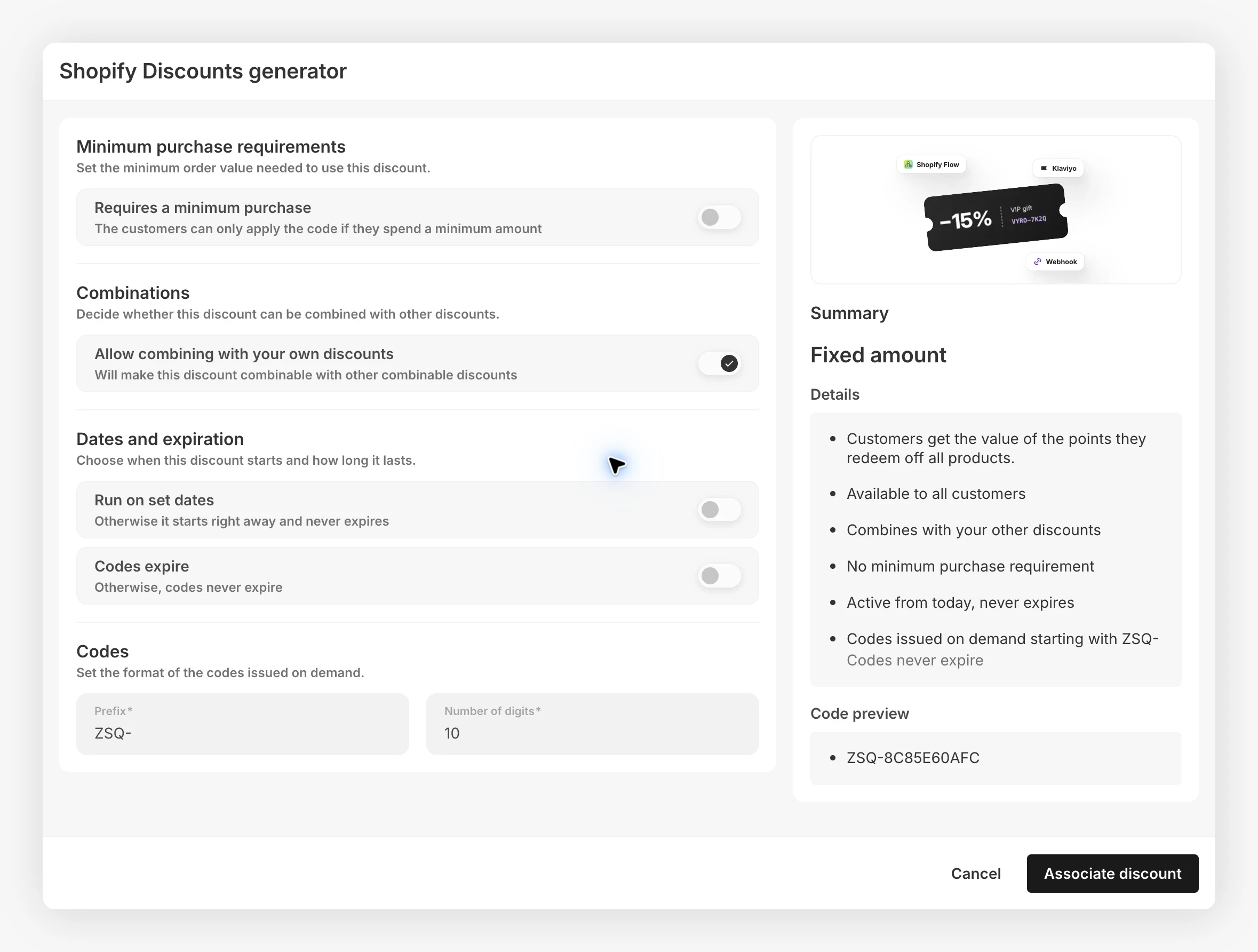
Schalten Sie bei einer festen Prämie oder einem Coupon im Shopify-Rabattgenerator Codes expire ein. Legen Sie unter Days until each code expires eine ganze Zahl von mindestens 1 fest. JeriCommerce erstellt jeden Code beim Einlösen der Prämie oder Zuweisen des Coupons. Die Gültigkeitsdauer beginnt ab diesem Zeitpunkt.
Bei Points as cash werden immer Codes auf Abruf mit einem Shopify-Rabatt vom Typ Fixed amount verwendet. Die Einstellung Codes expire ist optional: Lassen Sie sie ausgeschaltet, damit Codes nicht ablaufen, oder schalten Sie sie ein und legen Sie unter Days until each code expires die Anzahl der Tage fest.
Codes auf Abruf verwenden keinen Codevorrat. Daher gelten weder Stapelgröße noch Auto recharge. CSV-Uploads und Geschenkkartenkampagnen können sie nicht verwenden. Das Ablaufdatum des Codes ist unabhängig davon, wie lange ein Couponlink auf der Treuekarte sichtbar bleibt. Nach dem Speichern kann der Generierungsmodus eines Stapels nicht geändert werden. Erstellen Sie für einen anderen Modus einen neuen Stapel.
Einzelheiten zur Umrechnung und zu den Einlösegrenzen einer Prämie finden Sie unter Wie Prämien funktionieren.
Rabatt nach der Erstellung verwalten 
Jeder erstellte Stapel wird mit seinem Wert und etwaigem Mindestbestellwert im Rabattbereich aufgelistet. Die Spalte Available zeigt, wie viele Codes von der Gesamtzahl noch übrig sind. Bei einem Stapel mit automatischer Auffüllung wird stattdessen das Abzeichen Auto Recharge angezeigt, da der Vorrat nicht aufgebraucht wird.
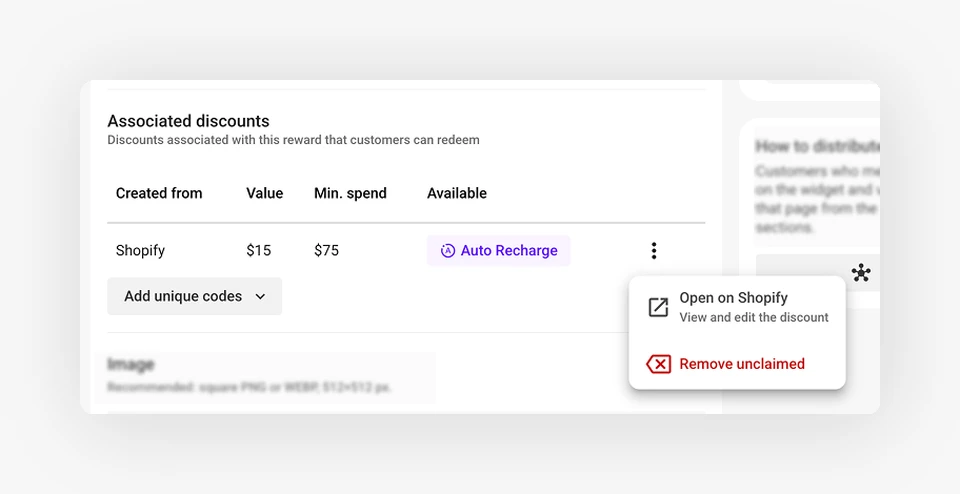
Klicken Sie auf die drei Punkte eines Stapels, um folgende Aktionen aufzurufen:
- Open on Shopify öffnet den Rabatt in Shopify Admin. Dort können Sie alle Codes ansehen und Regeln anpassen. Änderungen dort funktionieren weiterhin mit JeriCommerce.
- Remove unclaimed löscht Codes, die noch niemand angefordert hat. War Auto recharge für den Stapel eingeschaltet, wird die automatische Auffüllung ebenfalls ausgeschaltet.
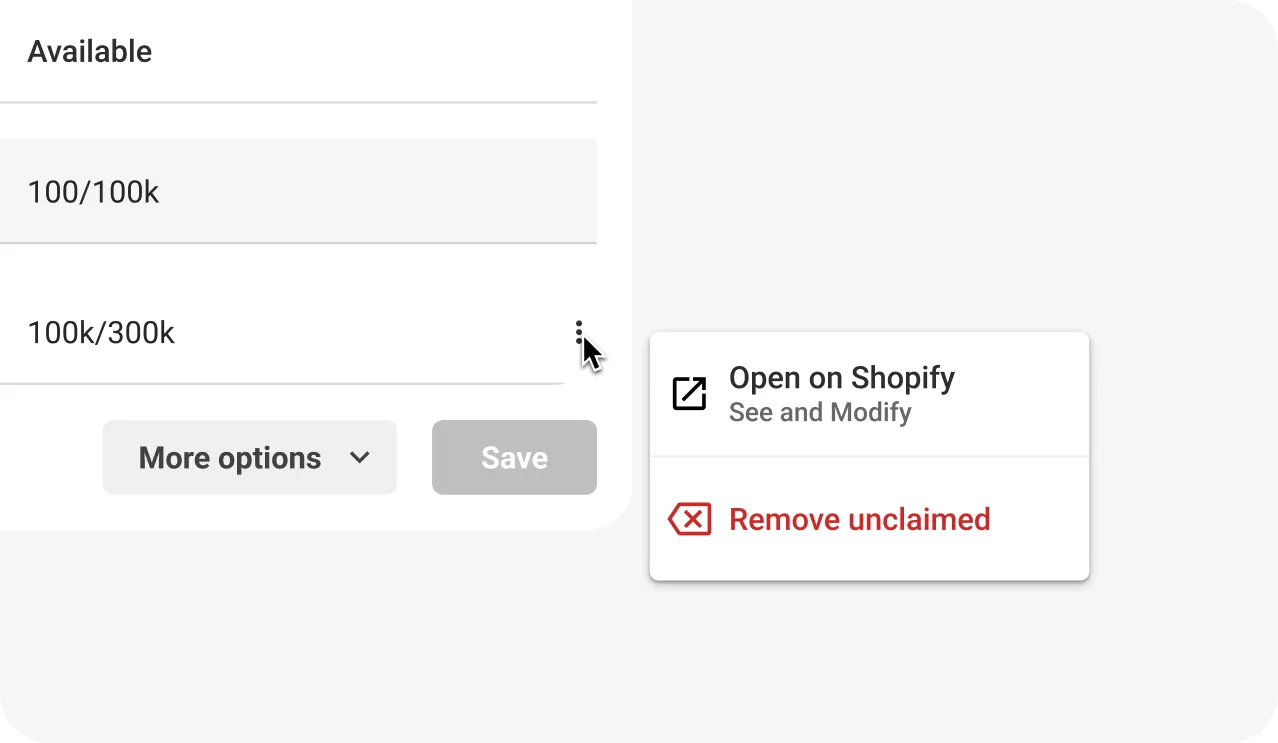
Die Aktion Remove unclaimed löscht keine Codes, die Kunden bereits erhalten haben.