Mit Variablen sieht jeder Kunde seine eigenen Daten auf der Loyalty-Karte: Name, Punkte, Stufe oder Geburtstag. Du schreibst sie in doppelten geschweiften Klammern, etwa {{ firstName }}, in das Label oder den Value eines beliebigen Felds der Kartenvorderseite unter Customize → Loyalty card. Mit einem Format nach einer Pipe (|) änderst du, wie die Daten aussehen, zum Beispiel {{ birthdate | date:'dd/MM/yyyy' }}. Diese Anleitung listet alle Variablen und Formate mit Beispielen zum Kopieren auf. Welche Felder auf der Karte erscheinen, legst du fest wie unter Loyalty-Karte gestalten beschrieben.
Wo du Variablen schreibst 
Kartenvorderseite öffnen
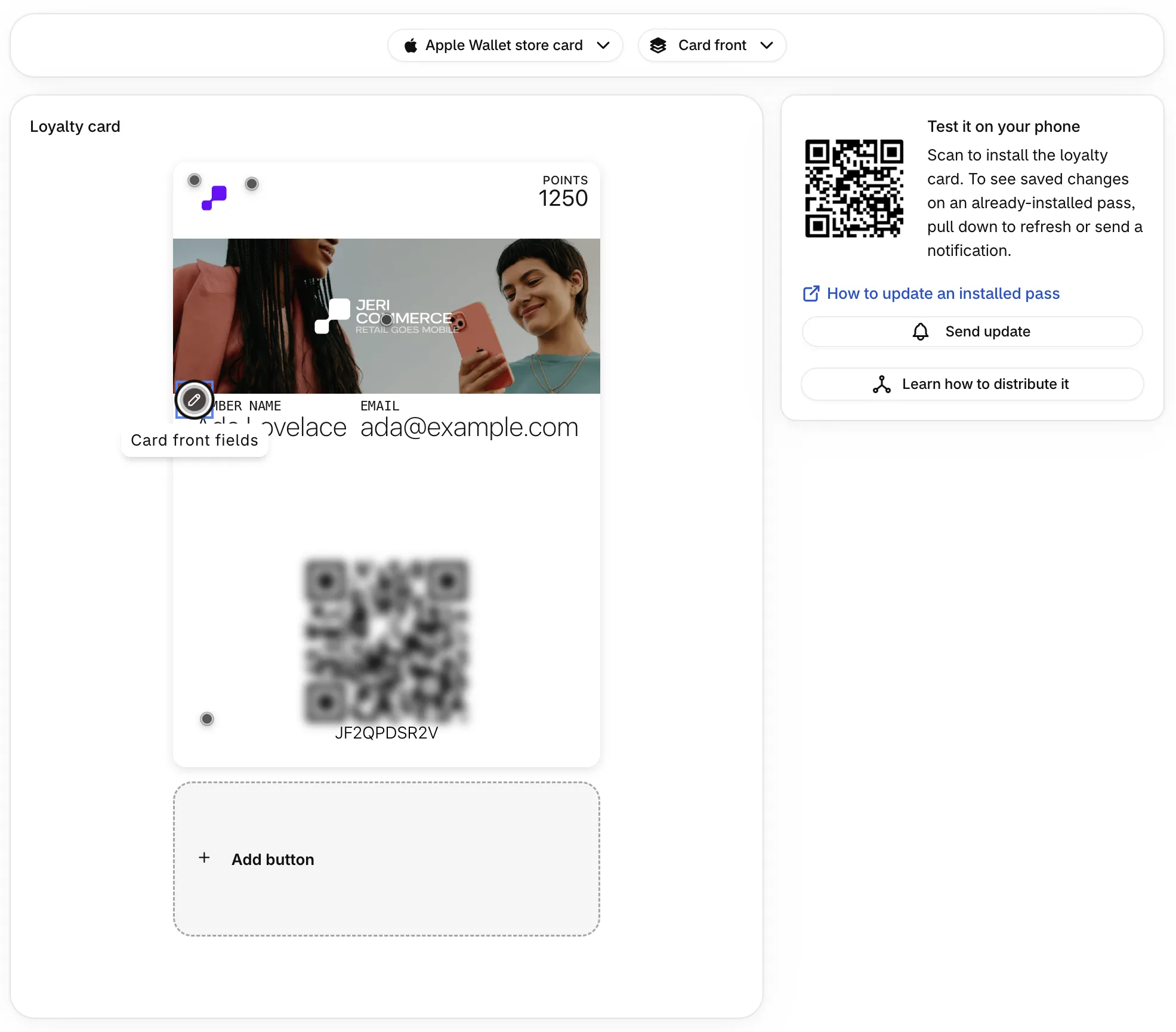
Gehe zu Customize → Loyalty card, wähle Apple Wallet store card oder Google Wallet loyalty card und achte darauf, dass die Ansicht Card front anzeigt.
Felder öffnen
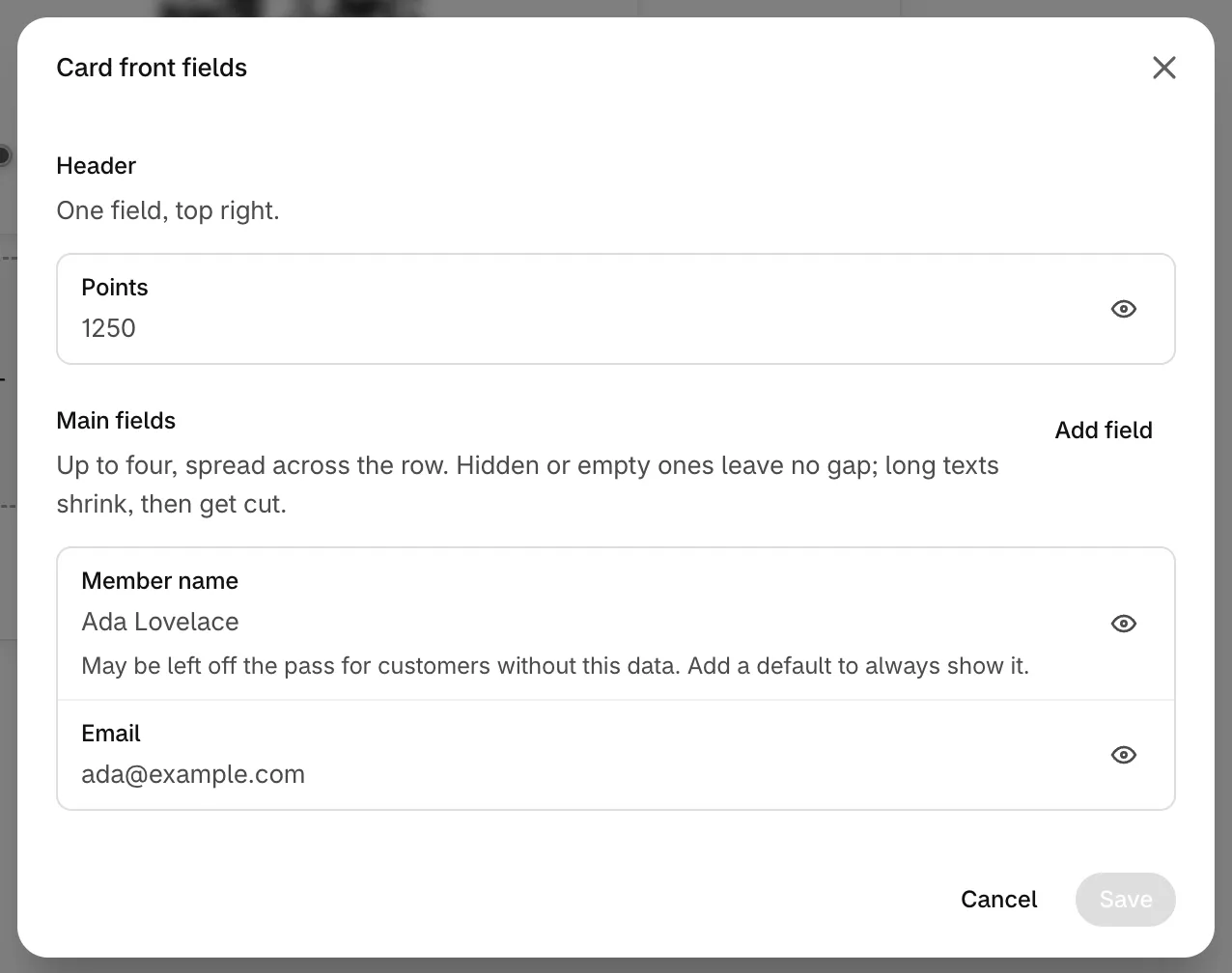
Klicke auf den markierten Bereich über den Texten der Karte, um Card front fields zu öffnen. Klicke auf ein Feld, um es zu bearbeiten.
Label und Value schreiben
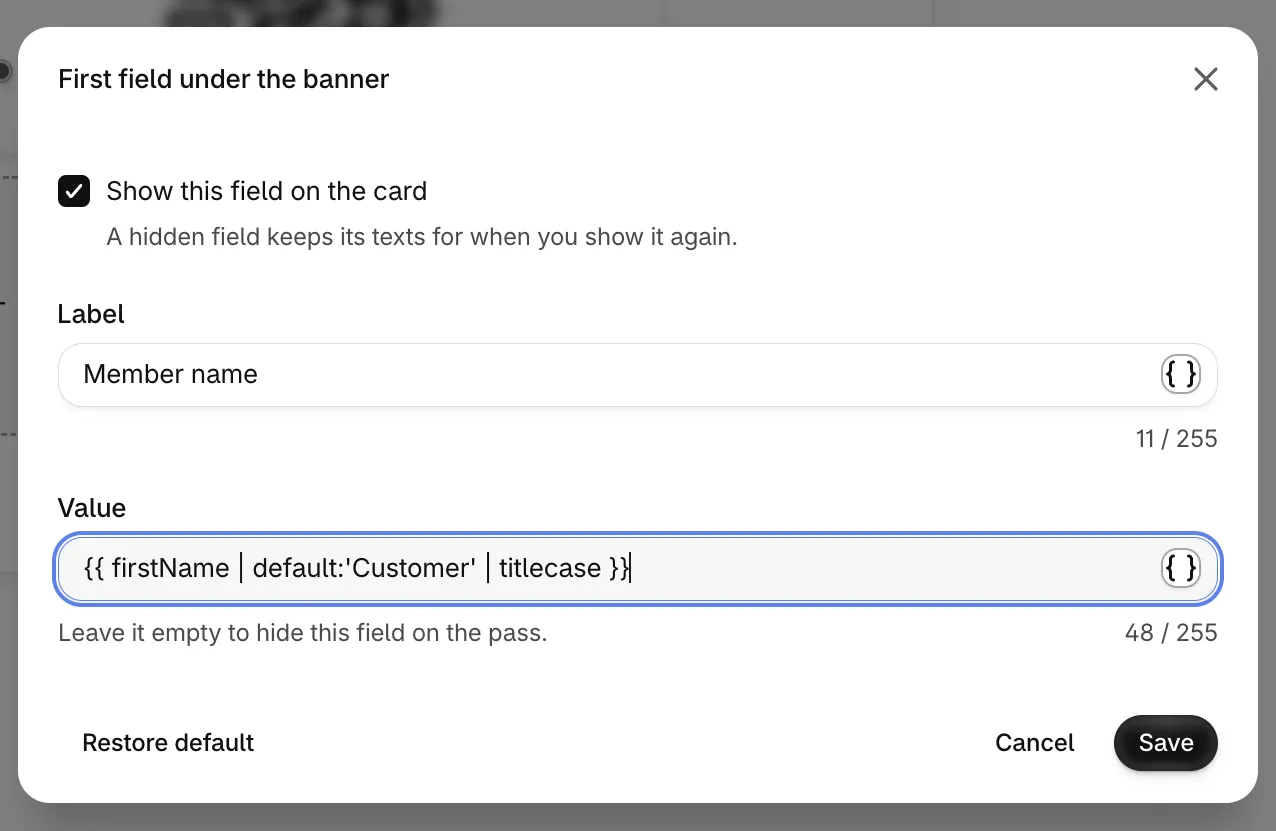
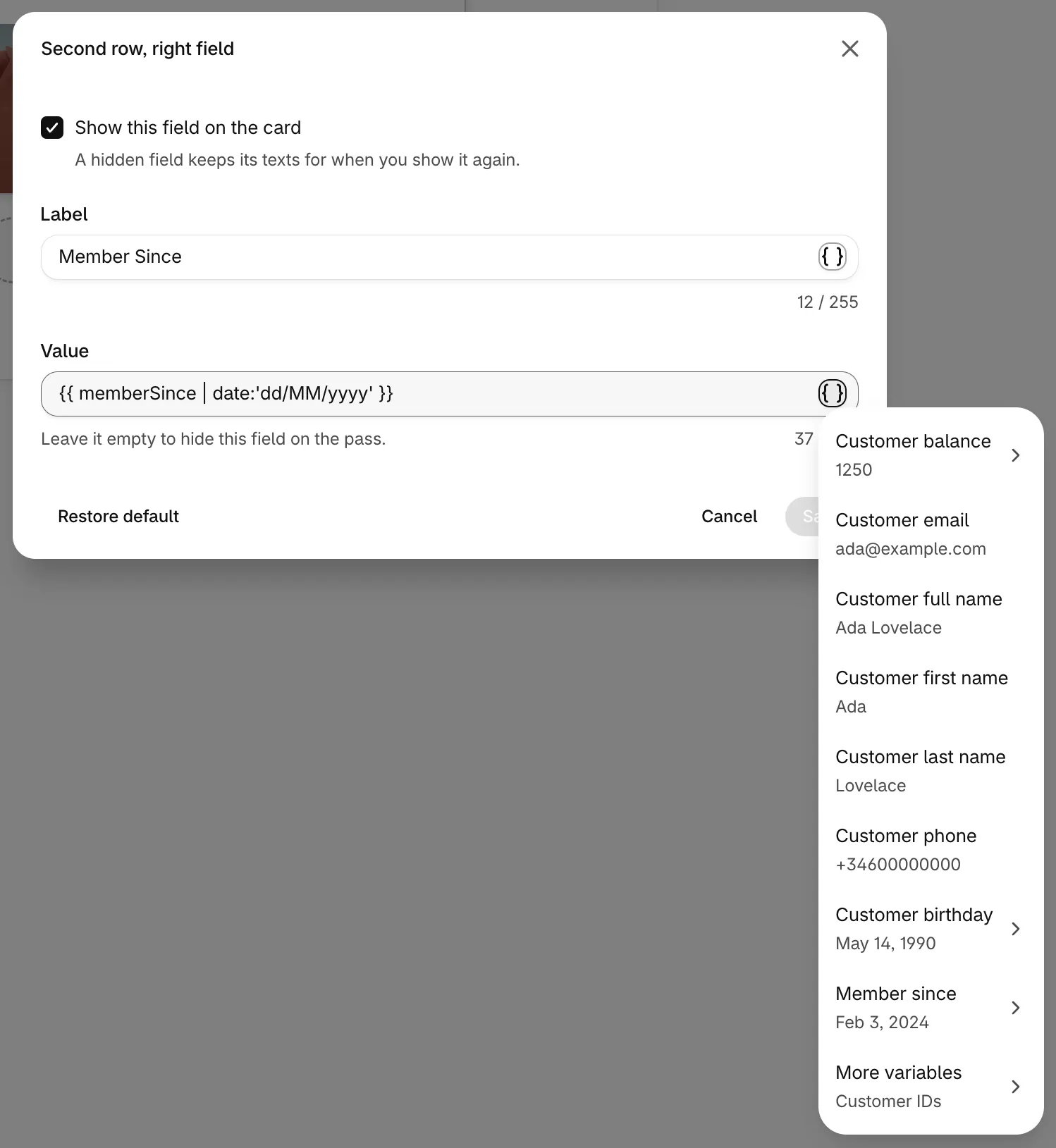
Gib in Label und Value Text, Variablen oder beides ein. Klicke am Ende jedes Felds auf das Symbol { }, um eine Variable aus einer Liste zu wählen, statt sie zu tippen. Bei Datums- und Zahlenwerten bietet die Liste auch fertige Formate an.
Speichern
Klicke im Feld auf Save und danach in Card front fields auf Save. Noch ist nichts gespeichert: Klicke oben auf der Seite in der Speicherleiste auf Save, um die Änderungen zu veröffentlichen. Bereits installierte Karten werden einige Minuten später aktualisiert.
Die Vorschau in der Administration verwendet Beispieldaten (Ada Lovelace, 1250 Punkte und deine erste Stufe oder die Stufe, die du gerade bearbeitest). So kannst du das Ergebnis vor dem Speichern prüfen.
So schreibst du eine Variable 
Eine Variable steht in doppelten geschweiften Klammern. Leerzeichen innerhalb der Klammern spielen keine Rolle, {{firstName}} und {{ firstName }} sind also dasselbe.
{{ variable }}
{{ variable | format }}
{{ variable | format:'text' }}
{{ variable | format:'text':'other text' }}
{{ variable | first format | second format }}
- Formate stehen nach einer Pipe (
|). Du kannst mehrere verketten, sie werden von links nach rechts angewendet. - Werte für ein Format stehen nach einem Doppelpunkt (
:), pro Wert ein Doppelpunkt. - Texte stehen in einfachen oder doppelten Anführungszeichen:
default:'Customer'. Zahlen brauchen keine Anführungszeichen:slice:0:12. - Eine andere Variable kann ohne Anführungszeichen als Wert dienen:
default:emailzeigt die E-Mail-Adresse, wenn die erste Variable leer ist. - Mische Text und Variablen frei im selben Feld:
Hi {{ firstName }}! - Variablennamen unterscheiden Groß- und Kleinschreibung:
firstNamefunktioniert,firstnamenicht. - Schreibe jede Variable in eine einzige Zeile.
Wenn eine Variable oder ein Format nicht gelesen werden kann, zeigt die Karte den Text genau so an, wie du ihn getippt hast, samt Klammern. Die Administration erkennt diese Fehler vor dem Speichern (siehe Fehlermeldungen).
Variablen für die Kartenvorderseite 
Diese Variablen funktionieren in jedem Label und jedem Wert der Kartenvorderseite sowie im Titel des Apple-Wallet-Passes. Die Spalte In der { }-Liste zeigt den Namen in der Variablenauswahl. Einige Programmtexte stehen nicht in der Liste, funktionieren aber, wenn du sie tippst.
| Variable | In der { }-Liste | Beispiel | Hinweise |
|---|---|---|---|
firstName |
Customer first name | Ada | Kann leer sein |
lastName |
Customer last name | Lovelace | Kann leer sein |
name |
Customer full name | Ada Lovelace | Vor- und Nachname zusammen. Kann leer sein |
email |
Customer email | ada@example.com | |
phone |
Customer phone | +34600000000 | Kann leer sein |
birthdate |
Customer birthday | 1990-05-14 | Ein Datum. Kann leer sein |
balance |
Customer balance | 1250 | Eine Zahl |
balanceName |
Nicht in der Liste, tippen | Points | Der Name deines Guthabens im Plural |
singularBalanceName |
Nicht in der Liste, tippen | Point | Der Name deines Guthabens im Singular |
tierStatus |
Tier status | Gold | Leer bei Kunden ohne Stufe |
tierPoints |
Tier points | 3400 | Eine Zahl: die Punkte, die für die Stufe zählen. 0 bei Kunden ohne Stufe |
tierBalanceName |
Nicht in der Liste, tippen | Points | Nur bei Programmen mit Stufen |
singularTierBalanceName |
Nicht in der Liste, tippen | Point | Nur bei Programmen mit Stufen |
memberSince |
Member since | 2024-02-03 | Ein Datum |
externalCustomerId |
Customer ID | 7012345678901 | Die ID des Kunden in Shopify oder deinem System |
id |
JeriCommerce customer ID | 0b5e7c2a-... | |
customerId |
Customer ID (JeriCommerce) | 0b5e7c2a-... | Wie id |
Die Kennungen findest du in der Liste unter More variables. Tier status und Tier points erscheinen in der Liste nur, wenn dein Programm Stufen hat.
Links sind auf der Kartenvorderseite nicht möglich. Variablen wie referralLink, inviteFriendLink oder die Links zu den Kundenseiten (linkCustomerAppRewards und ähnliche) funktionieren nur auf der Rückseite der Karte und in Schaltflächen. Dasselbe gilt für ausgeschriebene Webadressen.
Formate (Pipes) 
| Format | Werte | Was es macht | Beispiel | Ergebnis |
|---|---|---|---|---|
default |
1 | Zeigt den angegebenen Wert, wenn die Variable leer ist | {{ firstName | default:'Customer' }} |
Ada oder Customer |
if |
1 oder 2 | Zeigt den ersten Wert, wenn die Variable Daten hat, und den zweiten (oder nichts), wenn sie leer ist | {{ tierStatus | if:'VIP member':'Member' }} |
VIP member |
uppercase |
0 | Text in Großbuchstaben | {{ firstName | uppercase }} |
ADA |
lowercase |
0 | Text in Kleinbuchstaben | {{ email | lowercase }} |
ada@example.com |
titlecase |
0 | Erster Buchstabe jedes Worts groß | {{ name | titlecase }} |
Ada Lovelace |
slice |
1 oder 2 | Behält einen Teil eines Texts, von einer Startposition bis zu einer Endposition (ab 0 gezählt) | {{ name | slice:0:3 }} |
Ada |
number |
0 oder 1 | Fügt das Tausendertrennzeichen der Kartensprache hinzu. Ein Wert wie '1.0-2' legt die Dezimalstellen fest |
{{ balance | number }} |
1,250 |
plural |
2 | Zeigt den ersten Wert, wenn die Zahl 1 ist, und den zweiten bei jeder anderen Zahl, auch bei 0 | {{ balance | plural:'point':'points' }} |
points |
date |
1 | Schreibt ein Datum mit dem angegebenen Muster | {{ memberSince | date:'dd/MM/yyyy' }} |
03/02/2024 |
Formate funktionieren nur mit dem Datentyp, den sie erwarten. date braucht ein Datum (birthdate, memberSince), number und plural brauchen eine Zahl (balance, tierPoints), und uppercase, lowercase, titlecase und slice brauchen Text. default und if funktionieren mit allem. Die Administration warnt dich, wenn ein Format nicht zur Variable passt.
0 ist nicht leer. Ein Kunde mit 0 Punkten sieht 0, nicht den Wert von default.
Datumsmuster 
date akzeptiert vier fertige Stile, die sich an die Sprache der Karte anpassen, oder dein eigenes Muster.
| Muster | Englisch | Spanisch |
|---|---|---|
shortDate |
2/3/24 | 3/2/24 |
mediumDate |
Feb 3, 2024 | 3 feb 2024 |
longDate |
February 3, 2024 | 3 de febrero de 2024 |
fullDate |
Saturday, February 3, 2024 | sábado, 3 de febrero de 2024 |
dd/MM/yyyy |
03/02/2024 | 03/02/2024 |
MM/dd/yyyy |
02/03/2024 | 02/03/2024 |
dd.MM.yyyy |
03.02.2024 | 03.02.2024 |
yyyy-MM-dd |
2024-02-03 | 2024-02-03 |
dd/MM |
03/02 | 03/02 |
d MMMM |
3 February | 3 febrero |
In eigenen Mustern steht d für den Tag, dd für den Tag mit zwei Ziffern, MM für den Monat als Zahl, MMM für den kurzen Monatsnamen, MMMM für den vollen Monatsnamen und yyyy für das Jahr. Verwende kleines yyyy und dd: Großes YYYY oder DD ergibt nicht das erwartete Datum, und die Karte zeigt dann das Datum so, wie es gespeichert ist, zum Beispiel 1990-05-14 bei birthdate.
Zahlen 
number verwendet das Trennzeichen der Kartensprache: 1,250 auf Englisch, 1.250 auf Deutsch. Spanisch und Italienisch setzen es erst ab fünf Ziffern (12.500). Ohne Wert zeigt es bis zu drei Dezimalstellen. Dein Guthaben ist eine ganze Zahl, daher reicht {{ balance | number }} meist aus. Um Dezimalstellen zu erzwingen, gib einen Wert mit dem Muster '{minimum digits}.{minimum decimals}-{maximum decimals}' an, zum Beispiel number:'1.0-0' für keine Dezimalstellen.
Rezepte 
Kopiere diese Beispiele in Value oder Label und passe die Texte an.
| Was du willst | Schreibe |
|---|---|
| Vorname oder ein Ersatz, wenn er fehlt | {{ firstName | default:'Customer' | titlecase }} |
| Punkte-Label, das zwischen Singular und Plural wechselt | {{ balance | plural:singularBalanceName:balanceName }} |
| Punkte mit Tausendertrennzeichen | {{ balance | number }} |
| Stufenpunkte mit ihrem Namen | {{ tierPoints | number }} {{ tierPoints | plural:singularTierBalanceName:tierBalanceName }} |
| Geburtstag als Tag und Monat | {{ birthdate | date:'d MMMM' }} |
| Mitglied seit, ausgeschrieben | Member since {{ memberSince | date:'mediumDate' }} |
| Ein langer Name, der gekürzt wird, damit er passt | {{ name | slice:0:18 }} |
| Die Stufe oder die E-Mail-Adresse, wenn es keine Stufe gibt | {{ tierStatus | default:email }} |
| Ein Label, das von der Stufe abhängt | {{ tierStatus | if:'Tier Status':'Email' }} |
| Eine Begrüßung in Großbuchstaben | HI {{ firstName | default:'there' | uppercase }} |
Standardinhalt jedes Felds 
Jedes Feld beginnt mit integriertem Inhalt, und die integrierten Labels sind bereits für dich übersetzt. Restore default stellt sie wieder her.
| Wallet | Feld | Standard-Label | Standardwert |
|---|---|---|---|
| Apple | Top right field | {{ balance | plural:singularBalanceName:balanceName }} |
{{ balance }} |
| Apple | First field under the banner | Member name | {{ name }} |
| Apple | Second field under the banner | {{ tierStatus | if:'Tier Status':'Email' }} (Tier Status, oder Email ohne Stufe) |
{{ tierStatus | default:email }} |
| Apple | Third und Fourth field under the banner | Leer | Leer, ausgeblendet, bis du sie einrichtest |
| Apple Poster | Poster footer | Member Since | {{ memberSince | date:'dd/MM/yyyy' }} |
| First row, left field | {{ balance | plural:singularBalanceName:balanceName }} |
{{ balance }} |
|
| First row, right field | Tier Status | {{ tierStatus }} |
|
| Second row, left field | Member name | {{ name }} |
|
| Second row, right field | Member Since | {{ memberSince | date:'dd/MM/yyyy' }} |
Regeln für die Kartenvorderseite 
- Ein leerer Wert blendet das Feld aus. Wenn der Value für einen Kunden leer ausfällt, zum Beispiel
{{ phone }}bei jemandem ohne Telefonnummer, erscheint das Feld nicht auf seiner Karte. Die Administration warnt mit "May be left off the pass for customers without this data. Add a default to always show it." Fügedefaulthinzu, damit immer etwas angezeigt wird. - Höchstens 255 Zeichen pro Label oder Wert. Der Passtitel erlaubt 80, bei Apple Wallet und Google Wallet.
- Keine Links. Links und Webadressen werden auf der Vorderseite abgelehnt. Setze sie in einen Abschnitt auf der Rückseite oder in eine Schaltfläche.
- Apple-Wallet-Zeile. Die vier Felder unter dem Banner teilen sich eine Zeile von links. Ausgeblendete oder leere Felder hinterlassen keine Lücke. Lange Texte werden erst kleiner, dann abgeschnitten, also halte die Werte kurz.
- Google-Wallet-Zeilen. Jede Zeile hat zwei Felder. Ist eines leer, beginnt das andere die Zeile, und eine leere Zeile wird weggelassen.
- Stufen. Ein Stufendesign kann jedes Feld ändern oder ein Feld anzeigen, das das Standarddesign ausblendet. Siehe Designs für Stufen.
- Aktualisierungen. Installierte Karten erhalten ein neues Design etwa fünf Minuten nach dem Speichern. Wenn sich Daten eines Kunden ändern, etwa Punkte, Stufenpunkte oder Stufe, wird seine Karte innerhalb von Sekunden aktualisiert.
Übersetzungen 
Um Labels und Werte zu übersetzen, wähle die Sprache mit der Sprachschaltfläche unter der Vorschau und öffne dann Card front fields. Der Dialog zeigt die Sprache, die du gerade übersetzt. Zwischen den Sprachen ändern sich nur deine eigenen Texte. Lass Variablennamen, Formatnamen und Muster genau so, wie sie sind. Übersetze nur die Texte in Anführungszeichen, zum Beispiel default:'Cliente'. Wenn du Stufenpunkte anzeigst, lass die Variable für die Stufenpunkte auch in deinem Standardtext stehen: Kommt sie nur in einer Übersetzung vor, wird die Karte nicht aktualisiert, wenn sich die Stufenpunkte des Kunden ändern.
Datums- und Zahlenangaben folgen der Sprache des jeweiligen Texts. {{ memberSince | date:'longDate' }} zeigt auf Englisch "February 3, 2024" und auf Spanisch "3 de febrero de 2024". Google Wallet macht das für jede Sprache. Bei Apple Wallet wird ein Text erst in einer anderen Sprache formatiert, wenn du dafür eine Übersetzung hinzufügst, auch wenn die Übersetzung derselbe Text ist.
Die Werte der ersten Zeile bei Google Wallet (First row, left field und First row, right field) zeigen in jeder Sprache denselben Text, geschrieben in deiner Standardsprache. Siehe Wallet-Abschnitte übersetzen.
Weitere Orte, an denen Variablen funktionieren 
Auch die Rückseite der Karte, Schaltflächen-Links und automatische Push-Nachrichten akzeptieren Variablen in doppelten geschweiften Klammern und verarbeiten dieselben Formate. Dort prüft die Administration die Formate nicht während der Eingabe, teste das Ergebnis also auf einer Karte. Link-Variablen (referralLink, inviteFriendLink, linkCustomerAppRewards, linkCustomerAppProfile und die übrigen Links zu Kundenseiten) sind in Rückseiten-Abschnitten, Schaltflächen und automatischen Push-Nachrichten erlaubt. Der Text von Kampagnen-Push-Benachrichtigungen akzeptiert nur referralLink und inviteFriendLink. Der Google-Wallet-Titel ist reiner Text und verwendet keine Variablen.
Fehlermeldungen 
Die Administration prüft jedes Label und jeden Wert während der Eingabe und zeigt das Problem unter dem Feld an.
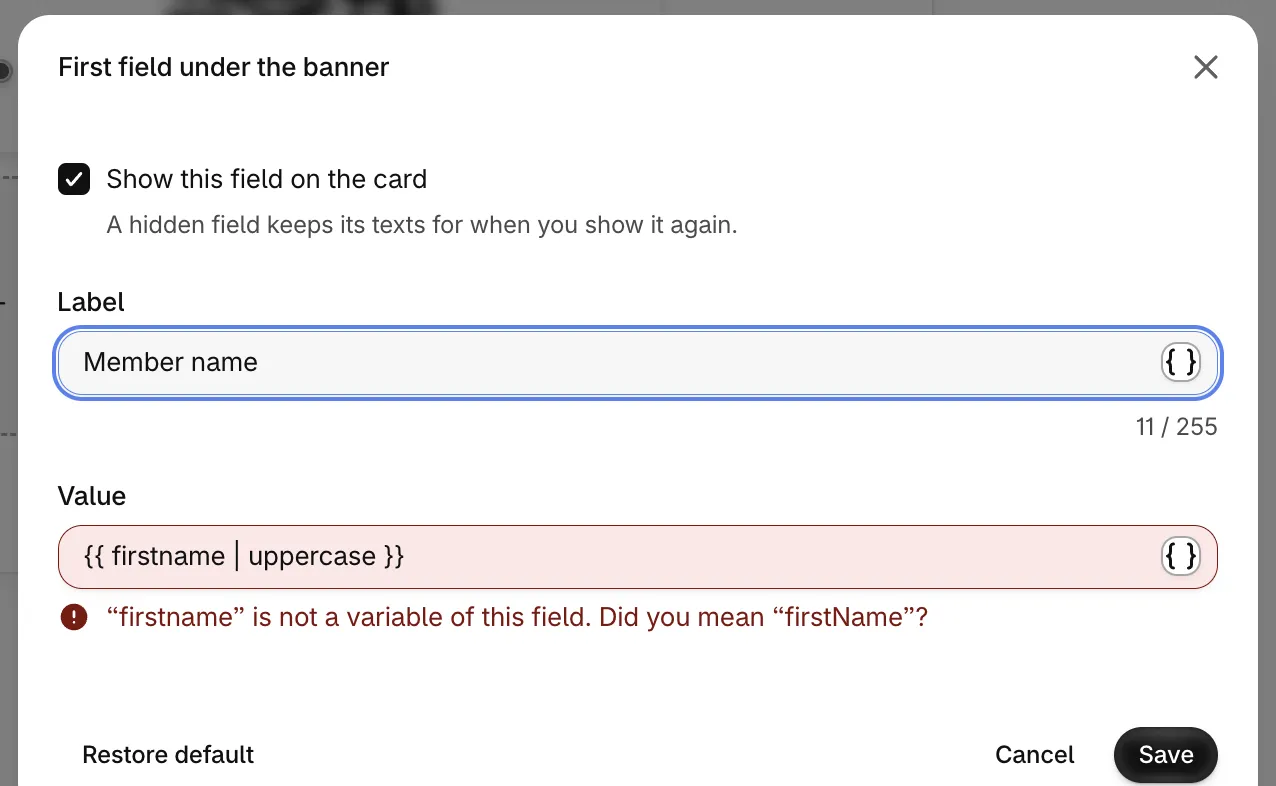
| Meldung | Was du tun kannst |
|---|---|
| Close the variable with its two closing braces. | Füge das fehlende }} hinzu. |
| Check "...": a variable, then its formats, with texts in quotes. | Schreibe zuerst die Variable, dann | und das Format. Setze Texte in Anführungszeichen. |
| "x" is not a variable of this field. Did you mean "y"? | Korrigiere die Schreibweise oder die Großschreibung, oder wähle die Variable aus der { }-Liste. |
| "x" is not a variable of this field. | Die Variable gibt es auf der Kartenvorderseite nicht. Prüfe die Variablentabelle. |
| "x" is not a format. | Verwende eines der neun Formate. |
| "x" only applies to dates / numbers / texts. | Verwende das Format mit einer Variablen des passenden Typs. |
| "x" needs 2 values. / "x" needs 1 value. | Füge die fehlenden Werte nach Doppelpunkten hinzu, zum Beispiel plural:'point':'points'. |
| "x" takes up to 2 values. / "x" takes up to 1 value. / "x" takes no values. | Entferne die überzähligen Werte. |
| Put "x" in quotes, or use a variable. | Setze den Text in Anführungszeichen oder schreibe einen gültigen Variablennamen. |
| The front of the pass shows content only. Add links in a section on the back or in a button. | Entferne den Link oder die Link-Variable. |