Personalisiere die Rückseite einer digitalen Loyalty-Karte in der Ansicht Details. Füge Abschnitte hinzu, die Kunden zu nützlichen Seiten führen, dein Programm erklären oder Kundendaten wie Namen und Mitgliedsnummern anzeigen.
Schritt-für-Schritt-Anleitung 
Wallet auswählen und Details öffnen
Wähle unter Customize → Loyalty card die Option Apple oder Google und klicke dann auf Details. Jede Wallet hat eigene Karten- und Detaileinstellungen. Prüfe daher beide Plattformen.
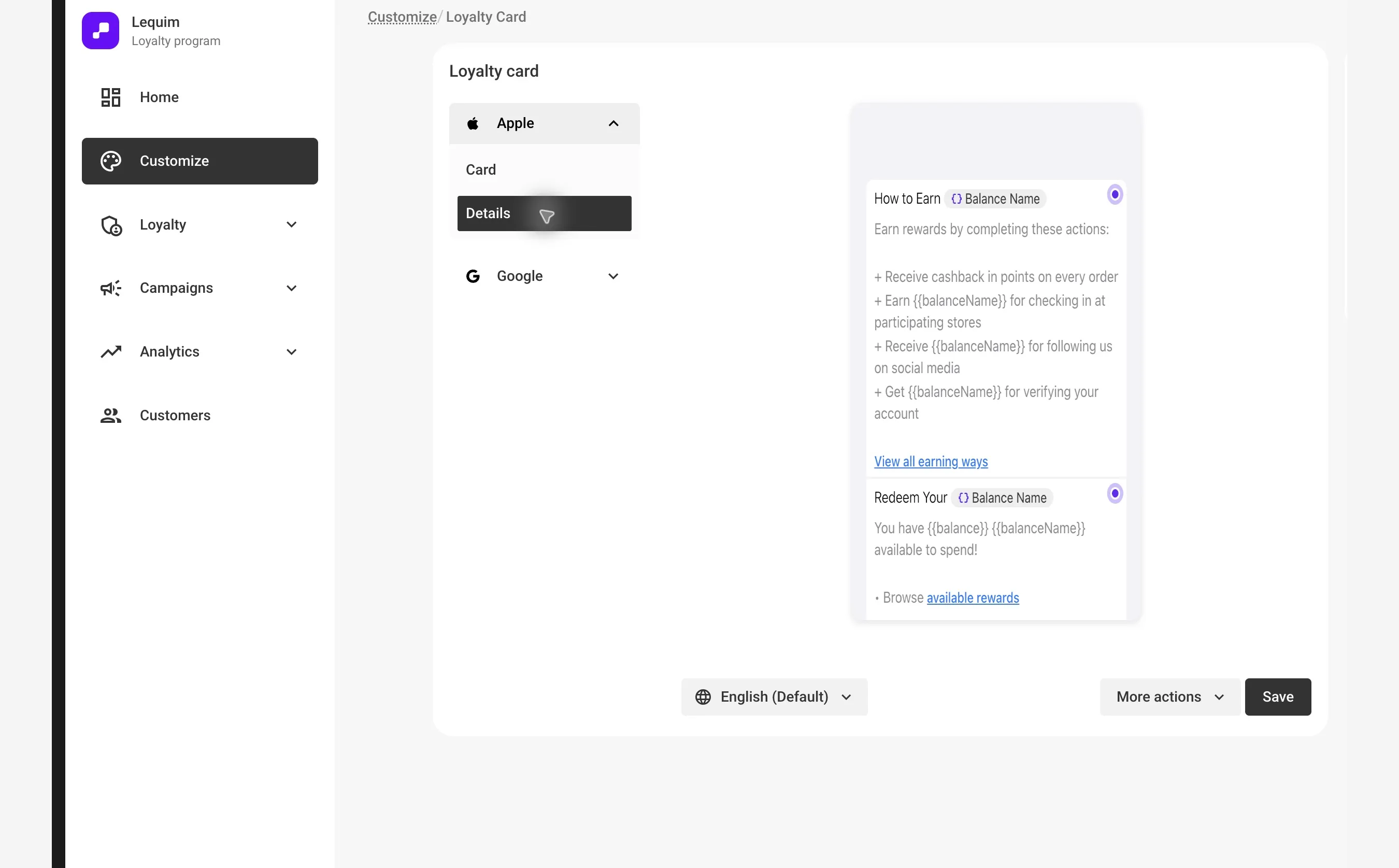
Neuen Abschnitt hinzufügen
Klicke auf Add section, um dem Pass Inhalte hinzuzufügen. Wähle in der Vorschau einen Abschnitt oder dessen Bearbeitungssteuerung aus, um ihn zu aktualisieren.
Abschnitt einrichten
Jeder Abschnitt besteht aus einer Beschriftung und einem Inhalt:
- Label — Der Titel des Abschnitts, z. B. Loyalty-Programm, Belohnungen oder Dein Profil.
- Content — Die Informationen oder Links, die du anzeigen möchtest. Du kannst:
- einfachen Text hinzufügen,
- anklickbare Links einfügen,
- Formatierungen verwenden (fett, kursiv, unterstrichen, durchgestrichen),
- dynamische Kundenfelder wie Name oder Mitgliedsnummer hinzufügen.
Beschriftung und Inhalt können unabhängig voneinander ausgefüllt werden. Google Wallet lässt ein leeres Feld aus und zeigt den nicht leeren Teil des Abschnitts weiterhin an. Ein Abschnitt ohne Beschriftung und Inhalt wird nicht angezeigt. Ein leeres Feld verhindert den Download des Passes nicht.
Abschnitte neu anordnen
Verwende die Steuerelemente im Editor, um Abschnitte neu anzuordnen. Ihre Reihenfolge im Editor entspricht der Reihenfolge in der Wallet.
Abschnitt löschen
Verwende die Entfernen-Steuerung des Abschnitts, um ihn zu löschen.
Änderungen in der Vorschau prüfen
Änderungen erscheinen in der Vorschau. Wechsle zwischen Apple und Google, um beide Wallet-Pässe zu prüfen, und klicke anschließend auf Save.
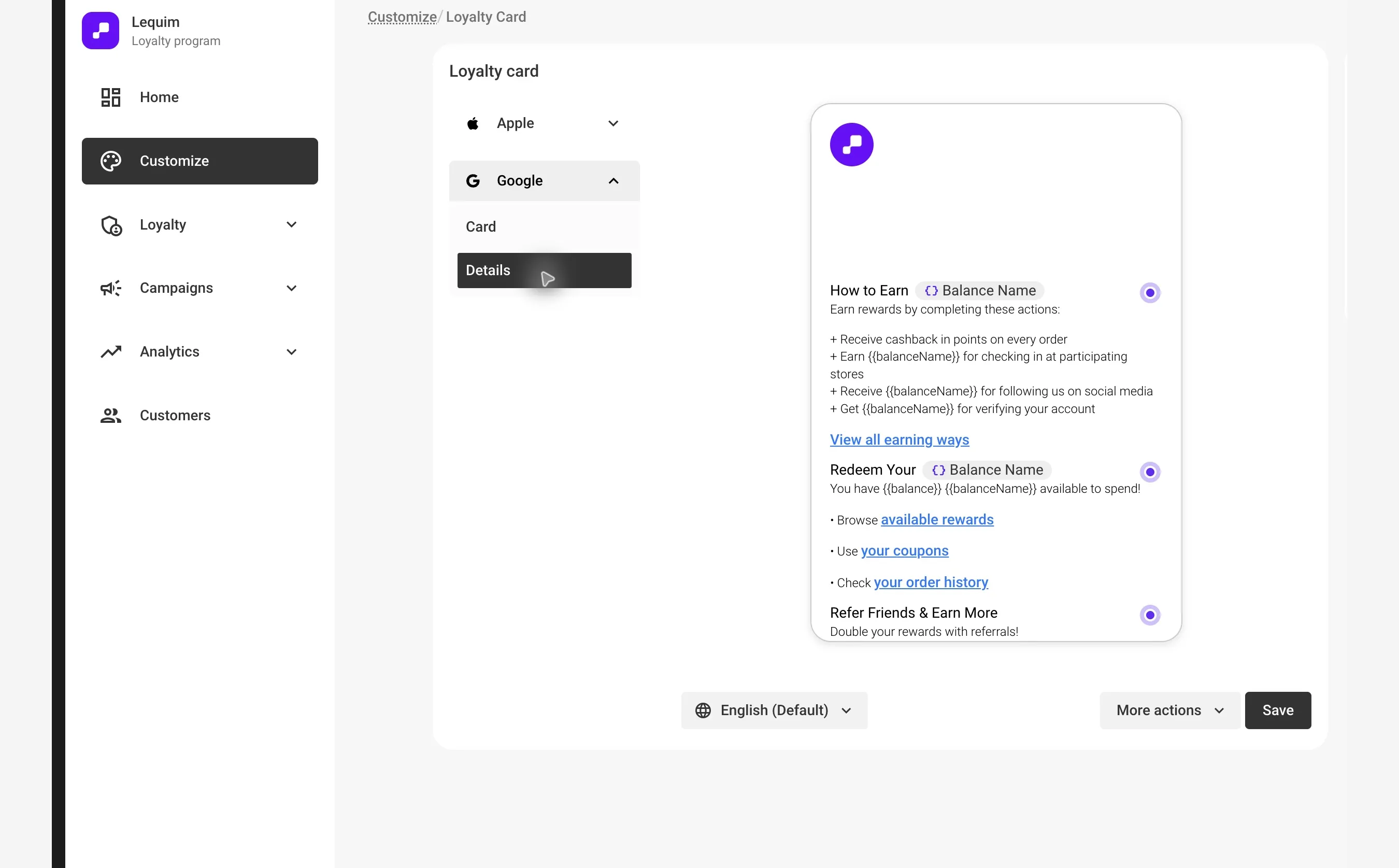
Ideen für Abschnitte 
Hier findest du typische Einsatzmöglichkeiten für die Rückseite der Wallet-Karte:
- Einführung ins Loyalty-Programm — Kurze Erklärung, wie das Programm funktioniert und wie Kunden Punkte sammeln.
- Link zur Belohnungsseite — „Verfügbare Belohnungen ansehen“, verlinkt mit einer Seite, auf der Kunden Punkte einlösen können.
- Link zum Benutzerprofil — Kunden können ihr Profil oder ihre Kontoeinstellungen ansehen und aktualisieren.
- Empfehlungsprogramm — Link zum Einladen von Freunden und Verdienen von Belohnungen.
- Nächstgelegenes Geschäft oder Filialsuche — Link zu einer Karte oder Seite zur Filialsuche.
- Neue Kollektionen oder Produkteinführungen — Neue Kollektionen ankündigen und zum Shop verlinken.
- Social-Media-Links — Kunden dazu anregen, deiner Marke auf Instagram, TikTok oder anderen Kanälen zu folgen.
- Kundensupport — Kontaktlink oder Hilfeartikel zur Unterstützung hinzufügen.
Tipps für optimale Ergebnisse 
- Halte Abschnittstitel kurz und verständlich.
- Verlinke wichtige Seiten, um mehr Besucher dorthin zu führen.
- Personalisiere Abschnitte nach Möglichkeit mit dynamischen Feldern.
- Halte Texte für die mobile Nutzung kurz und lasse genügend Freiraum.
- Wenn deine Kunden verschiedene Sprachen sprechen, kannst du deine Abschnitte übersetzen, damit alle Inhalte in der jeweiligen Kundensprache angezeigt werden.