Mit Complete customer profile erfassen Sie die Kundendaten, die Sie brauchen, und belohnen sie mit Punkten. Sie erstellen das Formular mit Abschnitten und Fragen und legen fest, wo jede Antwort gespeichert wird, auch in Shopify-Kundenmetafeldern. Kunden erhalten die Punkte einmalig, wenn sie das Formular in der Web-App oder im Loyalty Hub abschließen.
Öffnen Sie Loyalty → Ways to earn → Complete customer profile, um die Funktion einzurichten.
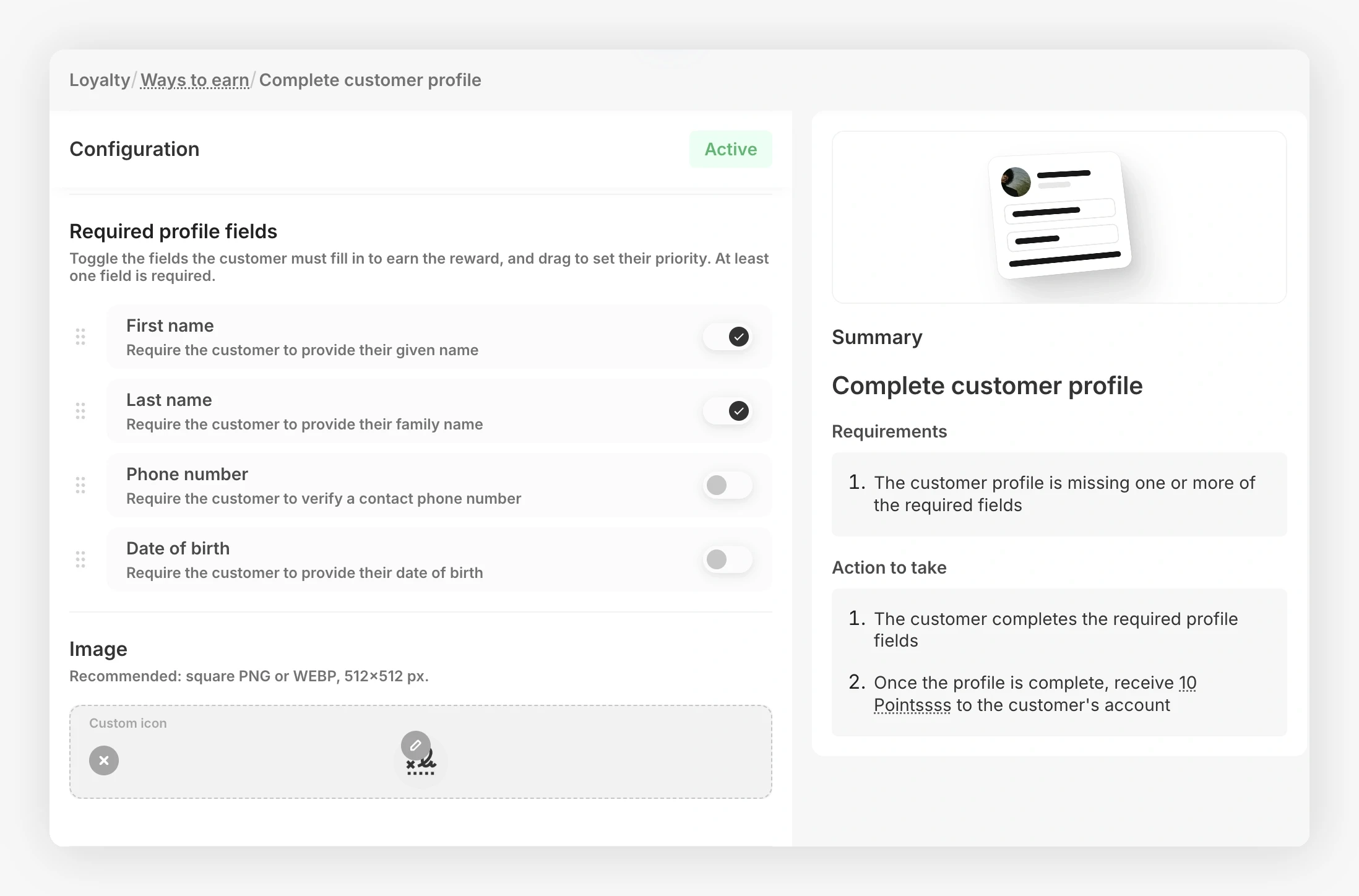
Formular erstellen 
Punkte festlegen
Tragen Sie unter Points for completing the profile ein, wie viele Punkte Kunden erhalten. Diese Bezeichnung verwendet den Guthabennamen Ihres Programms.
Formulareditor öffnen
Unter Form listet die Seite alle Abschnitte und Fragen auf. Klicken Sie auf Edit form, um den Dialog Profile form zu öffnen.
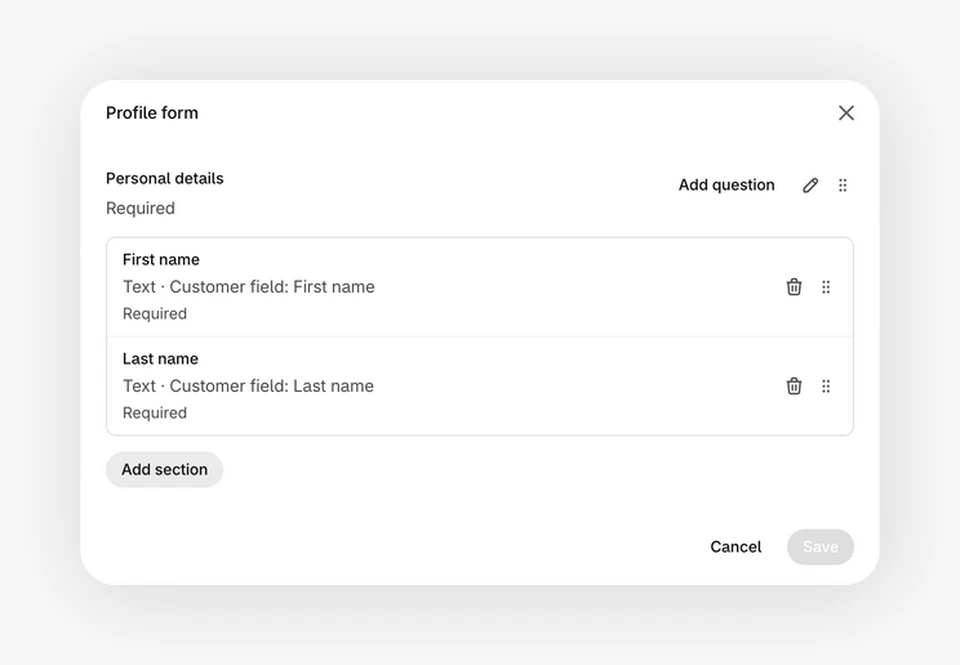
Abschnitte hinzufügen
Klicken Sie auf Add section und geben Sie einen Title und bei Bedarf eine Description ein. Aktivieren Sie Required section, wenn Kunden den Abschnitt nicht überspringen dürfen. Alle anderen Abschnitte sind optional.
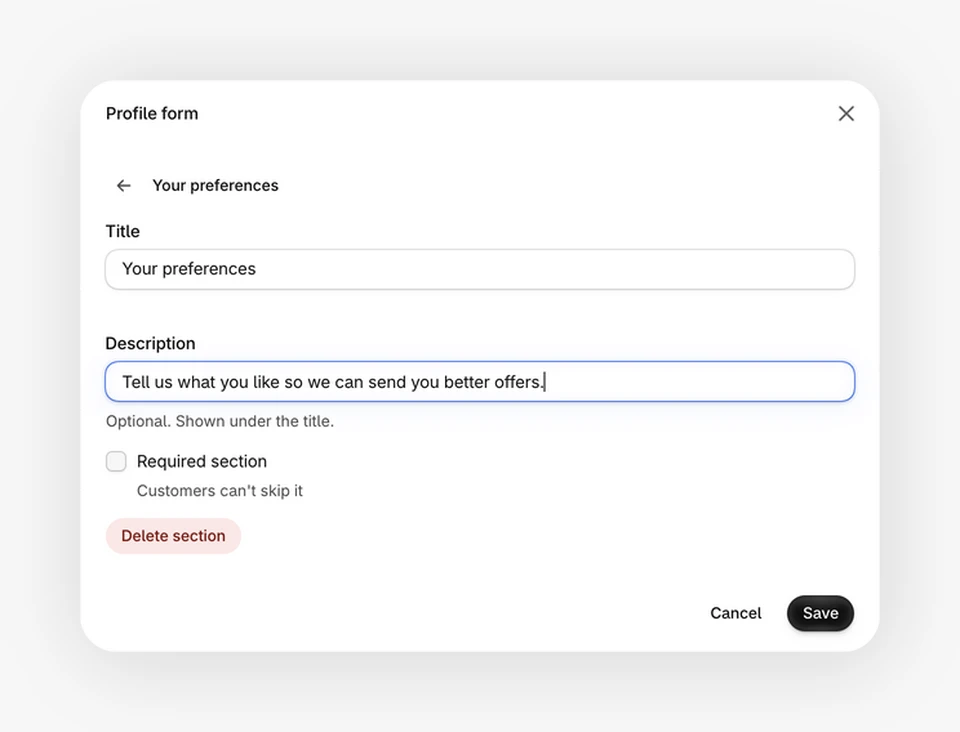
Fragen hinzufügen
Klicken Sie in einem Abschnitt auf Add question und schreiben Sie die Question, optional mit Help text. Wählen Sie dann den Answer type: Single choice, Multiple choice, Checkbox, Text, Number oder Date. Auswahlfragen brauchen Options, und bei Mehrfachauswahl können Sie zusätzlich Minimum choices und Maximum choices festlegen. Aktivieren Sie Required question, wenn der Abschnitt erst mit dieser Antwort vollständig ist.
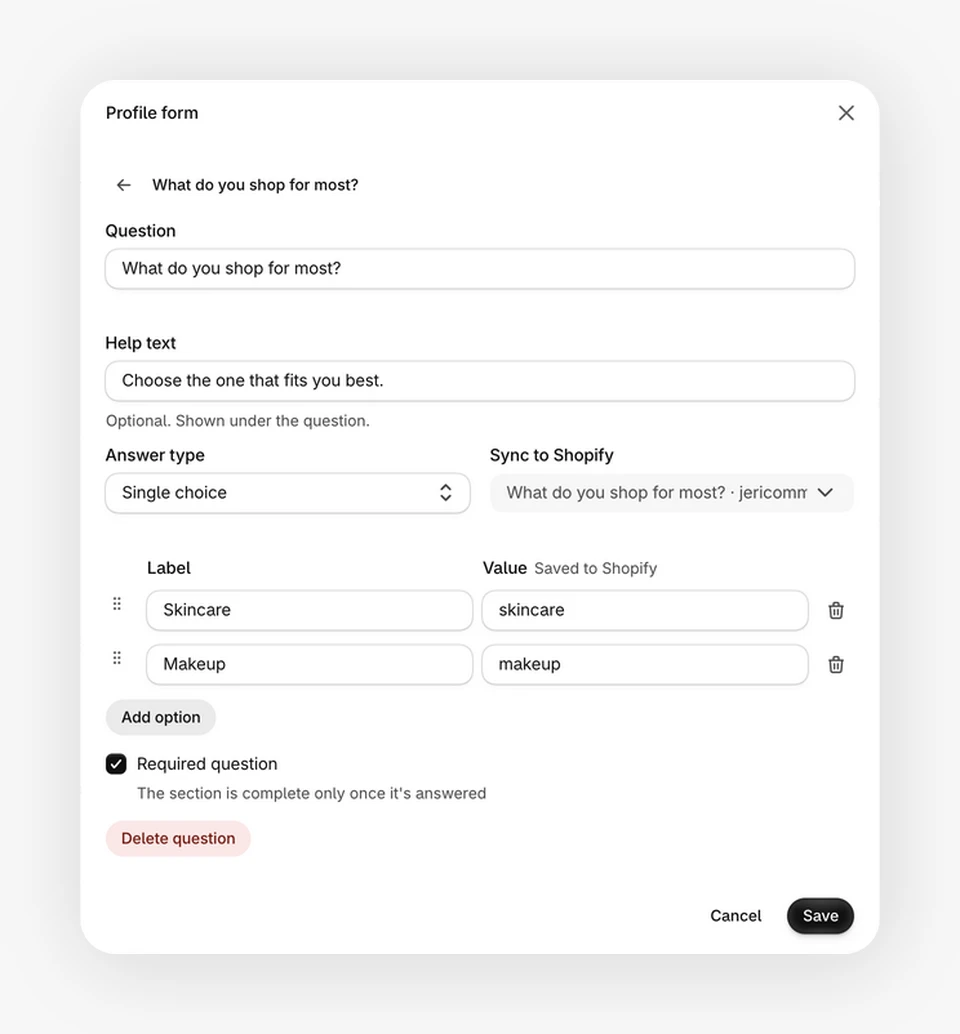
Speicherort jeder Antwort wählen
Wählen Sie unter Sync to Shopify eines Ihrer Customer fields (Vorname, Nachname, Telefonnummer oder Geburtsdatum) oder eines der Shopify customer metafields Ihres Shops. Create new metafield erstellt ein neues Metafeld in Ihrem Shop im Namespace jericommerce. Metafelder, die eine Frage nicht nutzen kann, sind mit dem Grund deaktiviert, zum Beispiel Owned by another app oder Doesn't fit this answer type. Programme ohne Shopify-Verbindung können Antworten nur im Kundenprofil speichern.
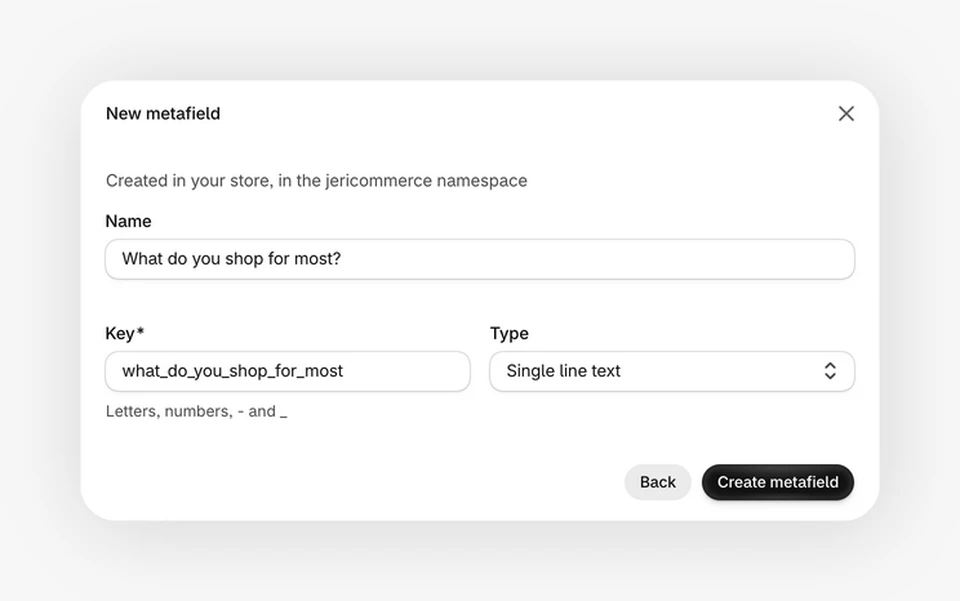
Speichern
Ziehen Sie Abschnitte und Fragen, um sie neu anzuordnen. Klicken Sie im Dialog auf Save und dann auf der Seite auf Save, mit Status auf Active.
Ein Formular kann bis zu 10 Abschnitte, 15 Fragen pro Abschnitt, insgesamt 50 Fragen und 20 Optionen pro Frage enthalten.
Eine gespeicherte Frage behält ihren Antworttyp und den Speicherort ihrer Antworten, damit frühere Antworten gültig bleiben. Wenn Sie eines davon ändern möchten, löschen Sie die Frage und erstellen Sie eine neue.
Hat Ihr Programm mehrere Sprachen, wechseln Sie auf der Seite die Sprache und klicken Sie auf Edit form, um die Texte zu übersetzen. Abschnitte und Fragen fügen Sie in der Standardsprache hinzu, entfernen sie dort oder ordnen sie dort neu an.
Haben Sie diese Sammelaktion schon vor dem Formular eingerichtet, öffnen sich Ihre Felder als ein erforderlicher Abschnitt. Kunden sehen weiter dasselbe kurze Formular, bis Sie etwas hinzufügen oder seine Texte ändern.
Funktionsweise der Sammelaktion 
Kunden erhalten die Punkte einmalig, wenn sie jeden Abschnitt als vollständig oder, falls optional, übersprungen gespeichert haben. Ein optionaler Abschnitt, den sie noch nicht bearbeitet haben, gilt weiterhin als offen. Es kann ein paar Minuten dauern, bis die Punkte im Guthaben erscheinen.
Ein initialer Kundenimport gilt nicht als Profilvervollständigung durch den Kunden und löst diese Sammelaktion nicht aus.
Punkte werden nur einmal pro Kunde vergeben. Ändern Sie später das Formular oder fügen Sie Abschnitte hinzu, können Kunden die neuen Fragen beantworten, erhalten aber keine weiteren Punkte. Dasselbe gilt für Kunden, die diese Punkte bereits mit den früheren festen Feldern erhalten haben.
Was der Kunde sieht 
Kunden finden das Formular in der Wallet-Web-App und in beiden Loyalty Hubs. Im Wallet führt es durch drei kurze Schritte.
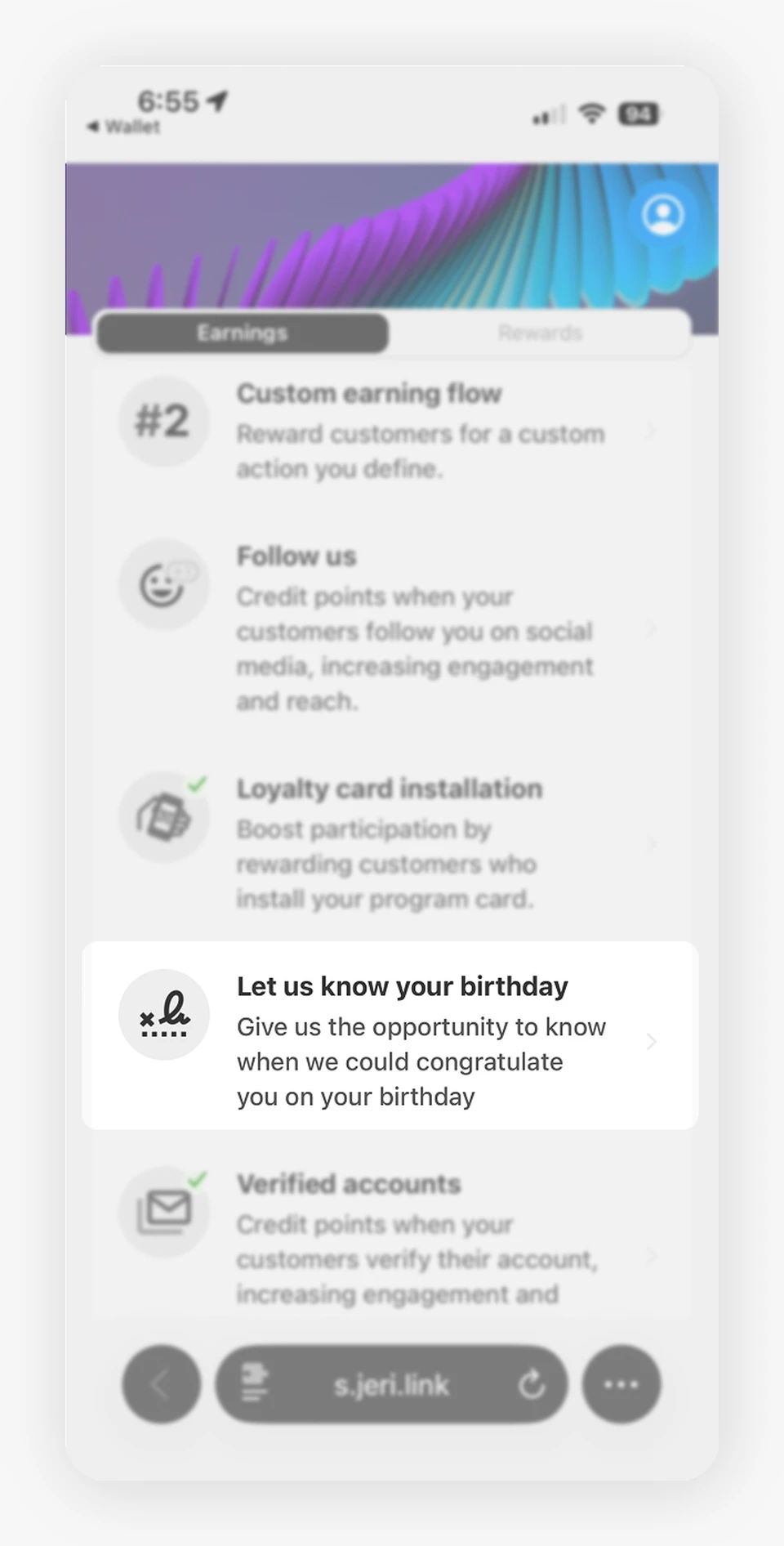
1. Die Sammelaktion erscheint in der Liste Earnings. Die Karte zeigt den festgelegten Titel und die Punktzahl, damit Kunden vor dem Antippen wissen, was sie erhalten.
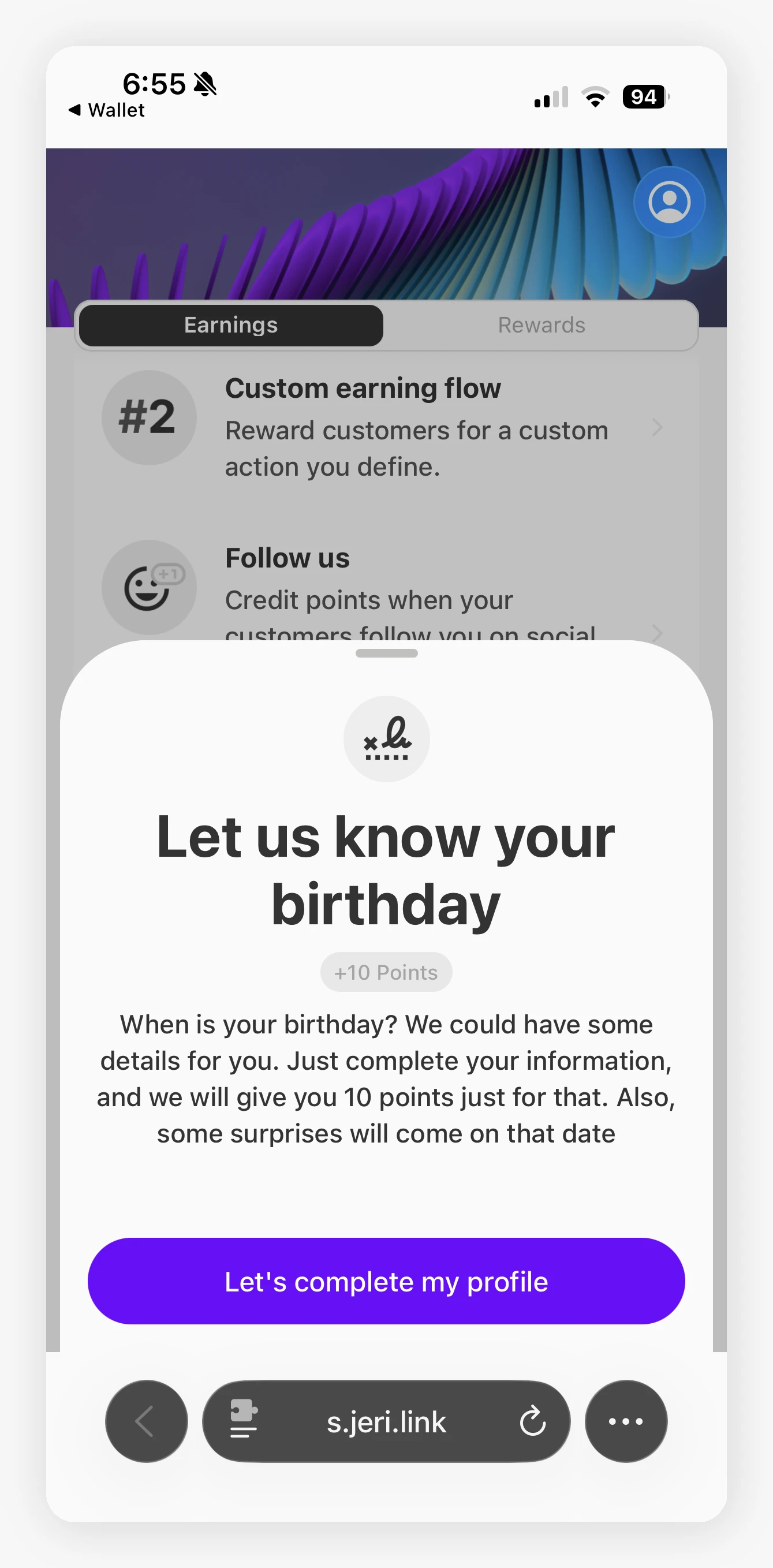
2. Beim Antippen der Karte wird eine Vorschau mit einer Handlungsaufforderung geöffnet. Der Kunde sieht eine kurze Beschreibung, die Prämie in Punkten und eine Schaltfläche, über die er sein Profil vervollständigen kann.
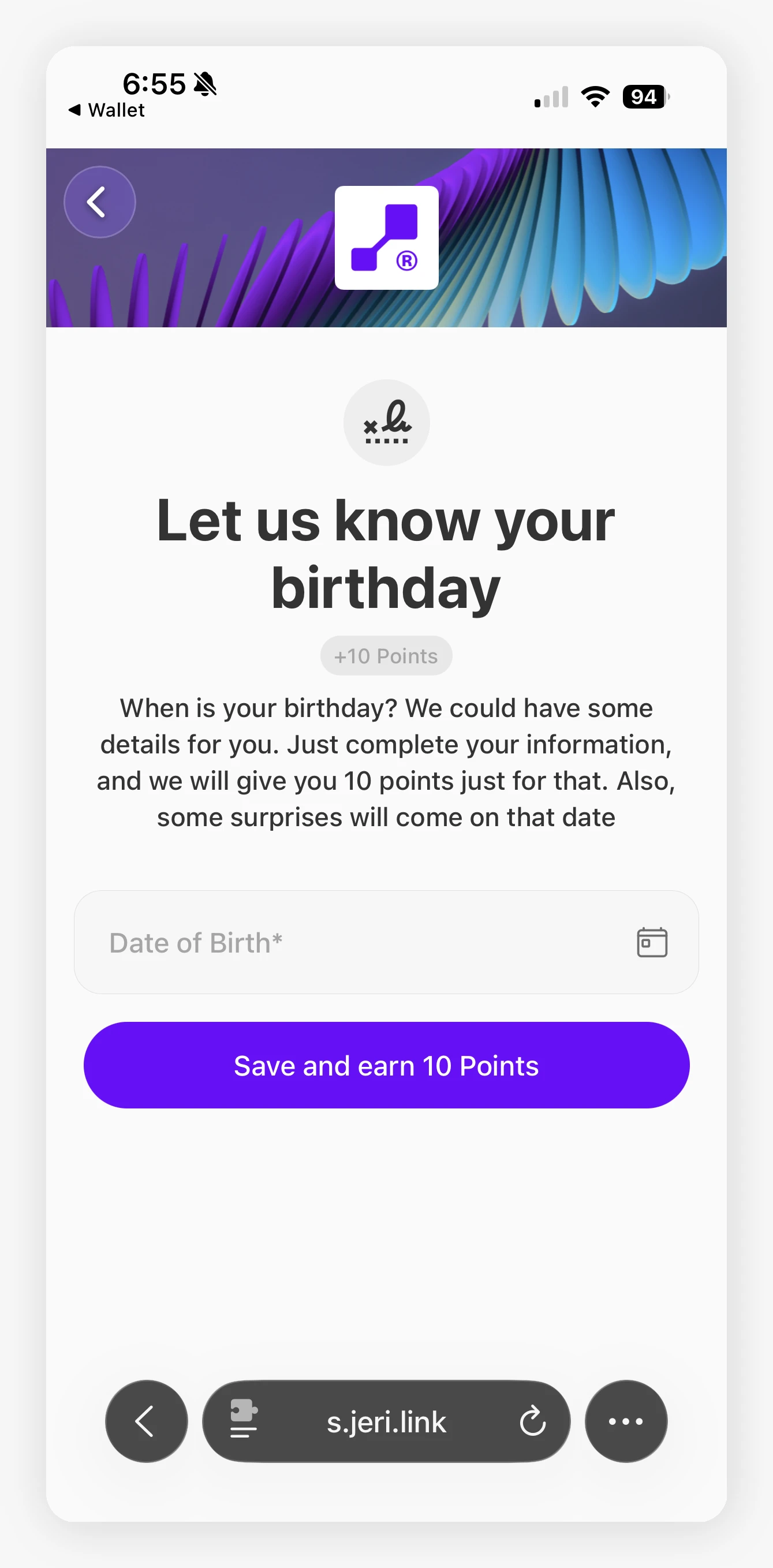
3. Der Kunde füllt das Formular aus und speichert. So sieht ein Formular mit nur einem erforderlichen Abschnitt mit den Standardfragen zum Profil aus. Nach dem Speichern werden die Punkte gutgeschrieben und der Kunde sieht eine Erfolgsbestätigung.
Jedes andere Formular zeigt alle Ihre Abschnitte auf einer Seite, mit einer einzigen Schaltfläche Speichern für das gesamte Formular und einer Fortschrittszeile wie „2 von 3 Abschnitten abgeschlossen“. Optionale Abschnitte sind mit Optional gekennzeichnet.
Um einen optionalen Abschnitt zu überspringen, wählt der Kunde Kein Interesse und klickt dann auf Speichern. Das speichert seine Antworten und die übersprungenen Abschnitte zusammen. Das Überspringen zählt erst nach dem Speichern, und Abschnitt beantworten in der Web-App oder Wiederherstellen im Loyalty Hub holt den Abschnitt zurück. Klickt er auf Speichern, obwohl Abschnitte unbeantwortet sind, listet eine Meldung sie mit Jetzt beantworten und Ohne sie speichern auf. Ohne sie speichern speichert den Rest, aber der Kunde erhält die Punkte erst, wenn diese Abschnitte vollständig oder übersprungen sind.
Ändern Sie einen Abschnitt, nachdem der Kunde ihn beantwortet hat, bittet ihn das Formular, ihn zu prüfen und erneut zu speichern.
Antworten, die der Kunde bereits in seinem Profil oder in den Shopify-Metafeldern hat, sind vorausgefüllt. Kunden können ihre Antworten nach Erhalt der Punkte bearbeiten und erhalten die Punkte nicht zweimal.
Verwenden Sie diese Sammelaktion zusammen mit Welcome customer, um Kunden zur Kontobestätigung und Profilvervollständigung zu motivieren und von Anfang an eine hochwertige Kundendatenbank aufzubauen.
Link zum Formular 
Die Karte Links to the form in der Seitenspalte hat Kopierschaltflächen, um das Formular aus einer E-Mail oder einem Klaviyo Flow zu öffnen.
- Loyalty widget kopiert einen Link zu Ihrem Shop mit
?jeri=complete-profile, der das Formular im Storefront-Widget öffnet. Nicht angemeldete Besucher melden sich zuerst an und kehren dann zum Formular zurück. - Loyalty Hub page kopiert den Parameter
?jeri-hub=profile-form. Fügen Sie ihn an die Adresse Ihrer Loyalty-Hub-Seite an. Gäste sehen eine Anmeldeschaltfläche, die sie zum Formular zurückbringt.
Wo die Daten gespeichert werden 
Jede Antwort wird in JeriCommerce gespeichert. Fragen, die in einem Kundenfeld gespeichert werden, aktualisieren den Kundendatensatz. Wenn Ihr Shop mit Shopify verbunden ist, werden diese Felder auch im Shopify-Kundenprofil gespeichert. Verwenden Sie sie in Shopify-Segmenten, Klaviyo Flows und E-Mail-Kampagnen.
Fragen, die in einem Metafeld gespeichert werden, landen beim Shopify-Kunden, sobald der Kunde diesen Abschnitt speichert. Leert er eine Antwort und speichert, wird das Metafeld gelöscht. Übersprungene Abschnitte ändern in Shopify nichts.
Beispiel 
Sie legen 50 Punkte und zwei Abschnitte fest: einen erforderlichen mit First name und Date of birth und einen optionalen mit einer Einfachauswahl, die in einem Shopify-Metafeld gespeichert wird.
- Ein Kunde öffnet den Link aus Ihrer E-Mail und meldet sich an.
- Er füllt den erforderlichen Abschnitt aus und wählt im optionalen Kein Interesse.
- Er klickt auf Speichern. Das speichert beides, also ist jeder Abschnitt nun vollständig oder übersprungen.
- JeriCommerce schreibt seinem Punktestand 50 Punkte gut.
- Beantwortet er den optionalen Abschnitt später und speichert, gelangt die Antwort zu Shopify, aber er erhält die Punkte nicht erneut.