Verwenden Sie diese Einrichtung für Ladengeschäfte. Der einfachste Ablauf für Mitarbeiter lautet: Kunden identifizieren → verfügbare Prämie anwenden → Verkauf abschließen.
Aktivieren Sie vor der POS-Einrichtung unter Settings > Integrations > JeriCommerce die Funktionen Loyalty und Rewards. Für Kaufpunkte muss außerdem die Sammelaktion Credit Points for Purchases aktiv sein.
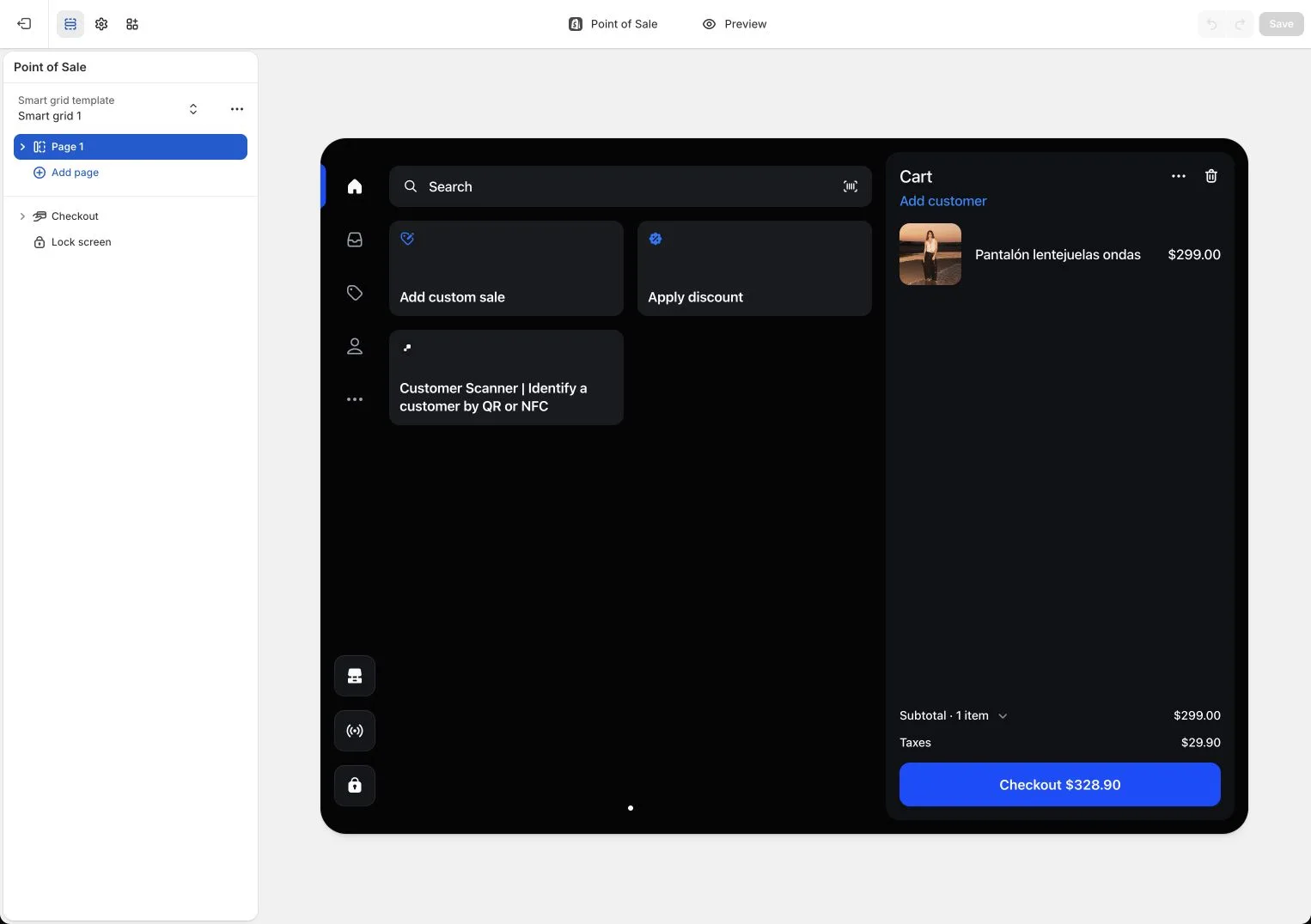
Je nach Version von JeriCommerce und Shopify kann der Scanner Customer Scanner | Identify a customer by QR or NFC oder Scan Wallet Pass heißen.
JeriCommerce-Scanner und optionale Kacheln hinzufügen
Öffnen Sie in Shopify Admin Point of Sale > Settings > POS app, dann den POS-Editor. Wählen Sie die Smart-Grid-Seite Ihres Shops aus, zum Beispiel Page 1. Fügen Sie unter Sections eine App-Kachel hinzu und wählen Sie JeriCommerce aus.
Wählen Sie Customer Scanner | Identify a customer by QR or NFC oder, falls dieser Name in Ihrem Konto erscheint, Scan Wallet Pass. Wenn in Ihrer Version separate Kacheln verfügbar sind und Sie JeriCommerce Loyalty verwenden, fügen Sie auch Customer Rewards zum Einlösen und Update Wallet Balance für manuelle Anpassungen hinzu.
Speichern Sie das Smart Grid. Die Anleitung zur Einrichtung der Kacheln enthält den älteren Weg in der App und abweichende Bezeichnungen.
Standorte synchronisieren
Stellen Sie sicher, dass jedes Shopify-POS-Gerät dem richtigen Shopify-Standort zugeordnet ist. Wenn Sie NFC verwenden, verbinden Sie das Lesegerät anhand der NFC-Einrichtungsanleitung mit dem Standort.
Mitarbeiter in der Identifizierung schulen
Bitten Sie den Kunden, den QR-Code seines Wallet-Passes vorzuzeigen. Öffnen Sie Customer Scanner oder Scan Wallet Pass und scannen Sie ihn mit der POS-Kamera oder einem QR-Handscanner. Der Kunde wird dem aktuellen Warenkorb zugeordnet, bevor der Verkauf abgeschlossen wird.
Kunden ohne Wallet-Pass können über ihre E-Mail-Adresse oder Telefonnummer gefunden werden. Sie können sie anhand der Anleitung für den Receipt QR Code dazu einladen, den Pass über einen QR-Code auf dem Beleg zu installieren.
Prämie anwenden
Öffnen Sie vor der Zahlung Customer Rewards, sofern diese Kachel verfügbar ist. Prüfen Sie den Punktestand des Kunden, öffnen Sie Rewards oder Coupons und tippen Sie auf Redeem reward oder Apply. Prüfen Sie, ob der Rabatt im Warenkorb erscheint, und schließen Sie dann den Checkout ab. Den vollständigen Ablauf finden Sie unter Prämien in Shopify POS einlösen.
Verkauf abwickeln
Schließen Sie den Verkauf ab, nachdem die Prämie angewendet wurde. Wenn die Sammelaktion für Käufe aktiv ist und die Bestellung der E-Mail-Adresse des Kunden zugeordnet wurde, werden die Kaufpunkte danach automatisch gutgeschrieben. Ist eine Haltefrist festgelegt, können Kunden die Punkte nach deren Ablauf ausgeben.
Je eine Online- und eine Geschäftsbestellung testen
Prüfen Sie mit einem Mitarbeiterkonto die Kundenidentifizierung, Punktegutschrift, Prämieneinlösung und den aktualisierten Punktestand. Warten Sie die Haltefrist ab, bevor Sie kontrollieren, ob Punkte eingelöst werden können. Wiederholen Sie den Test mit einem Kunden ohne Wallet-Pass, damit Mitarbeiter den Ersatzablauf kennen.
Platzieren Sie die Scan-Kachel im Smart Grid an erster Stelle. So beginnen Mitarbeiter ganz selbstverständlich mit der Kundenidentifizierung und wickeln den restlichen Checkout in Shopify POS ab.
Punktestandsanpassungen über POS werden sofort übernommen. Verwenden Sie sie für Korrekturen oder Kulanz, nicht als Ersatz für die normale Sammelaktion für Käufe.