Verwenden Sie diese Einrichtung für ein klares Angebot wie 100 € ausgeben → 5 Punkte sammeln → 5 € Rabatt erhalten.
Die Einrichtung besteht aus zwei Teilen: einer Sammelaktion, die nach einem Kauf Punkte gutschreibt, und einer Prämie, für die Kunden diese Punkte ausgeben.
Aktivieren Sie vor dem Start unter Settings > Integrations > JeriCommerce die Funktionen Loyalty und Rewards. Ist Rewards ausgeschaltet, sind das Menü Ways to redeem und der Prämieneditor nicht verfügbar.
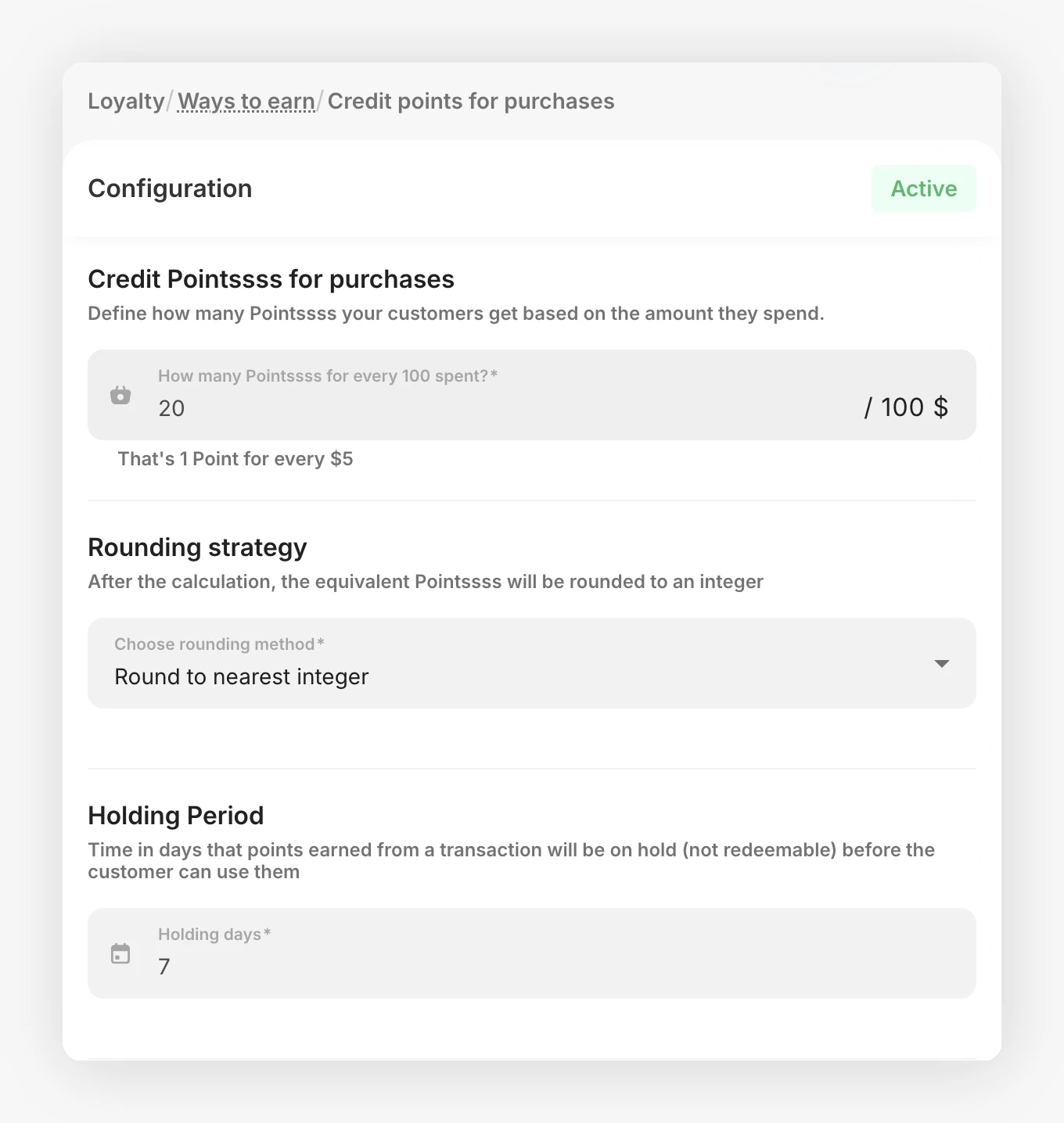
Zahlen festlegen
Notieren Sie den Betrag, den Kunden ausgeben sollen, die dafür vorgesehenen Punkte und den Wert der Prämie. Bei einem Kaufverhältnis von 5 % bringt eine Bestellung über 100 € beispielsweise 5 Punkte. Erstellen Sie dazu eine Prämie für 5 Punkte, die 5 € Rabatt gewährt.
Dies ist ein Verhältnis, keine Regel, die eine einzelne Bestellung über genau 100 € erfordert. Kleinere Bestellungen können vor dem Runden Bruchteile eines Punkts ergeben. Kunden können die Prämie mit mehreren Käufen erreichen.
Prüfen Sie vor der Veröffentlichung die Gewinnspanne. Die Anleitung zu Punkten für Käufe erklärt das Zusammenspiel von Verhältnis und Punktewert.
Kaufpunkte aktivieren
Öffnen Sie Loyalty > Ways to earn > Points for purchases. Legen Sie das Kaufverhältnis und die Rundungsregel fest und speichern Sie die Sammelaktion.
Wenn in Ihrem Geschäft viele Rückgaben erfolgen, richten Sie eine Haltefrist ein. Währenddessen können Kunden die Punkte noch nicht ausgeben.
Prämie erstellen
Öffnen Sie Loyalty > Ways to redeem, klicken Sie auf Add redemption option und wählen Sie Fixed reward. Geben Sie der Prämie einen kundenfreundlichen Namen wie 5 € Rabatt und legen Sie die erforderlichen Punkte entsprechend Ihrem Beispiel fest.
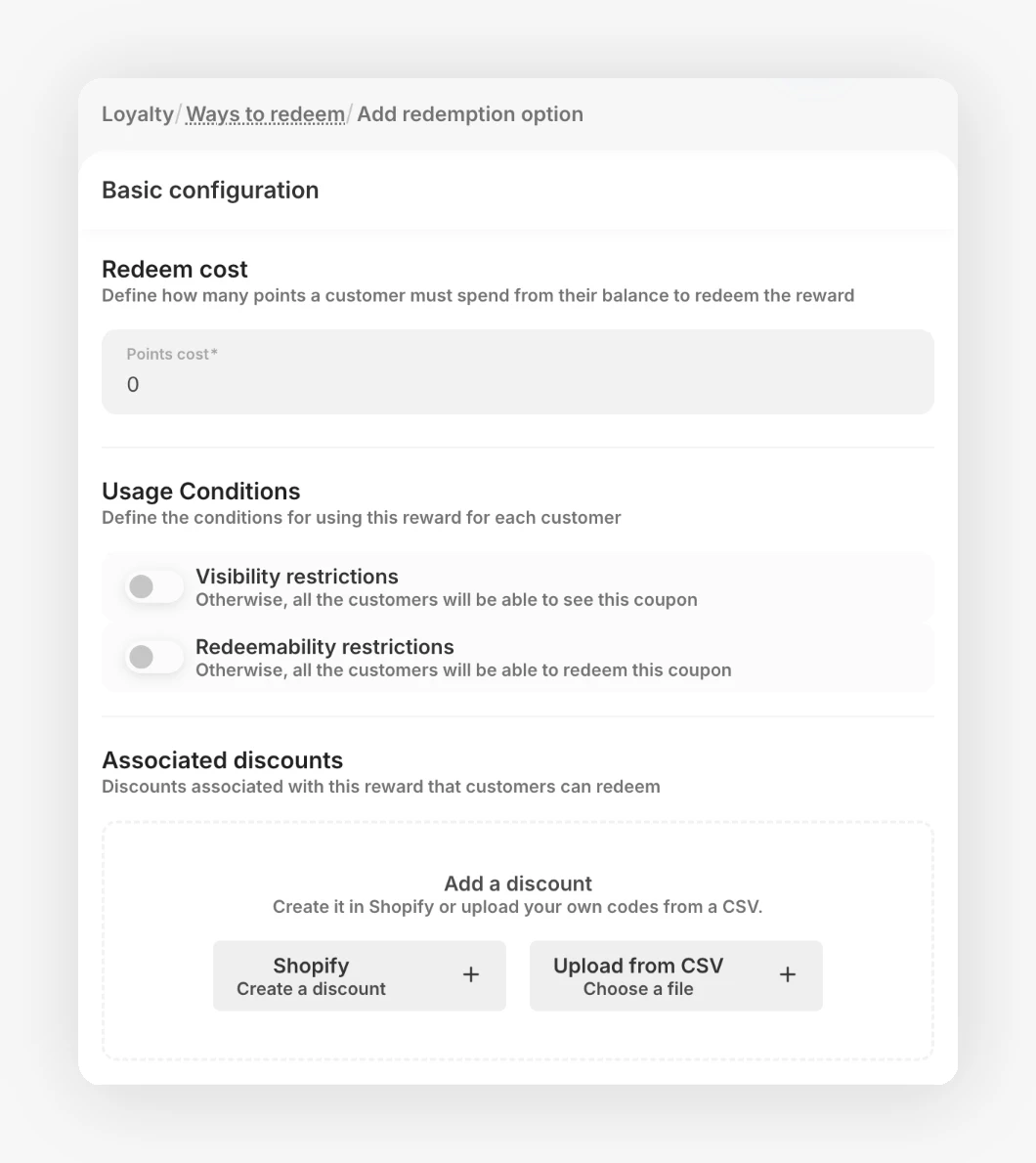
Rabatt hinzufügen
Wählen Sie unter Associated discounts die Option Shopify und erstellen Sie einen Rabatt mit Fixed amount. Geben Sie den Prämienwert ein, wählen Sie die betroffenen Produkte oder Kollektionen und legen Sie bei Bedarf einen Mindestbestellwert fest.
Wenn Sie Hilfe beim Codevorrat oder der automatischen Auffüllung benötigen, lesen Sie die Anleitung zu Shopify-Rabatten.
Prämie anzeigen
Stellen Sie die Prämie im Shopify Loyalty Hub bereit und fügen Sie auf der Rückseite der Treuekarte einen Link zu den Prämien hinzu.
Gesamten Ablauf testen
Geben Sie mit einem Mitarbeiterkonto eine kleine Testbestellung auf. Prüfen Sie, ob die Punkte sofort als ausstehend angezeigt werden. Prüfen Sie nach der Haltefrist, ob sie ausgegeben werden können, die Prämie einlösbar ist, der Code in Shopify angewendet werden kann und der Punktestand nach der Einlösung sinkt.
Das Programm ist einsatzbereit, wenn Kunden das Angebot verstehen, Punkte sammeln, die Prämie finden und sie ohne Hilfe eines Mitarbeiters verwenden können.
Die Regeln der Prämie müssen zu den Regeln des Shopify-Rabatts passen. Kann eine Prämie eingelöst werden, ihr Rabatt gilt aber nicht für den Warenkorb des Kunden, gibt er möglicherweise Punkte für einen Code aus, der beim Checkout nicht funktioniert.
Bei diesem kumulativen Punkteprogramm können Kunden den Schwellenwert mit mehreren Bestellungen erreichen. Sie müssen nicht mit einem einzelnen Einkauf über 100 € erreicht werden. Soll für die Prämie ein Mindestbestellwert gelten, richten Sie ihn auch im Shopify-Rabatt ein.