Dieses Modell eignet sich für Cafés, Restaurants, Salons und andere Geschäfte, in denen Kunden ein einfaches Angebot wie 10 kaufen, 1 gratis erwarten.
JeriCommerce hat keinen separaten Stempelzähler. Verwenden Sie einen einlösbaren Punkt als einen Stempel und richten Sie die kostenlose Prämie für 10 Punkte ein. Ein prozentualer Anteil des Kaufwerts entspricht nur ungefähr einem Punkt pro Besuch: Bei unterschiedlichen Preisen kann ein Besuch mehr oder weniger Punkte ergeben. Verwenden Sie VIP-Stufen nicht als Stempelzähler, da Stufenpunkte beim Einlösen einer Prämie nicht zurückgesetzt werden.
Aktivieren Sie vor dem Start unter Settings > Integrations > JeriCommerce die Funktionen Loyalty und Rewards. In dieser Einrichtung dient der einlösbare Punktestand als Stempelzähler. Richten Sie Stufen nicht als wiederkehrenden Zähler für die Karte ein.
Festlegen, wofür ein Stempel steht
Legen Sie fest, ob ein Kauf einen Stempel ergibt oder ob die Stempel von der Höhe der Ausgaben abhängen. Bei einem Kaffee zum Festpreis von 4 € ergibt ein Kaufverhältnis von 25 % mit Rundung auf die nächste ganze Zahl 1 Punkt. Diesen können Sie als einen Stempel anzeigen. Bei variierenden Preisen sollten Sie typische Bestellwerte testen und erklären, dass die Karte auf den Ausgaben basiert.
Punkte optional in Stempel umbenennen
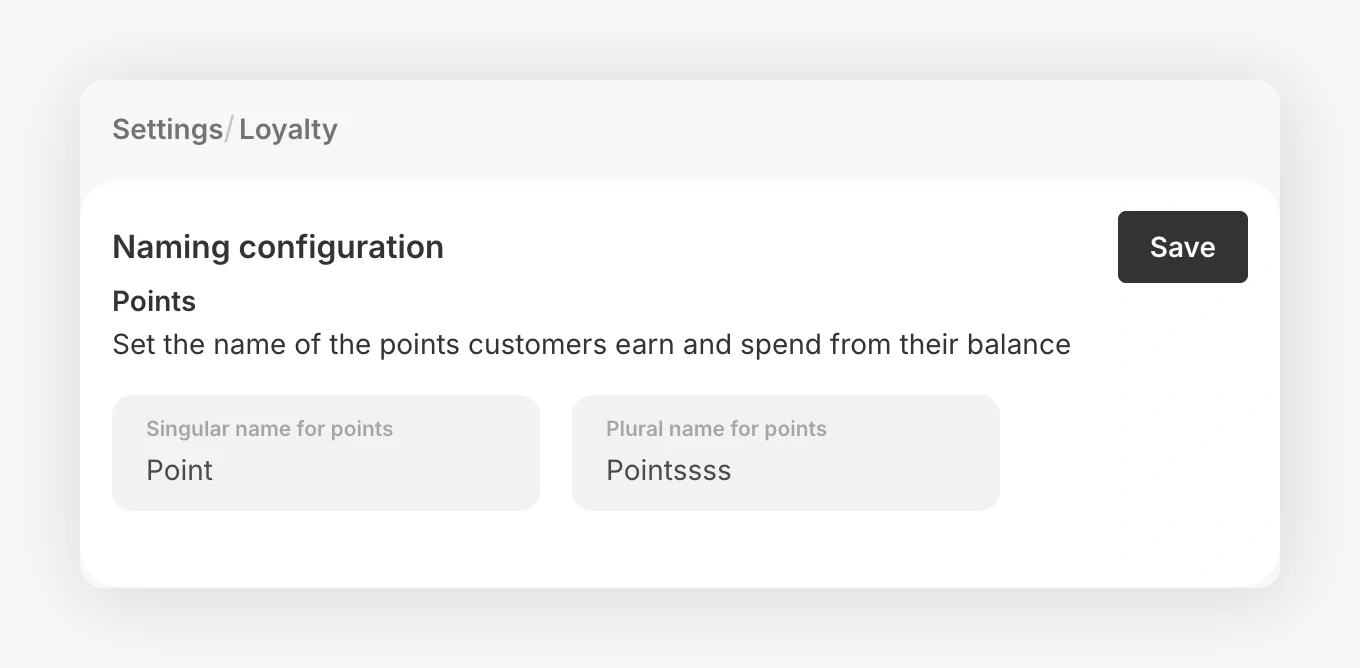
Öffnen Sie Settings > Loyalty und ändern Sie Singular name for points in Stamp und Plural name for points in Stamps. Klicken Sie auf Save. Dadurch ändert sich nur die sichtbare Bezeichnung; JeriCommerce berechnet und löst den einlösbaren Punktestand weiterhin als Punkte ein.
Sammelregel festlegen
Öffnen Sie Loyalty > Ways to earn > Points for purchases. Legen Sie Verhältnis und Rundung so fest, dass ein typischer Kauf die gewünschte Anzahl an Stempeln ergibt.
Prämie für den Gratisartikel erstellen
Öffnen Sie Loyalty > Ways to redeem, klicken Sie auf Add redemption option und wählen Sie Fixed reward. Legen Sie die Kosten auf 10 points fest und wählen Sie einen klaren Namen wie Free coffee. Erstellen Sie unter Associated discounts einen Shopify-Produktrabatt von 100 %, der nur für den Gratisartikel gilt. Damit können die gesammelten Punkte den Artikel freischalten, ohne dass ein weiterer qualifizierender Kauf erforderlich ist.
Verwenden Sie für angesammelte Stempel nicht Buy X get Y, es sei denn, der Kunde soll absichtlich im aktuellen Warenkorb nochmals die Menge X kaufen. Shopify prüft die dafür nötige Menge in der aktuellen Bestellung, nicht bei früheren Besuchen, bei denen Stempel gesammelt wurden.
Lesen Sie vor der Auswahl des Rabatts die Anleitung zu Rabattarten. Um Produkte gezielt anzusprechen, müssen Sie JeriCommerce möglicherweise über den Shopify-Adminbereich öffnen.
Zurücksetzen richtig einrichten
Wenn der Kunde den Gratisartikel einlöst, zieht JeriCommerce die Kosten der Prämie – 10 Punkte – vom einlösbaren Punktestand ab. Dadurch wird der Zähler für die nächste Karte zurückgesetzt.
Nach der Einlösung beginnt die neue Karte beim nächsten qualifizierenden Kauf mit 1 einlösbaren Punkt.
Führen Sie nach der Einlösung nicht zusätzlich Decrease Balance aus, um dieselben Punkte erneut abzuziehen. Dadurch würde der Zähler doppelt zurückgesetzt. Verwenden Sie Decrease Balance nur für eine separate manuelle Korrektur.
Karte zum Smartphone hinzufügen
Machen Sie die Prämie und den Fortschritt im Shopify Loyalty Hub leicht auffindbar und fügen Sie auf der Rückseite des Wallet-Passes einen Link zu den Prämien hinzu. Kunden benötigen keine separate App.
Den zehnten Kauf testen
Sammeln Sie mit einem Mitarbeiterkonto zehn Stempel, prüfen Sie, ob Free coffee verfügbar wird, lösen Sie die Prämie an Shopify POS ein und vergewissern Sie sich, dass der einlösbare Punktestand für die nächste Karte bei null beginnt.
Versprechen Sie bei Produkten mit variablen Preisen nicht genau einen Stempel pro Besuch, bevor Sie Sammelverhältnis und Rundung mit repräsentativen Bestellungen getestet haben.
Der Kundenablauf ist vollständig eingerichtet, wenn jeder Besuch die erwartete Zahl an Stempeln ergibt, der zehnte Besuch einen klar definierten Gratisartikel freischaltet und Mitarbeiter ihn in einem Checkout-Schritt einlösen können.