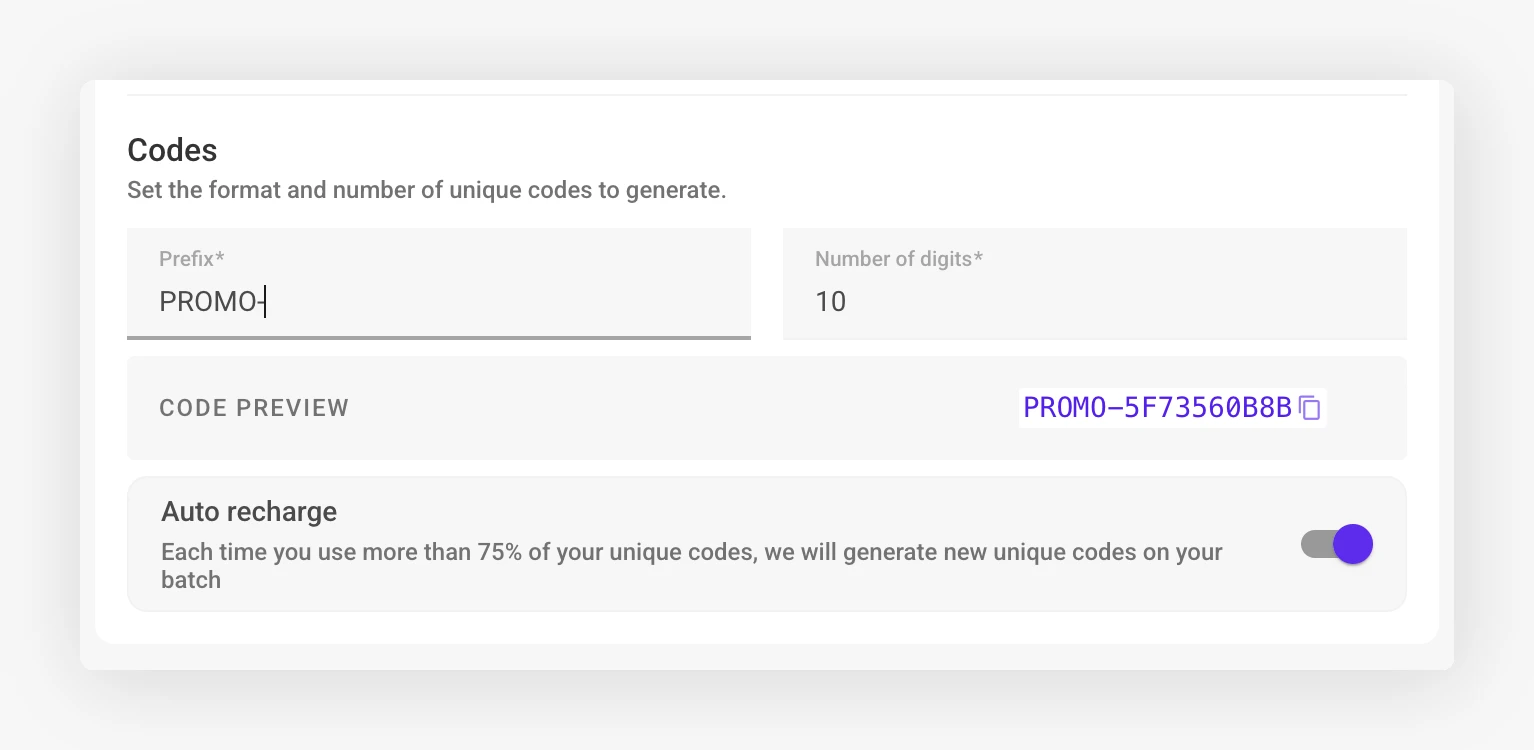
Bei vorausgenerierten Codes erhält jeder Kunde einen eigenen Code. Dadurch lässt sich verhindern, dass sich ein Rabatt in Foren und Messaging-Apps verbreitet. Gleichzeitig benötigen Sie aber einen ausreichenden Vorrat. Die automatische Auffüllung kann geeignete Shopify-Codevorräte nachfüllen.
Funktionsweise der Auffüllung 
Sobald 75 % der Codes eines vorausgenerierten Stapels vergeben wurden, erstellt JeriCommerce in Shopify einen neuen Stapel derselben Größe und fügt ihn zum Vorrat hinzu. Dies geschieht im Hintergrund und wiederholt sich, solange der Rabatt verwendet wird.
Der verbleibende Vorrat von 25 % dient als Puffer. Die Erstellung von Codes in Shopify benötigt Zeit, insbesondere bei großen Stapeln. Daher beginnt die Auffüllung, bevor der Vorrat aufgebraucht ist.
Die automatische Auffüllung steht nur bei vorausgenerierten Shopify-Rabattcodes zur Verfügung. Codes, die Sie als CSV-Datei hochgeladen haben, lassen sich nicht auffüllen, da JeriCommerce keine weiteren Codes dafür erstellen kann.
Shopify-Codes auf Abruf 
Shopify-Codes auf Abruf werden erstellt, wenn eine Prämie eingelöst oder ein Coupon zugewiesen wird. Informationen zu Voraussetzungen und Ablaufdatum finden Sie unter Shopify-Codes auf Abruf.
Stapelgröße auswählen 
Sie können pro Stapel 1 bis 100.000 Codes erstellen. Die passende Anzahl hängt davon ab, wie schnell Sie erwarten, dass sie verteilt werden.
| Situation | Empfohlene Stapelgröße |
|---|---|
| Eine neue Prämie testen | 5 bis 50 |
| Langsame Verteilung, zum Beispiel ein Code pro Installation einer Treuekarte | 100 bis 500 |
| Push-Kampagne für Ihre gesamte Liste | 5.000 oder mehr |
Entscheidend ist die Geschwindigkeit, nicht die Gesamtzahl. Bei langsamer Verteilung reicht ein kleiner Stapel, da die Auffüllung mithalten kann. Eine Kampagne, die Tausende Posteingänge gleichzeitig erreicht, kann einen kleinen Vorrat schneller aufbrauchen, als Shopify neue Codes erstellt. Kunden sehen dann eine nicht verfügbare Prämie.
Wenn Sie unsicher sind, richten Sie den ersten Stapel für den erwarteten Spitzentag aus und lassen Sie den Rest automatisch auffüllen.
Automatische Auffüllung ausschalten 
Die automatische Auffüllung bleibt aktiv, bis Sie sie ausschalten. Klicken Sie dazu bei dem neuesten Stapel auf die drei Punkte und wählen Sie Remove unclaimed. JeriCommerce fordert Sie zur Bestätigung auf, löscht dann nicht angeforderte Codes und schaltet die Auffüllung für diesen Rabatt aus.
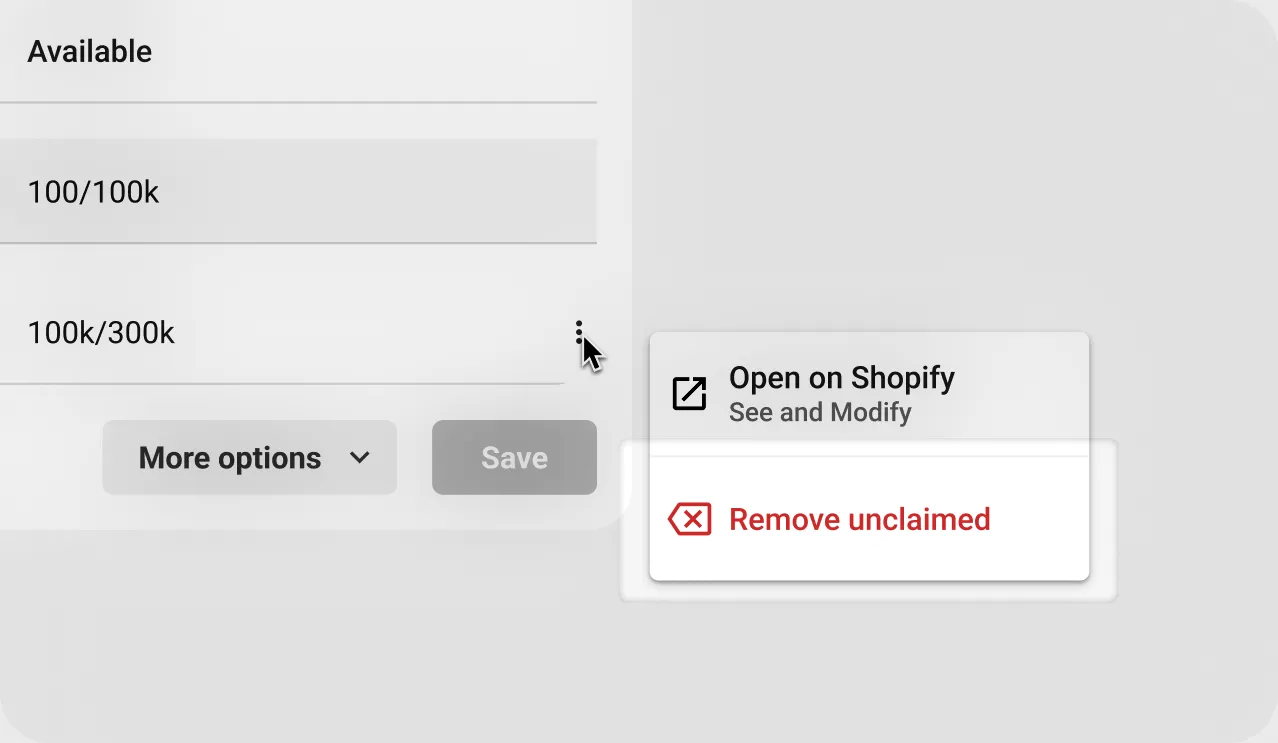
Bei einigen Einrichtungen ist Auto recharge standardmäßig eingeschaltet und kann nicht deaktiviert werden. So wird verhindert, dass Prämien oder Coupons für Kunden nicht mehr funktionieren.