Mit Coupons können Sie einem bestimmten Kunden einen Rabatt geben, ohne Treuepunkte abzuziehen. Verwalten Sie Coupons unter Loyalty > Coupons. Dieser Bereich ist getrennt von Ways to redeem, wo Kunden Prämien mit Punkten beanspruchen.
Sie können einen Coupon manuell zuweisen oder ihn über Shopify Flow oder Klaviyo versenden. Der zugehörige Rabatt legt fest, was der Kunde spart und welche Codes er erhält.
Coupons können nur an Kunden gesendet werden, die eine Treuekarte installiert haben. Dies ist eine Voraussetzung für die Verwendung von Coupons.
Coupon erstellen 
Öffnen Sie Loyalty > Coupons und klicken Sie auf Create coupon.
Name 
Der Name ist eine interne Kennung für den Coupon und bestimmt seinen Slug. Dieser entspricht dem Namen in Slug-Format. Sie können den Slug jederzeit über die Schaltfläche oben auf der linken Karte im Dialog zur Couponerstellung abrufen.
Benachrichtigungsinhalt 
Richten Sie Erscheinungsbild und Text der Benachrichtigung ein, die Kunden erhalten. Derselbe Inhalt wird auch auf der Rückseite der Wallet-Karte angezeigt.
Verfügbarkeit und Limits 
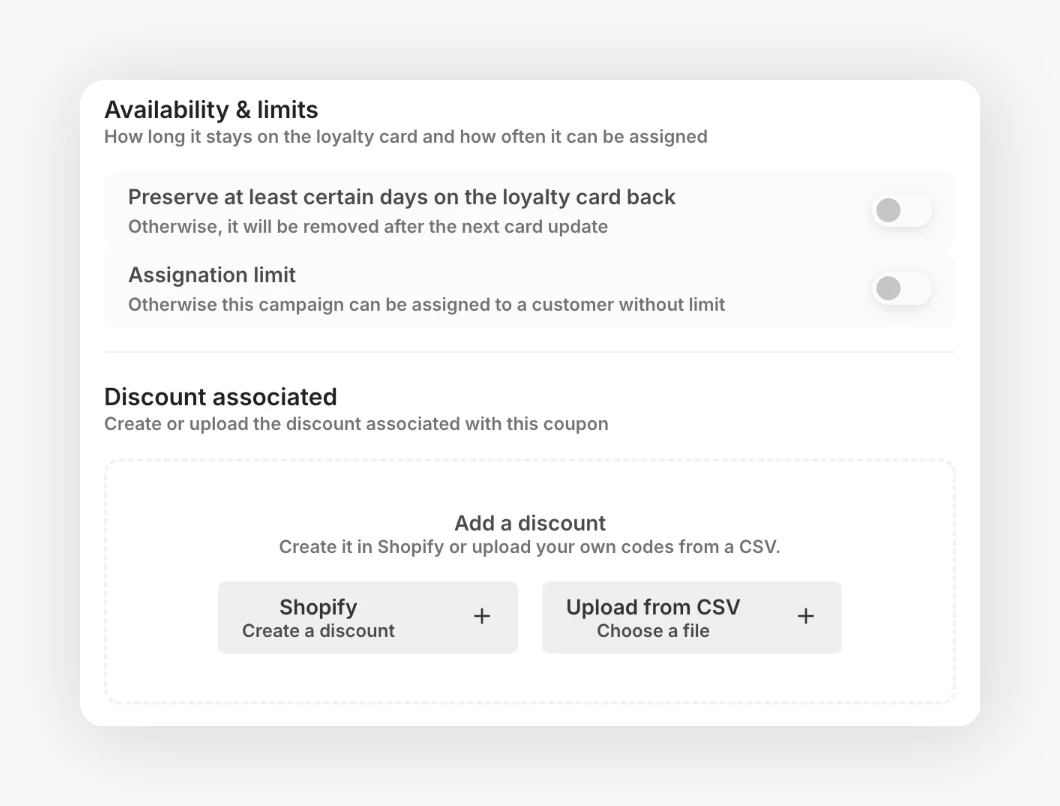
Legen Sie fest, wie viele Tage der Link auf der Rückseite der Treuekarte bleibt. Schalten Sie die Einstellung nicht ein, bleibt der Couponlink dort, bis die Treuekarte aus einem anderen Grund aktualisiert wird.
Sie können außerdem festlegen, wie oft derselbe Coupon einem einzelnen Kunden zugewiesen werden darf. Schalten Sie Assignation limit ein und legen Sie Max. assignations per customer fest (zum Beispiel 1, damit jeder Kunde diesen Coupon nur einmal erhalten kann). Wenn Sie die Begrenzung ausgeschaltet lassen, kann der Coupon beliebig oft zugewiesen werden. Sobald ein Kunde das Limit erreicht, verhindert JeriCommerce eine weitere Zuweisung dieses Coupons.
Rabatt 
Vor dem Speichern muss jedem Coupon ein Rabatt zugeordnet werden. Erstellen Sie im Bereich Discount associated einen Shopify-Rabatt oder laden Sie eine CSV-Datei mit Codes hoch. Wenn Sie einen neuen Coupon erstellen, speichert JeriCommerce den Rabatt zunächst als Entwurf und verknüpft ihn beim Speichern des Coupons.
Bei einem Vorrat vorausgenerierter Codes werden Codes einzeln verteilt. Sie sehen, wie viele hochgeladene oder erstellte Codes übrig sind. Für geeignete Shopify-Codevorräte lässt sich die automatische Auffüllung aktivieren. Weitere Informationen finden Sie unter Einmalige Codes und automatische Auffüllung.
Shopify-Codes auf Abruf 
Informationen zu Voraussetzungen und Ablaufoptionen für Shopify-Codes auf Abruf finden Sie unter Shopify-Codes auf Abruf. Bei CSV-Uploads können für einzelne Codes Ablaufdaten angegeben werden.
Der Rabatt kann ein fester Betrag, ein Prozentsatz, kostenloser Versand oder ein Angebot „Kaufe X, erhalte Y“ sein. Sie können ihn auf ausgewählte Produkte, Kollektionen oder Kundensegmente beschränken. Die Optionen werden unter Shopify-Rabatt erstellen erklärt.
Wenn Sie einem Kunden diesen Coupon über die API, Shopify Flow, Klaviyo oder ein anderes verbundenes Tool zuweisen, vergibt JeriCommerce entweder einen verfügbaren vorausgenerierten Code oder erstellt bei der Zuweisung einen Shopify-Code auf Abruf.
Die Kampagnen-URL wird dadurch zu einem Link in unserer Web-App. Dort sieht der Kunde seinen persönlichen Code und kann ihn im Shop verwenden.
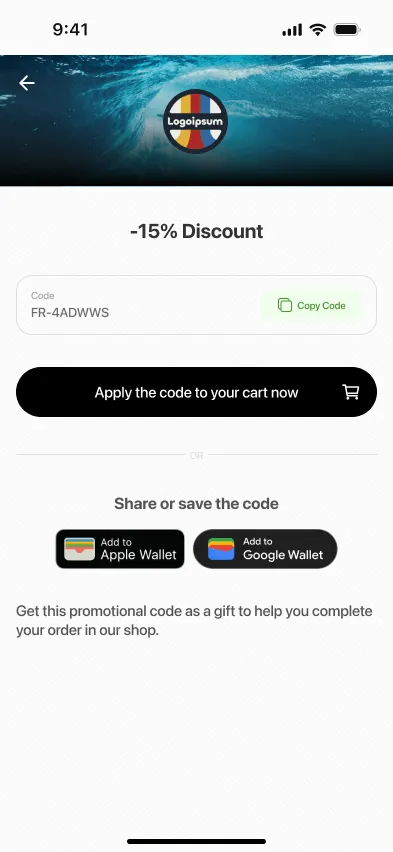
Diese Seite unserer Web-App bietet drei Hauptfunktionen:
- Der Kunde kann den Code mit einem Klick kopieren.
- Der Kunde kann den Coupon direkt in Ihrem Shopify-Shop anwenden. Wenn Sie die Multipass-Funktion aktiviert haben, wird der persönliche Code für einen angemeldeten Nutzer angewendet.
- Der Kunde kann den Coupon ganz einfach zu seinem Wallet hinzufügen, indem er auf das Apple- oder Android-Wallet-Symbol tippt.