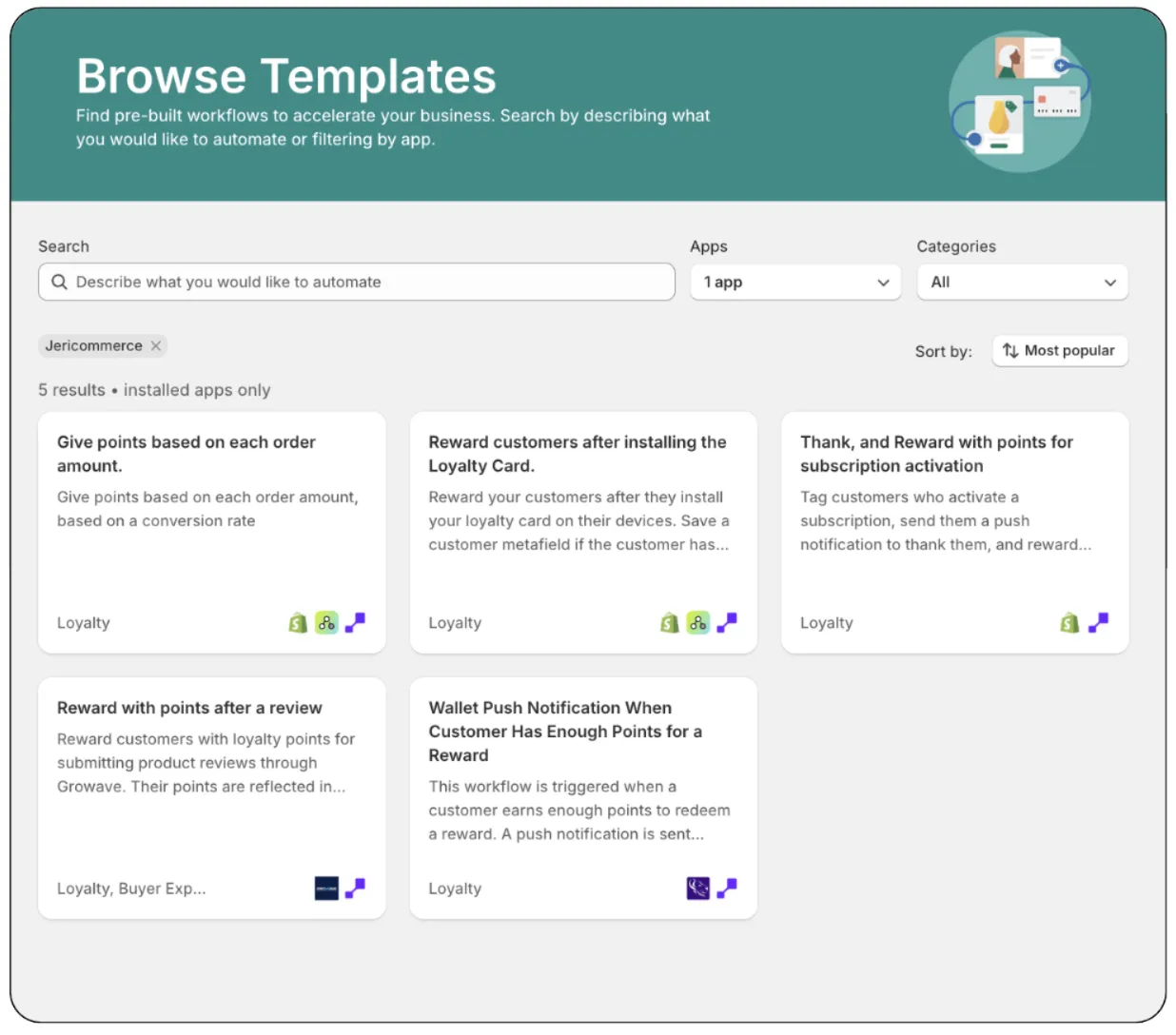
Diese Anleitung führt anhand von Beispielen durch die Einrichtung automatisierter Workflows mit Shopify, Shopify Flow und JeriCommerce:
- Willkommensablauf – Sendet neuen Kunden automatisch einen Wallet-Pass.
- Besuche im Geschäft – Sendet eine Push-Benachrichtigung, nachdem der Wallet-Pass an POS gescannt wurde.
Voraussetzungen für Flows 
Stellen Sie vor der Einrichtung sicher, dass Folgendes bereitsteht:
- Ein Shopify-Shop mit aktiviertem Shopify Flow
- JeriCommerce ist installiert und eingerichtet
- Erforderliche Kundensegmente und Synchronisierungen in der Shopify-Integration unter den technischen Einstellungen
1. Willkommensablauf einrichten 
Mit diesem Flow wird Kunden automatisch eine Willkommensnachricht gesendet, wenn sie einen Wallet-Pass installieren.
Schritte:
- Öffnen Sie Shopify Flow im Shopify-Adminbereich.
- Klicken Sie auf Create Workflow.
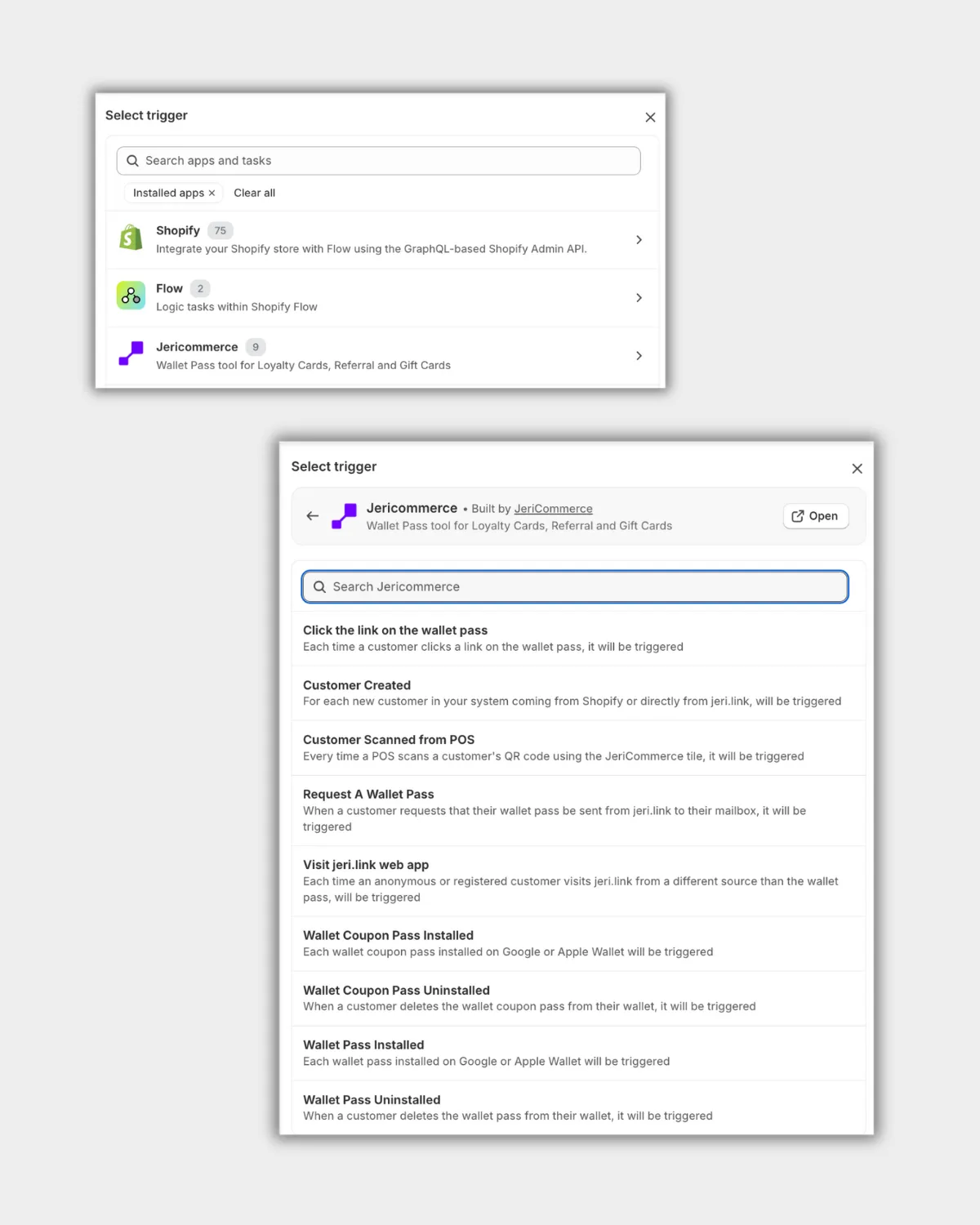
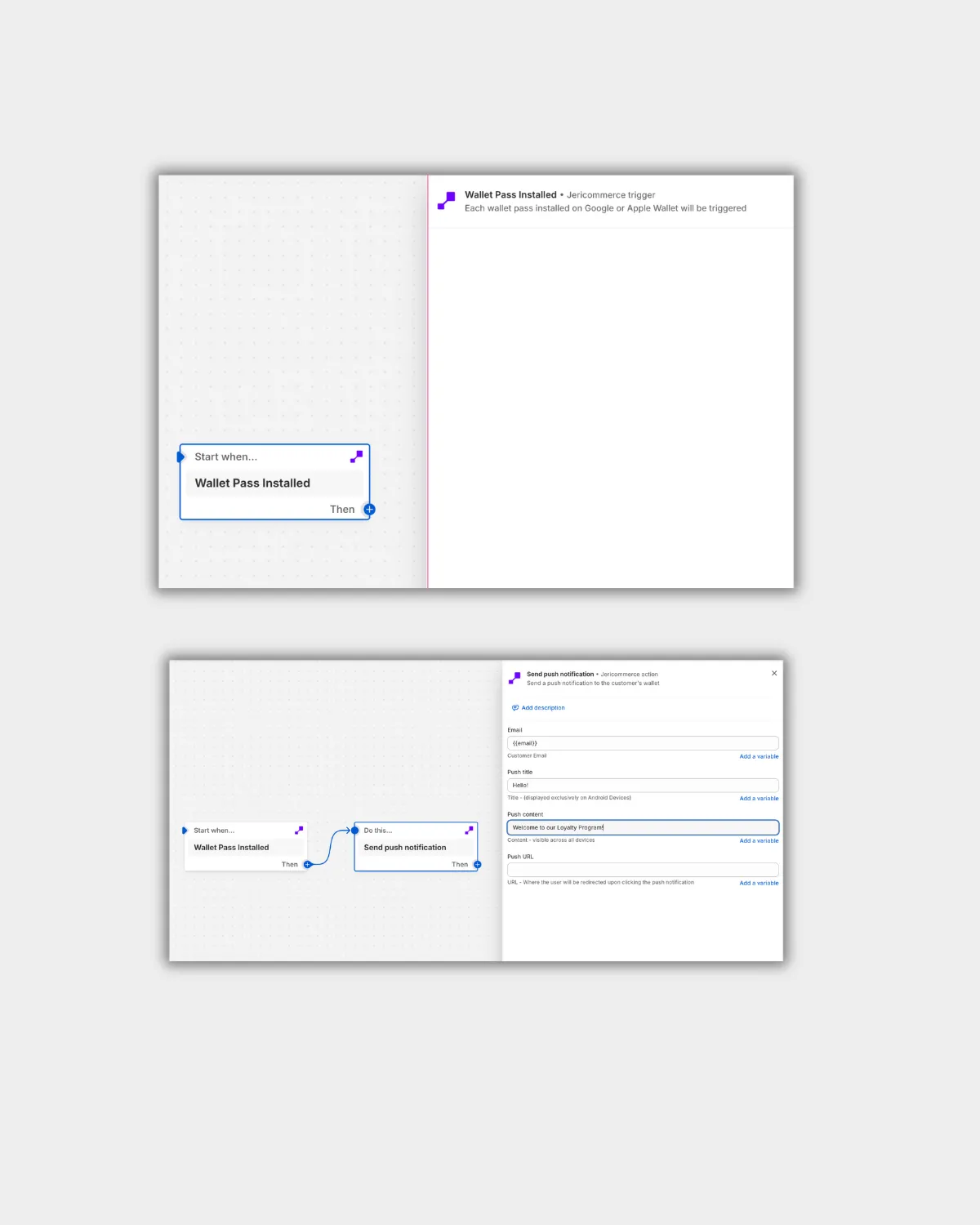
- Wählen Sie den Trigger: Wallet Pass Installed aus.
- Fügen Sie die Action: Send Push Notification hinzu.
- Richten Sie die Aktion ein: Bearbeiten Sie den Text der Willkommens-Push-Benachrichtigung. Sie können einen Link hinzufügen.
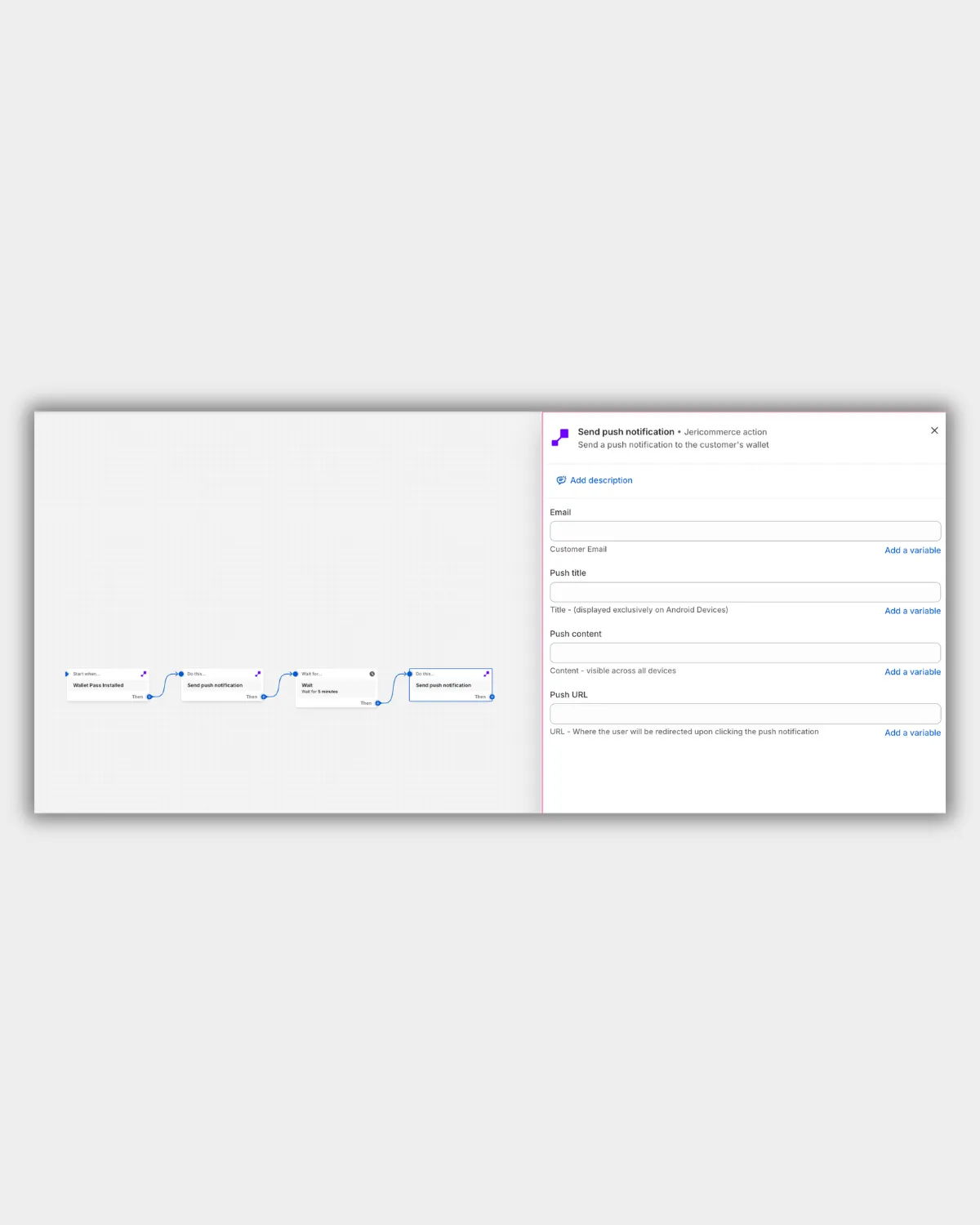
- Fügen Sie weitere Schritte hinzu. Sie können beispielsweise nach 5 Minuten eine weitere Push-Benachrichtigung senden: Punkte sammeln – so geht's, oder unseren Shop besuchen.
- Speichern und aktivieren Sie den Workflow.
Erwartetes Ergebnis 
Neue Kunden erhalten nach der Installation des Wallet-Passes eine Push-Benachrichtigung und erleben so ihre erste Interaktion.
2. Benachrichtigung zu einem Besuch im Geschäft einrichten 
Senden Sie eine Push-Benachrichtigung, nachdem ein Wallet-Pass bei POS gescannt wurde. So können Sie Kunden während ihres Besuchs im Geschäft ansprechen.
Schritte:
- Öffnen Sie Shopify Flow im Shopify-Adminbereich.
- Klicken Sie auf Create Workflow.
- Wählen Sie den Trigger: Wallet Pass Scanned at POS (JeriCommerce-Auslöser) aus.
- Fügen Sie die Action: Send Push Notification hinzu.
- Richten Sie die Aktion ein: Verfassen Sie eine personalisierte Nachricht, zum Beispiel: Danke für Ihren Besuch! Erhalten Sie heute 10 % Rabatt auf Ihren Einkauf.
- Fügen Sie einen Link zu passenden Angeboten oder Informationen zum Treueprogramm hinzu.
- Speichern und aktivieren Sie den Workflow.
Erwartetes Ergebnis Kunden erhalten nach dem Scan ihres Wallet-Passes bei POS automatisch eine Push-Benachrichtigung. So können Sie ihnen während des Besuchs im Geschäft zeitlich passende Angebote oder Informationen zum Treueprogramm senden.
Vorgefertigte JeriCommerce-Vorlagen sind in Shopify Flow in Kombination mit anderen Shopify-Apps verfügbar.