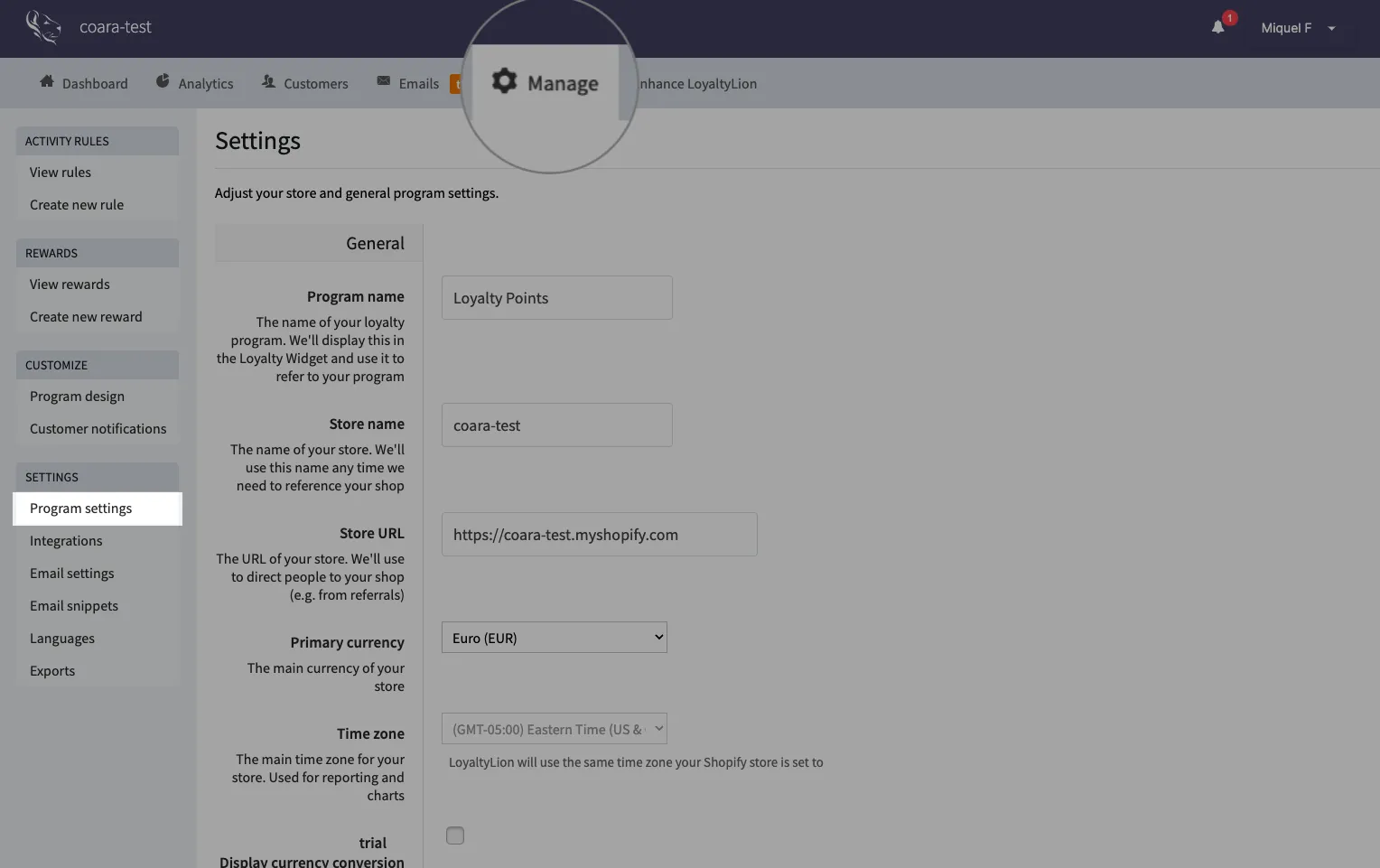
Damit die JeriCommerce-App funktioniert, fügen Sie unter Settings > Integrations > LoyaltyLion zuerst die LoyaltyLion-Integration hinzu.
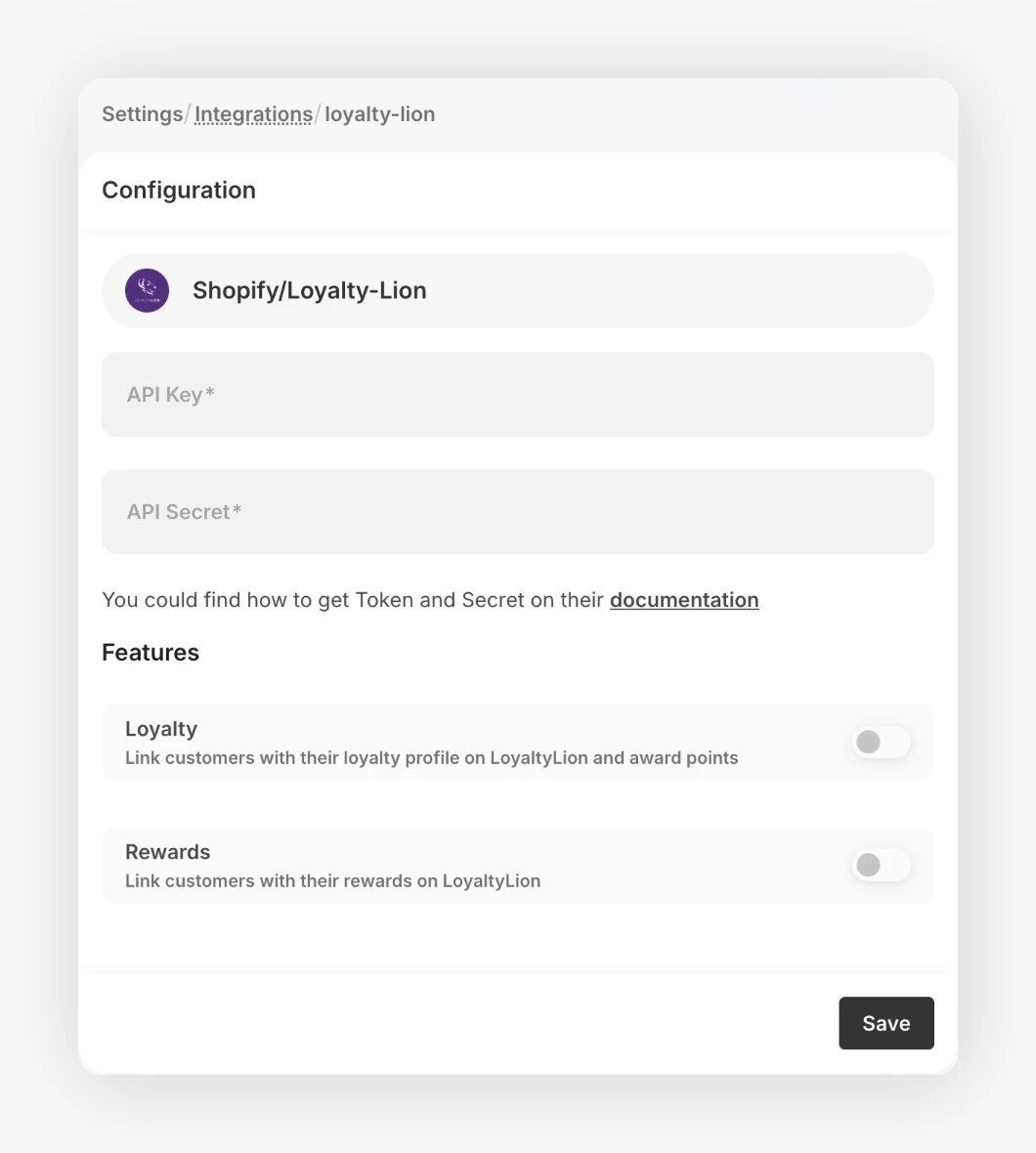
In dieser Anleitung erfahren Sie Schritt für Schritt, wie Sie in LoyaltyLion den API-key und das API Secret finden und in unserer Plattform speichern:
LoyaltyLion in Shopify öffnen
Öffnen Sie in Shopify die App LoyaltyLion.
Programmeinstellungen öffnen
Öffnen Sie oben in der Navigationsleiste Manage > Program Settings.
API-Schlüssel erstellen
Scrollen Sie zum Bereich API keys und klicken Sie auf Create API key. Geben Sie dem Schlüssel einen Namen, zum Beispiel „Jericommerce Integration“.
Wählen Sie die folgenden Berechtigungen (Scopes):
read_customerswrite_customersread_ordersread_unsubscribeswrite_configurationall
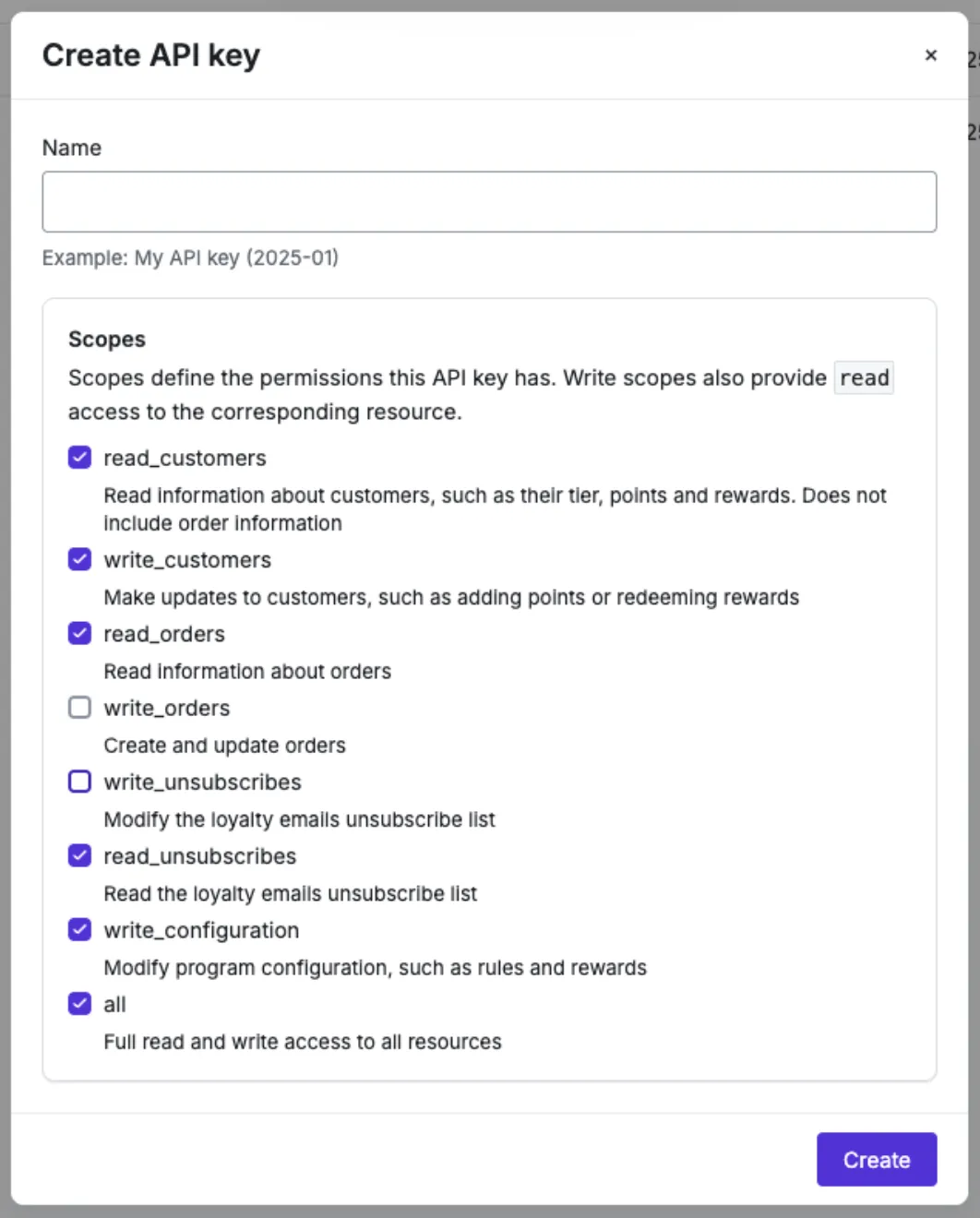
Klicken Sie auf Create.
Zugangsdaten kopieren
Kopieren Sie API Key und API Secret.
Zugangsdaten in JeriCommerce einfügen
Gehen Sie zurück zum JeriCommerce-Dashboard und fügen Sie diese Werte in die Felder unter Shopify/LoyaltyLion configuration ein.
Funktionen einschalten und speichern
Schalten Sie die gewünschten Funktionen (Loyalty und/oder Rewards) ein und klicken Sie auf Save.
Ihre LoyaltyLion-Integration ist nun verbunden. Sie können Kundenprofile, Punktestände und Prämien mit den Wallet-Pässen verknüpfen.
Gastkunden benötigen in LoyaltyLion eine E-Mail-Adresse, um mit JeriCommerce synchronisiert zu werden.