JeriCommerce kann Kunden im Verlauf des Treueprogramms eine Reihe automatischer E-Mails senden. Sie entscheiden, welche davon versendet werden. Schalten Sie sie unter Settings > Customer Flows > Emails einzeln ein oder aus. Dort können Sie auch Ihr Logo zum Design hinzufügen. Wenn Sie eine E-Mail ausschalten, können Sie die Nachricht stattdessen selbst über unsere Ereignisse versenden. Eine Anleitung zum Ersetzen dieser E-Mails in Klaviyo finden Sie im Leitfaden für automatische E-Mails.
Automatische E-Mails 
| Versandzeitpunkt | Zweck | |
|---|---|---|
| Confirm email | Direkt nach der Registrierung eines Kunden | Aktiviert neue Mitglieder, damit sie vom ersten Tag an Punkte und Prämien sammeln können |
| Download loyalty card | Nach der Registrierung | Fordert Mitglieder auf, ihre Treuekarte zum Smartphone hinzuzufügen |
| Coupon assigned | Wenn einem Kunden ein Coupon zugewiesen wird | Informiert Kunden über ihren Coupon und animiert sie zu einem erneuten Einkauf |
| Reward available | Wenn eine neue Prämie für einen Kunden verfügbar ist | Erinnert Kunden an die verfügbare Prämie, bevor sie ungenutzt bleibt |
| Reward redeemed | Nachdem ein Kunde eine Prämie eingelöst hat | Bestätigt die Einlösung und sendet den Rabattcode per E-Mail, damit er im Posteingang des Kunden landet |
Die E-Mails Reward available und Reward redeemed übernehmen die Formatierung aus Ihren Prämienbeschreibungen.
Diese E-Mails werden automatisch in der Sprache des jeweiligen Kunden verfasst, sofern sie zu den unterstützten Sprachen gehört. Andernfalls wird erst die Standardsprache Ihres Programms und danach Englisch verwendet. Legen Sie unterstützte Sprachen unter Settings → Customer Flows → Languages fest. Weitere Informationen zur Mehrsprachigkeit finden Sie unter Sprachen und Übersetzungen.
Wenn Sie eine E-Mail durch einen Klaviyo Flow ersetzen, verwalten Sie deren Inhalt und Übersetzungen in Klaviyo. Die automatische Sprachauswahl von JeriCommerce wird nicht in ein Klaviyo-Template übernommen.
Jede automatische E-Mail enthält außerdem eine Fußzeile mit dem Treuestatus, wenn Kundendaten verfügbar sind. Die Fußzeile kann den Punktestand, das Level und die Stufenpunkte des Kunden mit den Punktebezeichnungen Ihres Programms anzeigen.
Antworten auf E-Mails Coupon assigned und Reward available werden an die Kontakt-E-Mail-Adresse Ihres Programms gesendet, sodass Ihr Team direkt auf Kunden antworten kann.
E-Mails ein- oder ausschalten 
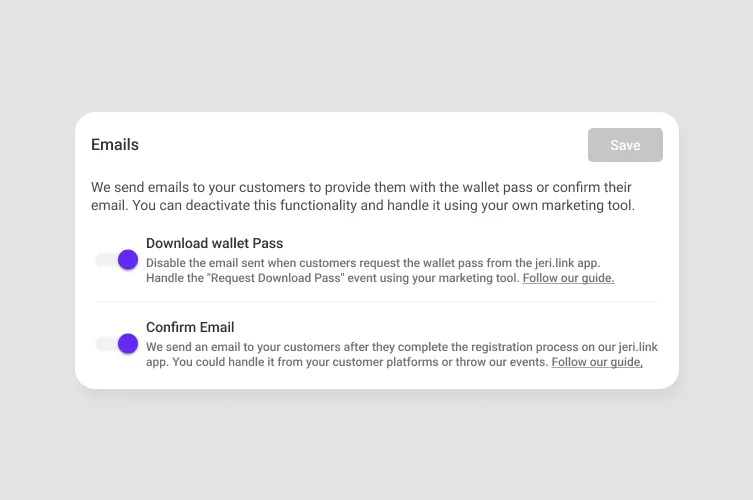
Manche Marken möchten alle E-Mails, die ihre Kunden erhalten, selbst steuern. In JeriCommerce können Sie jede automatische E-Mail ausschalten und eine eigene senden.
Bereiten Sie eine eigene Version vor, bevor Sie eine E-Mail ausschalten. Sonst erhalten Ihre Kunden wichtige Nachrichten möglicherweise nicht, etwa den Link zum Herunterladen des Wallet-Passes.
E-Mail-Einstellungen öffnen
Öffnen Sie im JeriCommerce-Adminbereich Settings > Customer Flows > Emails.
Versand der E-Mails auswählen
Schalten Sie mit den entsprechenden Umschaltern jede automatische E-Mail einzeln ein oder aus.
Eigenen E-Mail-Ablauf einrichten
Wenn Sie eine E-Mail ausschalten, lesen Sie die folgenden Abschnitte, damit Ihre eigene Version alle Aufgaben der Standard-E-Mail übernimmt.
E-Mail mit dem Wallet-Pass 
Dies ist die wichtigste E-Mail im Ablauf. Sie enthält einen Einmallink, über den Kunden ihren Wallet-Pass installieren können.
Kunden, die sich über die Web-App registrieren, können ihren Wallet-Pass direkt bei der Registrierung installieren und benötigen diese E-Mail nicht. Alle anderen Abläufe (Shopify POS, Klaviyo, API) benötigen diese E-Mail, um den Installationslink zuzustellen.
Wallet-Pass-Ereignis abonnieren
Abonnieren Sie auf Ihrer E-Mail-Plattform oder in Ihrer API-Integration das Ereignis Wallet pass requested.
Downloadlink senden
Wenn das Ereignis ausgelöst wird, enthält es eine Eigenschaft mit einer einmalig verwendbaren Download-URL. Fügen Sie diese URL in Ihre E-Mail ein, damit der Kunde den Wallet-Pass installieren kann.
Die Download-URL ist nur dann im Ereignis enthalten, wenn Sie die automatische E-Mail von JeriCommerce ausgeschaltet haben. Ist die Standard-E-Mail weiterhin aktiv, erscheint die URL nicht in den Ereignisdaten.
Weitere Möglichkeiten, den Downloadlink abzurufen
Den Downloadlink können Sie auch über folgende Wege abrufen:
- Feature Sync – für Klaviyo- und Shopify-Integrationen verfügbar
- API – direkt bei der JeriCommerce-API anfragen
Eine ausführliche Erklärung der Links finden Sie unter Wallet-Pass-Downloadlinks.
Bestätigungs-E-Mail 
Diese E-Mail wird automatisch versendet, wenn ein Kunde über die JeriCommerce-Web-App ein Konto erstellt (jeri.link/{program-name}/register).
Das Ereignis Customer created kann in Klaviyo eine Willkommens-E-Mail auslösen. Die Ereignisreferenz enthält jedoch keine Bestätigungs-URL von JeriCommerce. Müssen Kunden zur Aktivierung ihres Kontos auf einen Bestätigungslink klicken, lassen Sie die integrierte Bestätigungs-E-Mail eingeschaltet, sofern Sie keinen anderen unterstützten Weg haben, diesen Link zu erstellen.
Für die Willkommensnachricht haben Sie zwei Möglichkeiten:
- Direkt über Ihre Plattform – lösen Sie beim Anlegen eines neuen Kunden in Ihrem System eine Willkommens-E-Mail aus.
- Über JeriCommerce-Ereignisse – verwenden Sie das Ereignis
Customer created, um in Klaviyo oder einer anderen E-Mail-Plattform eine Willkommens-E-Mail auszulösen.
E-Mails zu Coupons, Prämien und Einlösungen 
Drei weitere automatische E-Mails halten Kunden im Programm aktiv:
- Coupon assigned wird versendet, wenn ein Kunde einen Coupon erhält, und informiert ihn darüber.
- Reward available wird versendet, wenn eine neue Prämie eingelöst werden kann. Sie erinnert den Kunden daran, wiederzukommen, bevor die Prämie ungenutzt bleibt. Die Schaltfläche Visit the store öffnet, sofern verfügbar, das Treueprogramm-Widget Ihres Shops.
- Reward redeemed wird nach der Einlösung einer Prämie versendet. Die E-Mail bestätigt die Prämie und enthält den Rabattcode, sodass der Kunde ihn direkt im Posteingang hat und weiter Punkte sammeln kann.
Jede E-Mail hat auf der Karte Emails einen eigenen Umschalter. Wenn Sie diese E-Mails lieber über Klaviyo senden, schalten Sie den Umschalter erst aus, wenn der entsprechende Flow aktiv ist. Verwenden Sie Coupon assigned, Reward redeemable oder Reward redeemed als Ereigniskennzahl. Die Ereigniseigenschaften und eine Checkliste zum Testen finden Sie unter Automatische E-Mails über Klaviyo senden.