Weisen Sie einem bestimmten Kunden in JeriCommerce einen Coupon zu oder versenden Sie ihn automatisch über Shopify Flow, Klaviyo oder eine eigene Integration.
Coupon erstellen 
Coupons finden Sie im Bereich Loyalty. Sie können so viele Coupons erstellen, wie Ihr kostenpflichtiger Tarif erlaubt. Ein neu erstellter Coupon ist noch keinem Kunden zugewiesen. Weisen Sie ihn den gewünschten Kunden über Shopify Flows, Klaviyo oder ein anderes von Ihnen verwendetes System zu. Sehen wir uns zunächst die Bestandteile eines Coupons an:
Name 
Wählen Sie beim Erstellen einer Kampagne einen aussagekräftigen Namen. Aus diesem Namen wird automatisch ein Slug erstellt. Der Slug ist die eindeutige Kennung der Kampagne in Ihrem Programm. Mit ihm können Sie sie jederzeit und überall auslösen. Im Folgenden wird erklärt, wie Sie Kampagnen über diesen Slug auslösen.
Benachrichtigungsinhalt 
Erstellen Sie den Kampagneninhalt einschließlich Titel und Nachrichtentext. Der Inhalt wird sowohl in der Benachrichtigung als auch später auf der Rückseite der Karte angezeigt. Sie können die Kampagne mithilfe von Variablen personalisieren. Dadurch werden Inhalte anhand des Kunden erstellt. In der Vorschaukarte auf der rechten Seite sehen Sie jederzeit, wie der Inhalt angezeigt wird.
Verfügbarkeit und Limits 
Hier legen Sie fest, wie viele Tage der Kampagneninhalt auf der Rückseite der Treuekarte angezeigt wird. Manchmal soll eine Benachrichtigung Wirkung erzielen und darf danach wieder verschwinden. In anderen Fällen soll der Inhalt länger auf der Kartenrückseite bleiben, damit Kunden ihn später erneut aufrufen können.
Legen Sie keine Anzahl an Tagen fest, wird die Nachricht auf der Rückseite standardmäßig entfernt, wenn der Kunde eine neue Benachrichtigung oder Aktualisierung erhält.
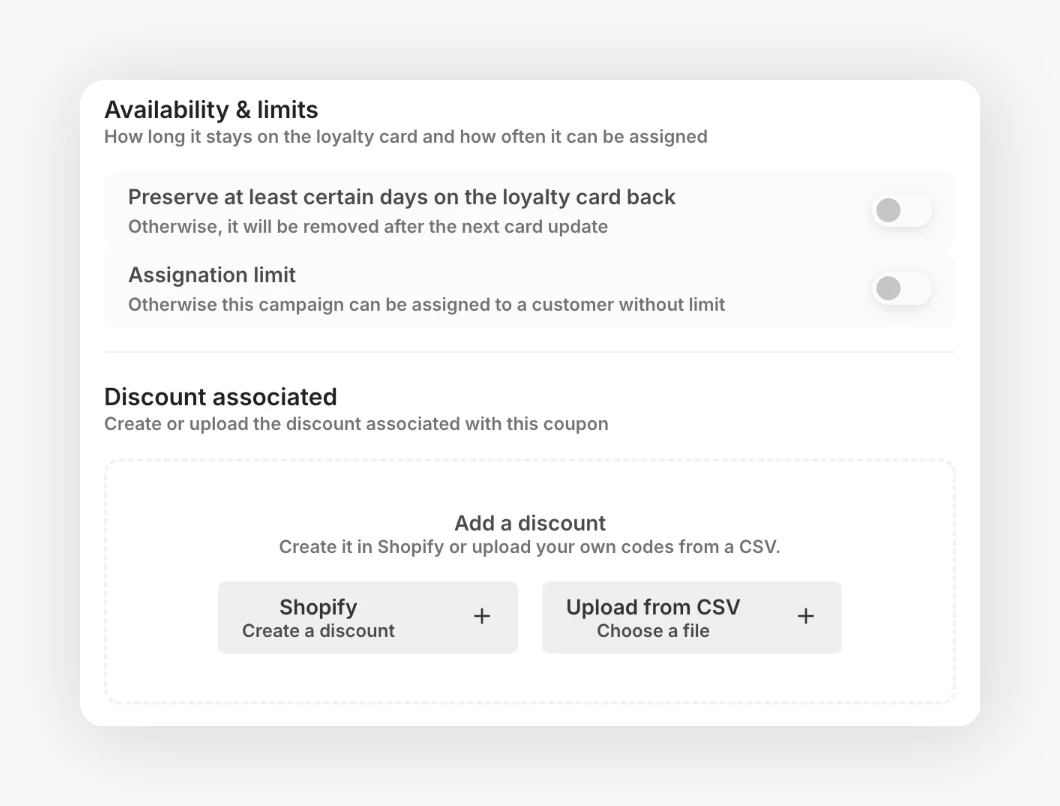
Nach dem Speichern kann ein Coupon bis zur ersten Zuweisung bearbeitet werden. Sobald die Kampagne zugewiesen wurde, lassen sich ihre Inhalte nicht mehr bearbeiten.
Coupon zuweisen 
Nach dem Erstellen bleibt der Coupon für Kunden unsichtbar, bis Sie ihn einem Kunden zuweisen. Je nach verwendeten Tools haben Sie mehrere Möglichkeiten.
Verteilungseinstellungen öffnen 
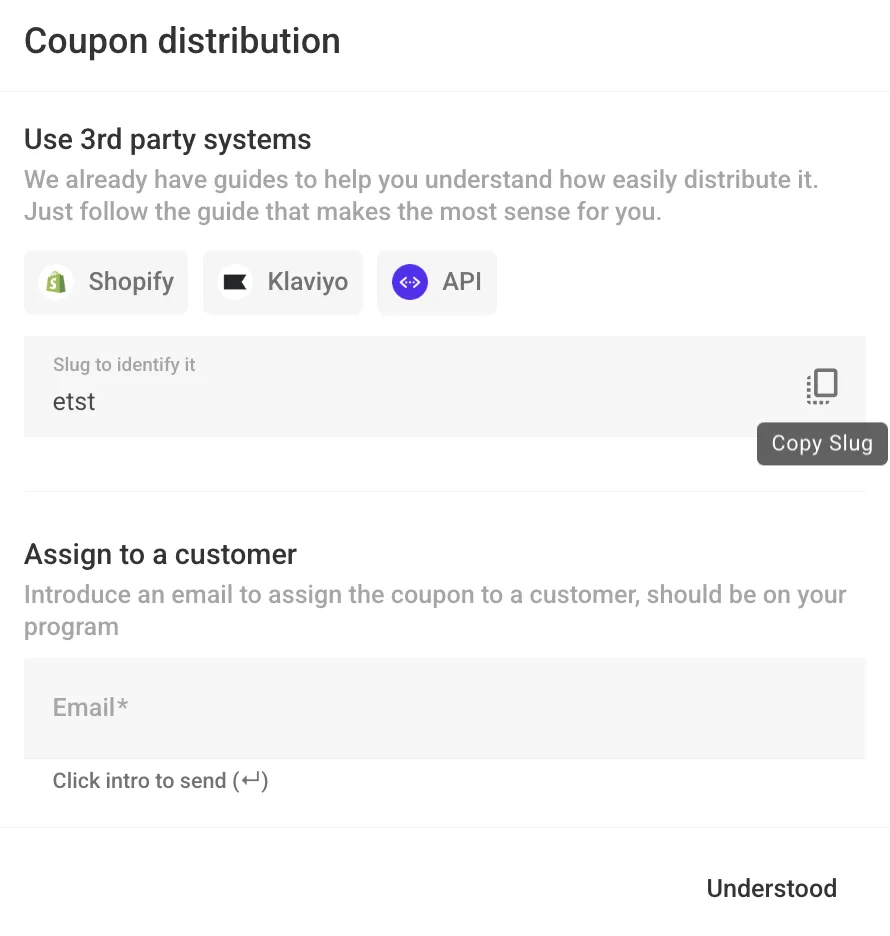
Klicken Sie beim Coupon auf How can it be distributed?, um die Verteilungseinstellungen zu öffnen.

Slug für eine Integration kopieren 
Integrationen benötigen die E-Mail-Adresse des Kunden und den Coupon-Slug. Klicken Sie neben der Kennung auf Copy Slug und folgen Sie anschließend der Anleitung für Shopify Flow oder Klaviyo, um ihn in einer Automatisierung zu verwenden.
Direkt in JeriCommerce Admin 
Geben Sie im selben Dialog unter Assign to a customer die E-Mail-Adresse des Kunden ein und drücken Sie Enter. Der Kunde muss bereits bei Ihrem Programm angemeldet sein. Bei einem Vorrat vorausgenerierter Codes wird ein verfügbarer Code zugewiesen.
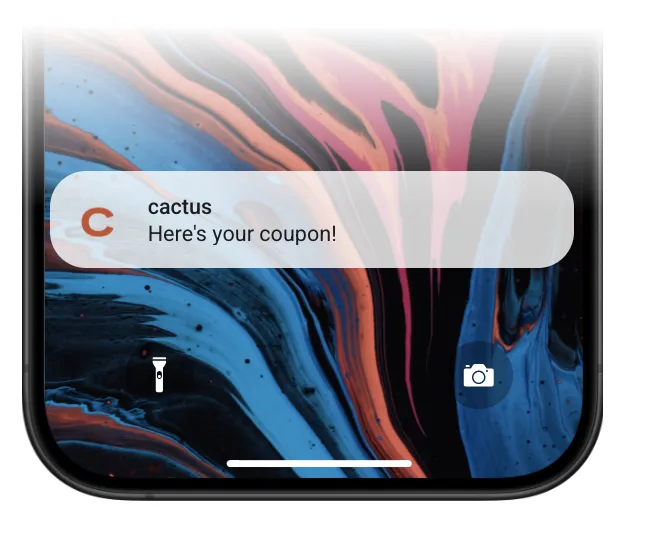
Der Coupon erscheint auf der Rückseite der Treuekarte des Kunden. Kunden, die Wallet-Benachrichtigungen empfangen können, erhalten außerdem eine Push-Benachrichtigung.
Shopify-Codes auf Abruf 
JeriCommerce erstellt bei der Zuweisung des Coupons einen Shopify-Code auf Abruf. Informationen zu Voraussetzungen und Ablaufoptionen finden Sie unter Shopify-Codes auf Abruf.