Richten Sie Ihr JeriCommerce-Treueprogramm in wenigen Minuten ein.
Voraussetzungen 
Bevor Sie beginnen, benötigen Sie:
- einen Shopify-Shop (mindestens Basic-Tarif)
- Admin-Zugriff auf Ihren Shopify-Shop
- ein JeriCommerce-Konto
Wenn Sie derzeit LoyaltyLion oder Smile.io verwenden, lesen Sie unsere Integrationsanleitung, damit Punkte nicht doppelt gezählt werden.
Installation 
- Öffnen Sie den JeriCommerce-Eintrag.
- Klicken Sie auf Add app.
- Bestätigen Sie die Berechtigungen.
- Sie werden zum JeriCommerce-Dashboard weitergeleitet.
Wenn Sie von unserem Team einen direkten Installationslink erhalten haben:
- Öffnen Sie den Link in Ihrem Browser.
- Wählen Sie Ihren Shopify-Shop aus.
- Bestätigen Sie die Berechtigungen.
Erste Einrichtung 
Führen Sie nach der Installation diese Schritte aus, um ein JeriCommerce-Loyalty-Programm zu erstellen.
Verwenden Sie bereits LoyaltyLion? Wählen Sie stattdessen die Option für ein bestehendes Treueprogramm. Damit wird Ihr JeriCommerce-Konto erstellt und die Integrationseinstellungen werden geöffnet, ohne ein zweites Punkteprogramm anzulegen.
Programmdetails eingeben
Geben Sie den Namen Ihres Programms, die Kontakt-E-Mail-Adresse ein, die Kunden in den Programm-E-Mails sehen, und wählen Sie Ihre Branche aus.
Sammelrate und Prämien prüfen
Geben Sie Ihren durchschnittlichen Bestellwert ein, um einen Programmvorschlag zu erhalten. Passen Sie die Punkte an, die pro Währungseinheit gesammelt werden, und wählen Sie die gewünschten Prämien aus. Prüfen Sie mithilfe der Anleitung zum Punkteverhältnis, ob die Sammelrate zu Ihren Prämien passt.
Der geschätzte % back basiert auf dem Rabattwert und den Punktekosten der zuerst ausgewählten Prämie. Damit wird kein Geldwert für jeden Punkt festgelegt.
Programm erstellen
Prüfen Sie die empfohlene Sammelrate und die Prämien und erstellen Sie anschließend das Programm. Dabei werden die Sammelregel und die ausgewählten Prämien erstellt, die Clubseite vorbereitet und die Spracheinstellungen des Programms angewendet. Sie können diese Einstellungen später ändern.
Einrichtung über Home fortsetzen 
Nach der Erstellung des Programms zeigt Home separate Einrichtungsanleitungen für Online- und Ladengeschäfte, sofern diese Kanäle zutreffen. Jede Anleitung verfolgt erledigte Schritte und öffnet die nächste erforderliche Aufgabe. Je nach Programm können einige Schritte optional sein. Die Anleitung für Ladengeschäfte umfasst den QR-Code des Geschäfts, Shopify-POS-Kacheln, den QR-Code auf Belegen und das Kartendesign.
Öffnen Sie die Anleitung für den gewünschten Vertriebskanal und wählen Sie eine unerledigte Aufgabe aus, um die Einrichtung fortzusetzen.
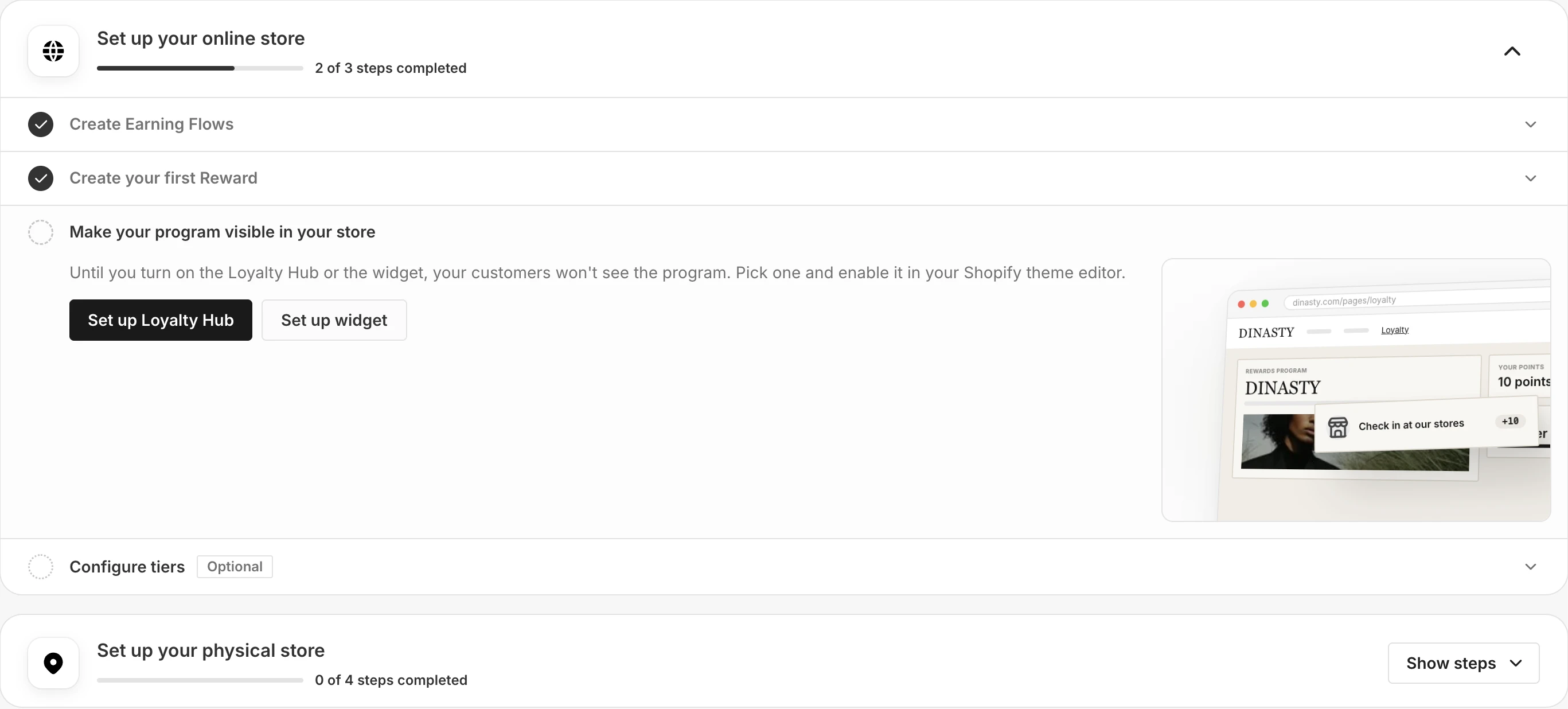
Das Einrichtungsvideo verwendet die im JeriCommerce-Adminbereich ausgewählte Sprache.
Erste Ergebnisse verfolgen 
Home zeigt eine Zusammenfassung der installierten Wallet-Karten, Besuche der Web-App und versendeten Benachrichtigungen. Jede Zahl bezieht sich auf die letzten 30 Tage und wird mit dem vorhergehenden 30-Tage-Zeitraum verglichen.
Funktionsfähigkeit prüfen 
Woran erkenne ich, dass alles funktioniert?
Öffnen Sie Ihren Loyalty Hub als Gast und als angemeldeter Kunde. Geben Sie anschließend eine Testbestellung auf und prüfen Sie, ob die Punkte innerhalb von 5 Minuten im JeriCommerce-Dashboard erscheinen.
Was kann ich tun, wenn keine Punkte erscheinen?
Prüfen Sie, ob die Shopify-Flow-Auslöser korrekt verknüpft sind. Öffnen Sie in JeriCommerce Settings > Integrations > Shopify und vergewissern Sie sich, dass alle Auslöser als aktiv angezeigt werden.
Wie geht es weiter? 
Loyalty Hub einrichten
Veröffentlichen Sie den zentralen Shopify-Bereich, in dem Kunden das Programm entdecken, Prämien und ihren Status ansehen und Punkte sammeln können.
Karte gestalten
Gestalten Sie Ihre Treuekarte professionell und passend zu Ihrer Marke.
Sammelaktionen einrichten
Legen Sie fest, wie Kunden bei jedem Kauf Punkte sammeln.
Checkliste vor dem Start
Prüfen Sie den Startablauf für Shopify, Wallet-Verteilung, Benachrichtigungen und POS.