Ihr Team braucht oft schnell eine Antwort zu einem Kunden oder zum Programm: Wie viele Punkte hat jemand, welche Coupon-Kampagnen laufen gerade oder wie schneidet dieser Monat im Vergleich zum letzten ab? Mit der Integration Claude (MCP) kann jede Person in Ihrem Team Claude in normaler Sprache fragen und bekommt die Antwort aus Ihren JeriCommerce-Daten. Claude kann auch für Sie handeln, zum Beispiel Punkte gutschreiben oder eine Push-Benachrichtigung senden.
Es funktioniert in Claude im Web, in der Desktop-App und in der mobilen App. MCP (Model Context Protocol) ist der Standard, mit dem Claude sich mit anderen Apps verbindet. Sie müssen nicht wissen, wie er funktioniert, um ihn zu nutzen.
Was Claude kann 
Claude kann nachschlagen:
- Treuedetails eines Kunden: Punkte, Stufe, Coupons, Wallet-Pässe und die letzten Punktebewegungen
- Kundenlisten, zum Beispiel alle Kunden einer Stufe oder alle mit mehr als 500 Punkten
- Ihre laufenden Coupon-Kampagnen, Ihre Prämien und Ihre individuellen Earning Flows
- Die Analysen Ihres Programms: die wichtigsten Kennzahlen, Erkenntnisse und Kundensegmente, mit denselben Zahlen wie im Analytics-Dashboard
- Die Artikel in diesem Help Center, damit Claude erklären kann, wie Sie etwas in JeriCommerce einrichten
Sofern Sie Claude nicht auf reinen Lesezugriff beschränken, kann Claude außerdem:
- Punkte eines Kunden hinzufügen oder abziehen
- Einem Kunden einen Coupon zuweisen
- Eine Prämie für einen Kunden einlösen
- Einen individuellen Earning Flow für einen Kunden ausführen
- Einem Kunden per E-Mail den Link zur Installation seiner Treuekarte senden
- Push-Benachrichtigungen senden
Claude kann keine Programmeinstellungen ändern und sieht niemals Telefonnummern, Geburtsdaten oder Passwörter.
Claude aktivieren 
Die Claude-Integration öffnen
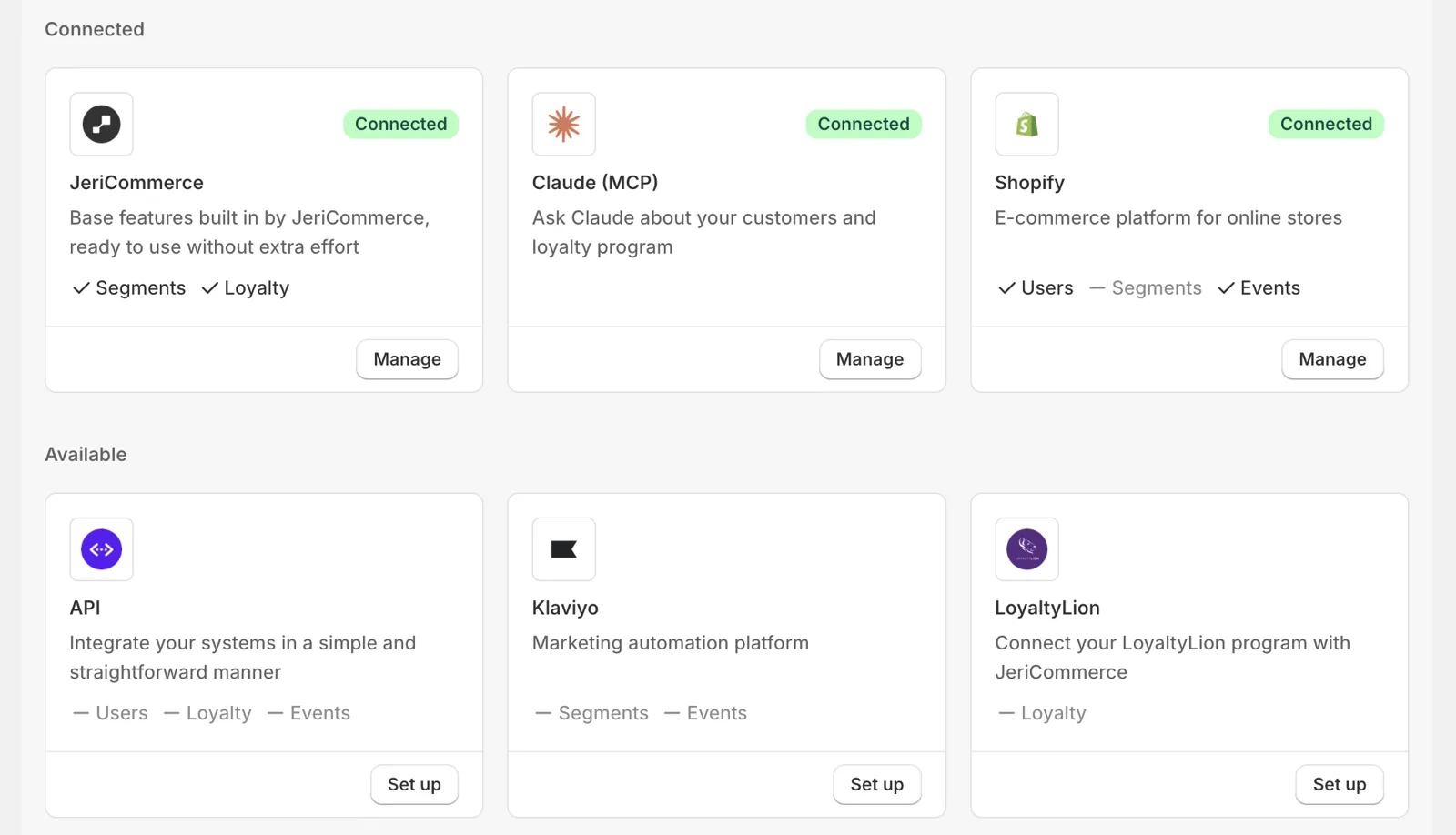
Gehen Sie zu Settings → Integrations und klicken Sie auf der Karte Claude (MCP) auf Manage.
Aktivieren
Lesen Sie, was Claude nachschlagen und tun kann, und klicken Sie dann auf Activate. Sie sehen die Meldung Claude activated.
Mit der Aktivierung wird Claude nur für Ihr Programm verfügbar gemacht. Bei Claude kommt nichts an, bis ein Teammitglied die Verbindung herstellt.
Claude verbinden 
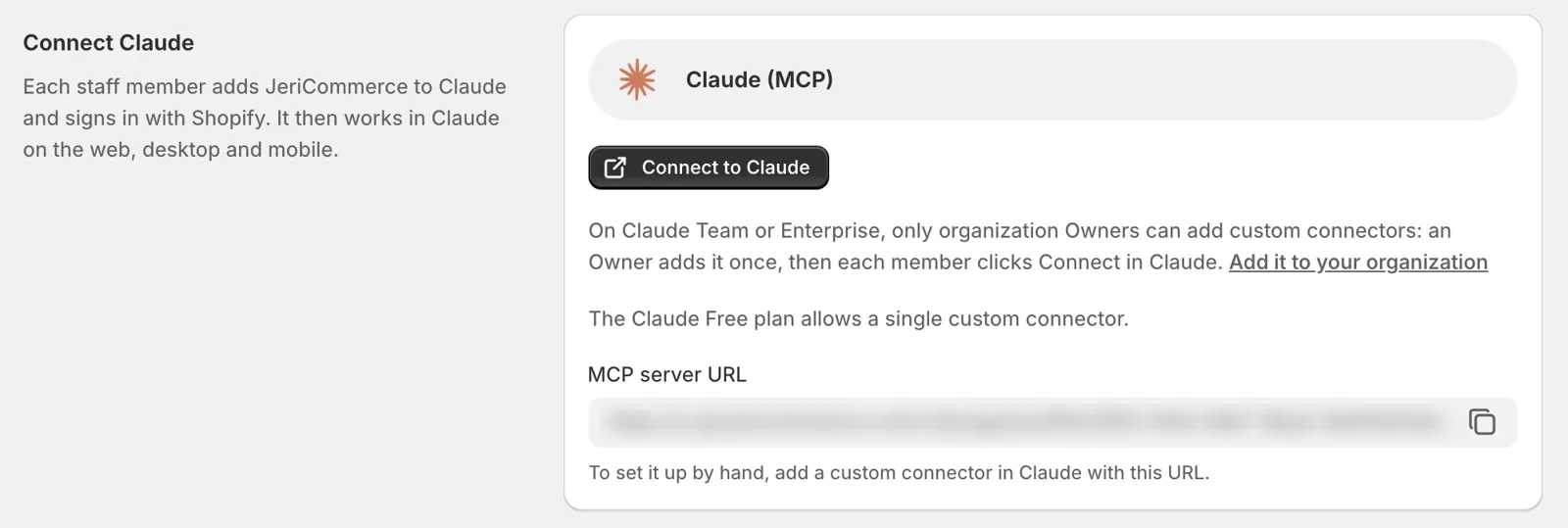
Jedes Teammitglied verbindet Claude mit dem eigenen Claude-Konto und meldet sich mit dem eigenen Shopify-Konto an. Claude handelt dann als diese Person, und Sie sehen jede Verbindung im Admin.
Auf Connect to Claude klicken
Klicken Sie im Bereich Connect Claude auf Connect to Claude. Claude öffnet sich in einem neuen Tab, und JeriCommerce steht zum Hinzufügen bereit.
In Claude hinzufügen
Bestätigen Sie in Claude das Hinzufügen von JeriCommerce und klicken Sie dann auf Connect.
Mit Shopify anmelden
Melden Sie sich mit Ihrem Shopify-Mitarbeiterkonto für diesen Shop an.
Zugriff erlauben
JeriCommerce fragt, ob Claude auf Ihr Programm zugreifen darf, und listet auf, was Claude tun können wird. Klicken Sie auf Allow. Sie werden zu Claude zurückgeleitet.
Claude fragen
Starten Sie einen Chat in Claude und fragen Sie zum Beispiel "Wie viele Punkte hat anna@example.com?" oder "Wie hat sich das Treueprogramm diesen Monat im Vergleich zum letzten Monat entwickelt?"
Die Verbindung funktioniert in Claude im Web, auf dem Desktop und mobil mit demselben Claude-Konto.
Bei Claude Team können nur Owner der Organisation eigene Connectors hinzufügen. Bei Claude Enterprise können das auch Personen mit einer eigenen Rolle, die Manage access to Libraries enthält. Eine dieser Personen klickt einmal auf Add it to your organization, danach klickt jedes Mitglied in Claude auf Connect. Der Plan Claude Free erlaubt einen einzigen eigenen Connector.
Für die manuelle Einrichtung kopieren Sie die MCP server URL mit der Kopierschaltfläche und fügen in Claude einen eigenen Connector mit dieser URL hinzu.
Bevor Claude etwas ändert, zum Beispiel Punkte, Coupons oder Benachrichtigungen, sagt es Ihnen, was es vorhat. Je nach Ihren Claude-Einstellungen bittet es Sie außerdem um Bestätigung. Lesen Sie die Anfrage sorgfältig, bevor Sie sie zulassen.
Verbindungen ansehen und widerrufen 
Die Tabelle Connections listet alle Teammitglieder auf, die Claude mit diesem Programm verbunden haben. Zu jeder Person sehen Sie Staff member, Client, wann die Verbindung hergestellt wurde (Connected), die letzte Nutzung (Last used) und die Permissions (Read oder Read and write).
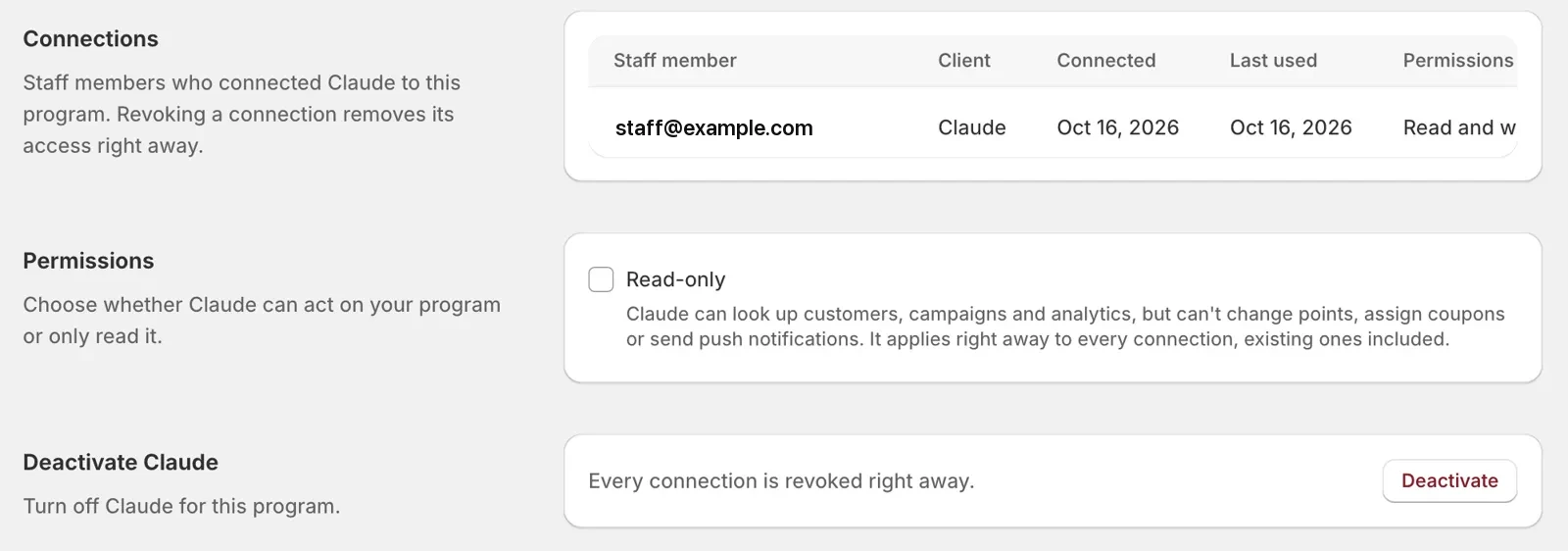
Um jemandem den Zugriff zu entziehen, klicken Sie in der Zeile der Person auf Revoke und bestätigen. Der Zugriff endet sofort, und die Person kann sich jederzeit erneut verbinden.
Claude auf reinen Lesezugriff beschränken 
Wenn Ihr Team Dinge nur nachschlagen, aber nichts ändern soll, aktivieren Sie im Bereich Permissions die Option Read-only und klicken auf Save.
Claude kann weiterhin Kunden, Kampagnen und Analysen nachschlagen, aber keine Punkte ändern, keine Coupons zuweisen, keine Prämien einlösen und keine Nachrichten an Kunden senden. Das gilt sofort für alle Verbindungen, auch für bestehende. Entfernen Sie den Haken wieder, um den Schreibzugriff zurückzugeben.
Claude ausschalten 
Wenn Sie Claude nicht mehr nutzen möchten, klicken Sie im Bereich Deactivate Claude auf Deactivate und bestätigen.
Mit der Deaktivierung werden alle Verbindungen sofort widerrufen. Wenn Sie Claude später wieder aktivieren, muss jedes Teammitglied sich erneut verbinden.
Häufig gestellte Fragen 
Brauche ich einen API-Schlüssel?
Nein. Jedes Teammitglied meldet sich mit Shopify an, daher muss niemand einen API-Schlüssel kopieren oder weitergeben.
Kann Claude andere Shops oder Programme sehen?
Nein. Eine Verbindung gehört zu genau einem Programm, und Claude liest und ändert nur dieses Programm.
Claude sagt, JeriCommerce sei nicht aktiviert
Prüfen Sie, ob Claude (MCP) unter Settings → Integrations aktiviert ist. Wurde die Integration deaktiviert, aktivieren Sie sie erneut und verbinden Sie Claude noch einmal.
In Claude fehlt etwas Neues
Claude merkt sich die Liste der JeriCommerce-Tools, die es bereits kennt. Öffnen Sie in Claude Settings → Connectors, suchen Sie JeriCommerce und synchronisieren Sie die Tools über das Menü, oder trennen Sie die Verbindung und stellen Sie sie neu her.
Geschafft. Ihr Team kann Claude jetzt von überall aus zu Ihrem Treueprogramm befragen. Wenn Sie lieber direkt in Shopify arbeiten, können Sie auch Shopify Sidekick zu Ihrem Treueprogramm befragen.