NFC-Technologie in Geschäften ist nur für Nutzer des Enterprise-Tarifs verfügbar. Kunden können damit Einkäufe im Geschäft durch einfaches Antippen identifizieren.
Hier erfahren Sie, wie Sie ein NFC-Lesegerät hinzufügen und mit dem POS eines bestimmten Geschäfts verbinden.
NFC-Lesegerät zu einem Standort hinzufügen
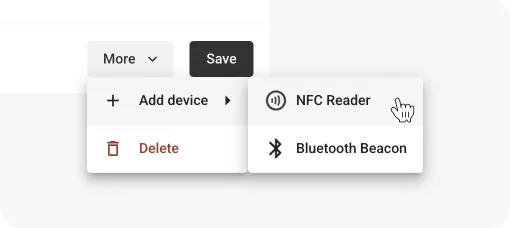
Öffnen Sie in der Admin-App Settings > Locations & Devices, um ein NFC-Lesegerät hinzuzufügen. Wählen Sie anschließend den Standort aus, an dem Sie es anschließen. Dieser Standort muss mit Shopify synchronisiert sein und darf nicht in JeriCommerce erstellt worden sein.
POS mit JeriCommerce verbinden
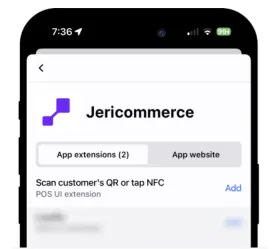
Verbinden Sie als Nächstes ein bestimmtes POS-Terminal mit JeriCommerce. Fügen Sie in POS die JeriCommerce-Kachel „Scan Customer“ hinzu. Danach können Sie auf die Kachel tippen und einen QR-Code mit der Gerätekamera oder einem QR-Handscanner scannen. Auch wenn dies in diesem Fall nicht unbedingt erforderlich ist, können Sie damit prüfen, ob alles richtig eingerichtet ist.
Lesegerät mit POS verknüpfen
Verknüpfen Sie nun die beiden Geräte. Öffnen Sie den Standort, an dem Sie zuvor das Gerät hinzugefügt haben. Dort sollte die Schaltfläche „Link POS“ angezeigt werden. Klicken Sie darauf und wählen Sie das POS-Terminal aus. Fertig.
Testen Sie die Einrichtung mit der Treuekarte Ihres Geschäfts. Halten Sie Ihr Android- oder Apple-Smartphone an das Lesegerät. Innerhalb von 2 Sekunden sollte der aktuelle Warenkorb mit dem Kunden verknüpft sein.
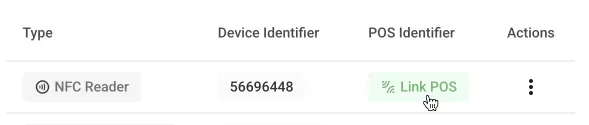
Sobald das Lesegerät verknüpft ist, wird ein autorisiertes Antippen an das verbundene POS-Terminal gesendet. Das POS-Terminal muss aktiv verbunden sein, um das Signal zu empfangen. Signale bei getrennter Verbindung werden nicht gespeichert oder später erneut gesendet.
Diese Anleitung behandelt ein VTAP-Lesegerät, das über den Ablauf zum Verknüpfen von Lesegeräten verbunden wird. Ein VTAP-Bluetooth-Tastaturleser verwendet stattdessen den Shopify-POS-Scanbildschirm. Wenn Ihr Unternehmen bereits über ein eigenes VTAP-Cloud-Konto verfügt, wenden Sie sich an den JeriCommerce-Support, um die Anforderungen für die unterstützte Einrichtung zu prüfen. Die Kontoverbindung muss möglicherweise vom JeriCommerce-Team vorbereitet werden.
Vorhandenes Lesegerät an einen anderen Standort verschieben 
Wenn Sie ein NFC-Lesegerät mit einer Seriennummer hinzufügen, die in demselben Programm bereits vorhanden ist, zeigt JeriCommerce einen Bestätigungsdialog an.
Bestätigen Sie den Verschiebevorgang, um das Lesegerät dem neuen Standort zuzuweisen. Sie müssen es nicht zuerst löschen und erneut hinzufügen.
Bestätigen Sie den Verschiebevorgang nur, wenn das physische Lesegerät tatsächlich an diesen Standort gebracht wurde.