Der Block „Rewards“ macht die Shopify-Kontoseite zu einem Ort, an dem Kunden ihre Punkte tatsächlich einlösen können. Sie sehen ihren Punktestand, durchstöbern verfügbare Belohnungen, lösen passende Belohnungen ein und wenden den daraus entstehenden Rabatt auf ihren Warenkorb an — alles, ohne ihr Konto zu verlassen.
Er ergänzt den Block „Account Tier Status“, der denselben Kunden ihren Fortschritt im VIP-Programm zeigt.
Dieser Block befindet sich auf der Shopify-Kundenkontoseite. Daher muss in Shopify New Customer Accounts aktiviert sein. Er erscheint im Theme Editor des Kundenkontos unter der JeriCommerce-App.
Was Kunden sehen 
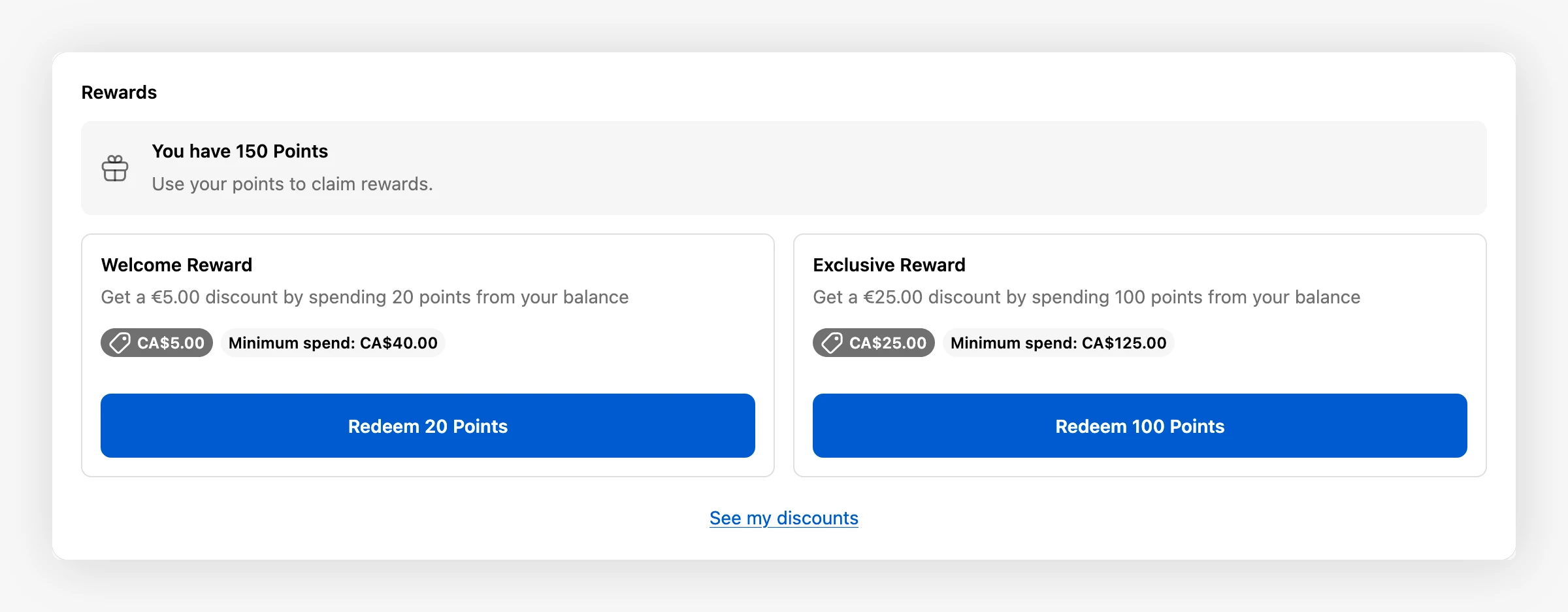
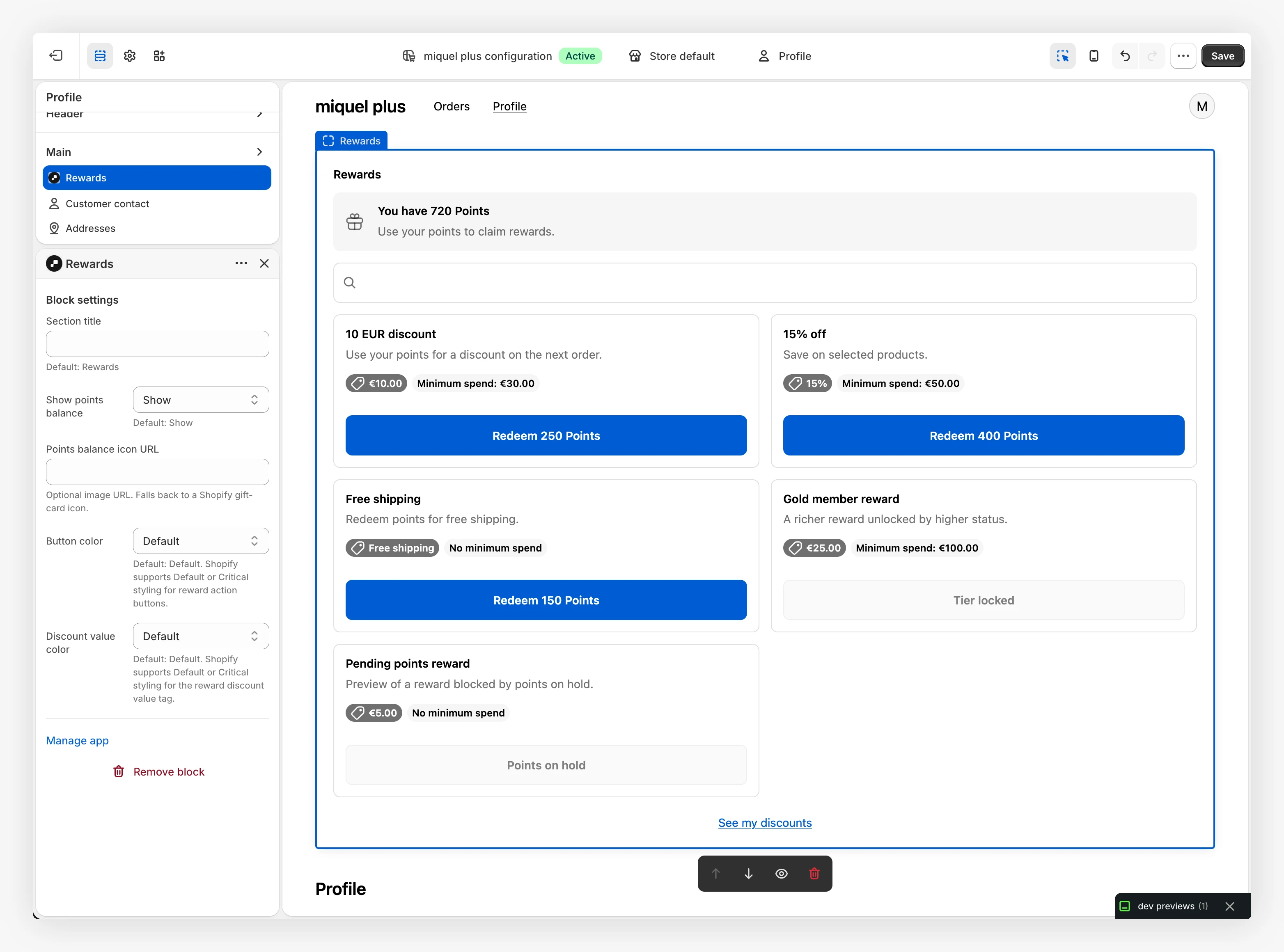
- Punktestand. Die aktuellen Punkte des Kunden und eine kurze Aufforderung, sie einzulösen. Kunden ohne Punkte sehen stattdessen den Hinweis „Punkte sammeln, um neue Belohnungen freizuschalten“.
- Belohnungsliste mit Suche. Alle verfügbaren Belohnungen sowie ein Suchfeld, damit Kunden schnell eine passende Belohnung finden.
- Klare Statusangaben. Für jede Belohnung wird angezeigt, ob sie einlösbar, gesperrt (zu wenige Punkte), durch Stufe gesperrt (eine höhere Stufe ist erforderlich) oder nicht verfügbar ist. Ein Mindesteinkaufswert wird ebenfalls angezeigt.
- My discounts. In der Ansicht „See my discounts“ bleiben alle bereits eingelösten Belohnungen verfügbar, damit Kunden sie später erneut anwenden können.
- Übersetzte Texte. Namen und Beschreibungen von Belohnungen werden in allen unterstützten Sprachen, auch Bulgarisch, als gut lesbarer Klartext angezeigt.
So lösen Kunden Belohnungen ein 
In wenigen Schritten werden aus Punkten nutzbare Rabatte.
Belohnung auswählen
Der Kunde öffnet den Block „Rewards“, sucht bei Bedarf und tippt auf eine als einlösbar gekennzeichnete Belohnung. Gesperrte und durch eine Stufe gesperrte Belohnungen lassen sich erst öffnen, wenn der Kunde die Voraussetzungen erfüllt.
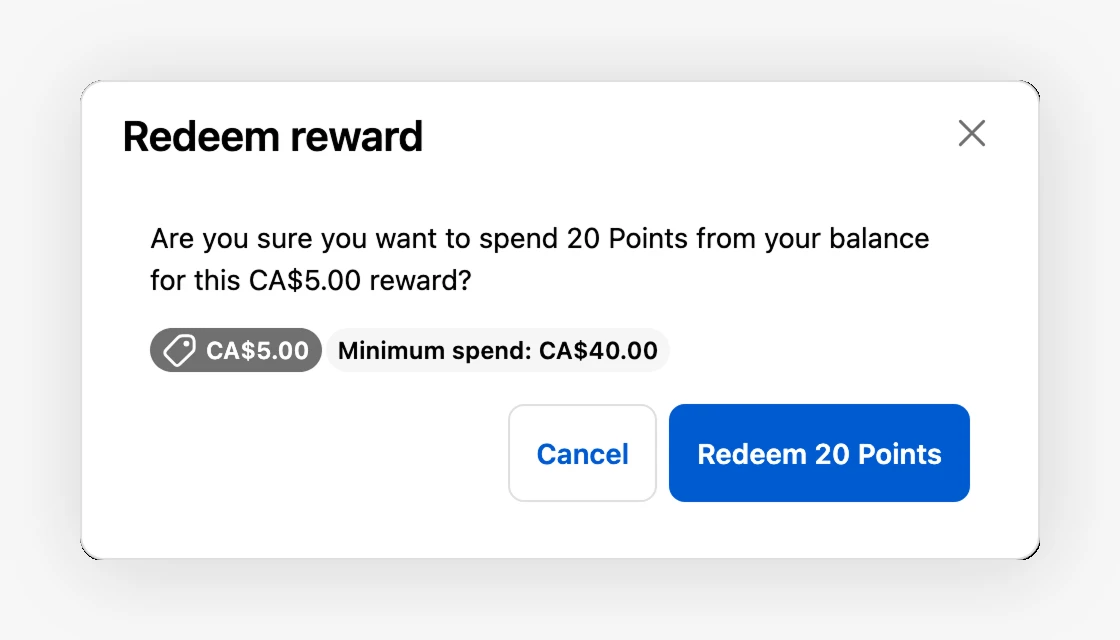
Kosten bestätigen
Ein Bestätigungsfenster zeigt den Wert der Belohnung und die dafür benötigten Punkte. Bei einer festen Belohnung könnte dort beispielsweise stehen: „Möchtest du wirklich 20 Punkte für diese Belohnung im Wert von CA$5.00 einlösen?“ Kostenlose Belohnungen zeigen stattdessen „Kostenlos einlösen“. Der Kunde bestätigt oder bricht ab.
Rabattcode erhalten
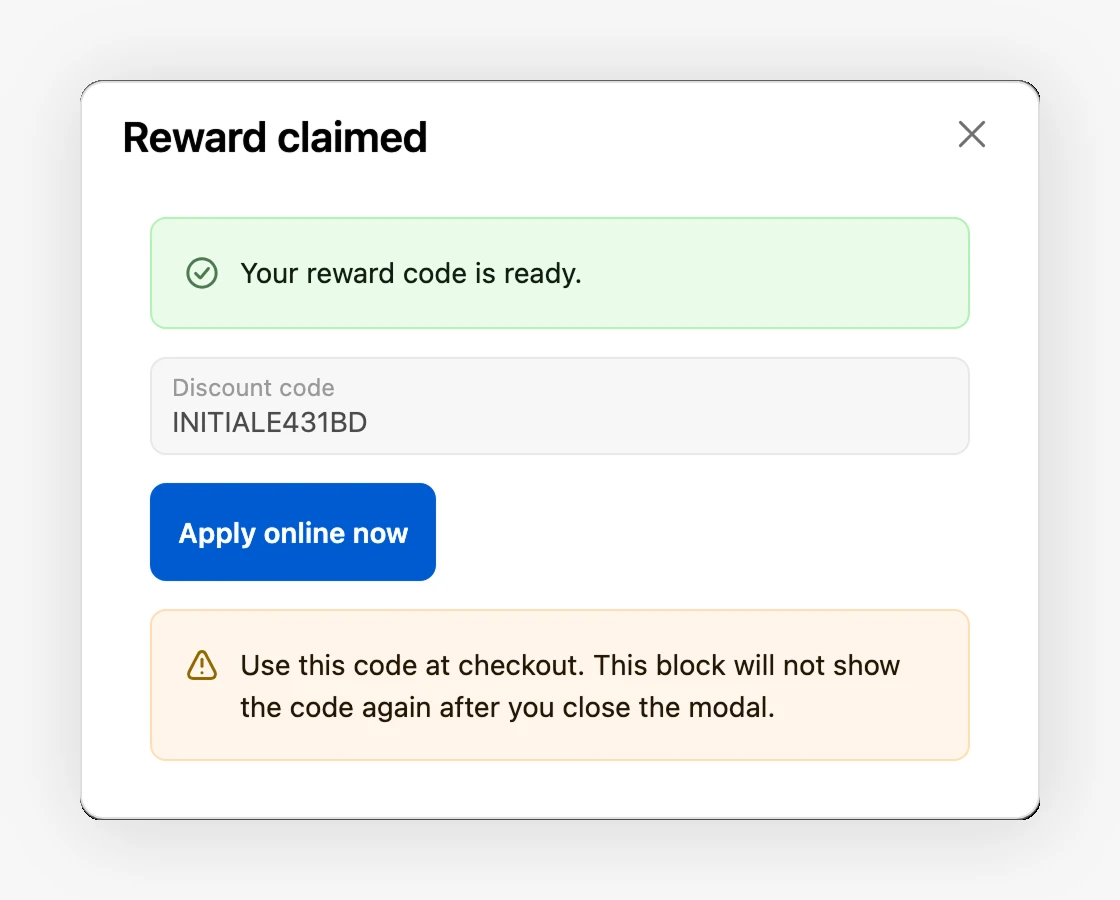
Nach der Bestätigung werden die Punkte abgezogen und für den Kunden ein Rabattcode erstellt. Im Erfolgsfenster erscheinen der Code mit einer Kopierschaltfläche sowie die Schaltfläche Apply online now, die den Shop mit bereits angewendetem Rabatt öffnet.
Kunden können auch Punkte als Geldwert einlösen. Dieser Block kennt den Warenkorb nicht und kann die Einlösung daher nicht anhand seines Inhalts begrenzen.
Aus Sicherheitsgründen wird der Rabattcode im Erfolgsfenster nur einmal angezeigt. Kunden müssen ihn sich jedoch nicht notieren: Jede eingelöste Belohnung wird im Konto gespeichert und bleibt unter See my discounts verfügbar (siehe unten).
Eingelöste Belohnungen bleiben verfügbar 
Das solltest du deinen Kunden besonders hervorheben: Eine eingelöste Belohnung geht nie verloren. Auch nachdem Kunden das Erfolgsfenster geschlossen haben, bleibt der Rabatt in ihrem Konto gespeichert und kann jederzeit angewendet werden.
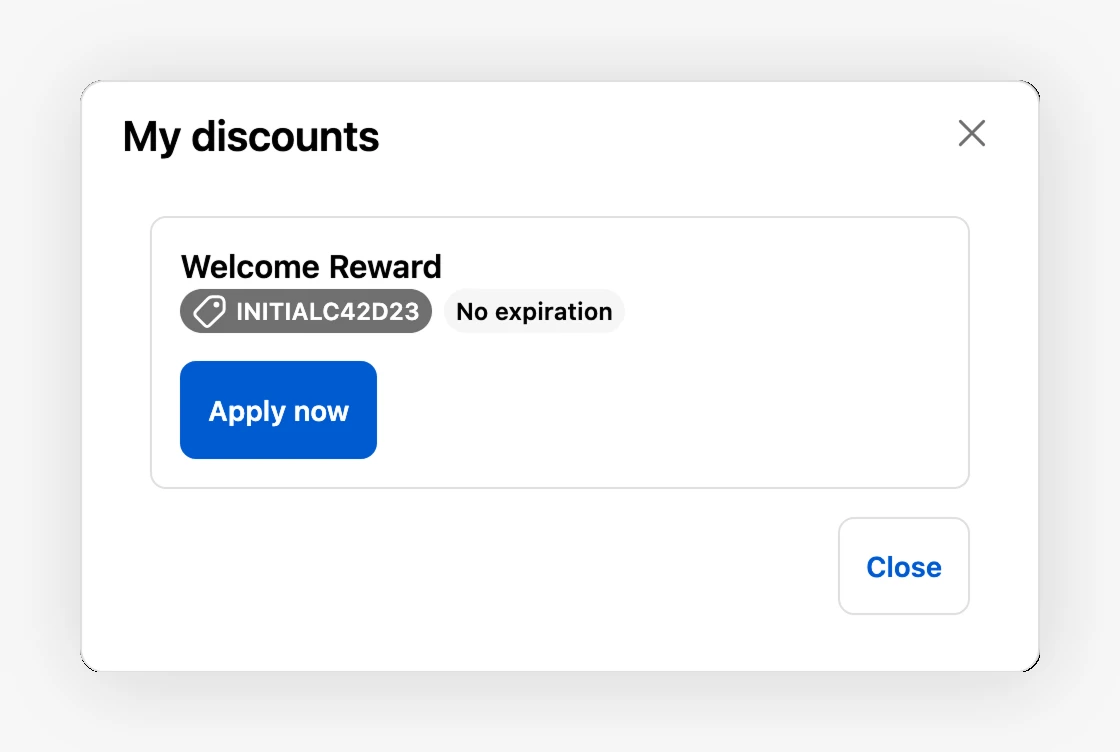
In der Ansicht See my discounts im Block „Rewards“ sehen Kunden alle ihre Codes. Jeder Code zeigt:
- Belohnung und Wert. Name und Beschreibung der Belohnung sowie der Rabattwert.
- Ablaufdatum. Das Datum „Expires on“ oder „No expiration“, wenn die Belohnung nicht abläuft.
- Status. Verfügbare Codes können verwendet werden, Applied-Codes wurden bereits bei einer Bestellung genutzt, und Expired-Codes sind abgelaufen. Verfügbare Codes stehen an erster Stelle.
Bei jedem verfügbaren Code öffnet die Schaltfläche Apply now den Shop mit dem bereits auf den Warenkorb angewendeten Rabatt. Kunden können direkt zum Checkout gehen und müssen den Code weder kopieren noch manuell eingeben.
Einstellungen 
Wähle im Theme Editor des Kundenkontos den Block „Rewards“, um seine Einstellungen zu öffnen:
- Section title. Die Überschrift über dem Block. Standardmäßig „Rewards“.
- Show points balance. Die Karte mit dem Punktestand oben ein- oder ausblenden.
- Points balance icon URL. Optionale Bild-URL für das Symbol des Punktestands. Ohne Angabe wird ein Shopify-Geschenkkartensymbol verwendet.
- Button color. Standardmäßige oder auffällige Darstellung der Aktionsschaltflächen für Belohnungen.
- Discount value color. Standardmäßige oder auffällige Farbe des Rabattwert-Tags.
Einrichtung 
Kundenkonto-Editor öffnen
Gehe in deinem Shopify-Adminbereich zu Settings, Customer accounts und öffne die Kundenkontoseite im Theme Editor.
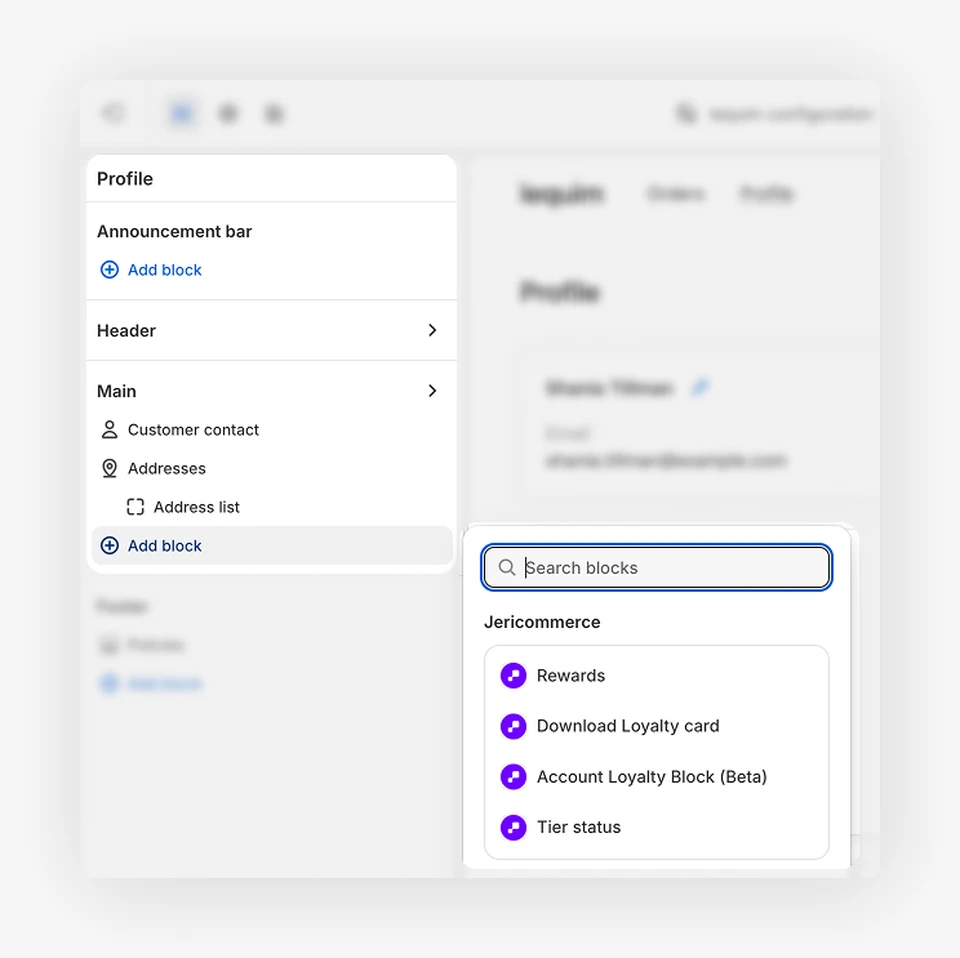
Block hinzufügen
Füge der Profilseite einen Block hinzu und wähle in der JeriCommerce-App Rewards aus. Ziehe ihn an die gewünschte Position.
Einstellungen anpassen
Wähle den Block aus, um den Abschnittstitel festzulegen, die Anzeige des Punktestands zu steuern und passende Farben auszuwählen.
Ablauf speichern und testen
Speichere den Editor und öffne ein Kundenkonto in deinem Live-Shop. Löse eine Testbelohnung vollständig ein, schließe das Erfolgsfenster und prüfe, ob der Code mit einer funktionierenden Schaltfläche Apply now wieder unter See my discounts erscheint.