Wenn Sie in Shopify den Treuestatus eines Kunden prüfen müssen, brauchen Sie nicht mehr zum JeriCommerce-Dashboard zu wechseln. Das Shopify-Kundenprofil kann Treuedetails, Stufenpunkte, aktuelle Treueereignisse und Schnellaktionen an derselben Stelle anzeigen, an der Ihr Team bereits den Kundensupport bearbeitet.
Profilblöcke zum Treueprogramm 
Öffnen Sie in Shopify Admin einen Kunden und suchen Sie auf der Detailseite nach den Treueprogrammblöcken von JeriCommerce.
Die Blöcke geben Ihrem Team einen schnellen Überblick, bevor es eine Aktion ausführt:
- Loyalty Information zeigt Punktestand, Beitrittsdatum, Herkunft, Sprache, Geburtstag und ob ein Pass für Apple Wallet oder Google Wallet installiert ist.
- Loyalty Tier zeigt aktuelle Stufenpunkte, die aktuelle und nächste Stufe sowie die noch erforderlichen Punkte für die nächste Stufe.
- Loyalty Events zeigt aktuelle Aktivitäten wie gutgeschriebene und abgezogene Punkte, eingelöste Prämien, Coupon-Zuweisungen, Push-Benachrichtigungen und Aktualisierungen von Wallet-Pässen.
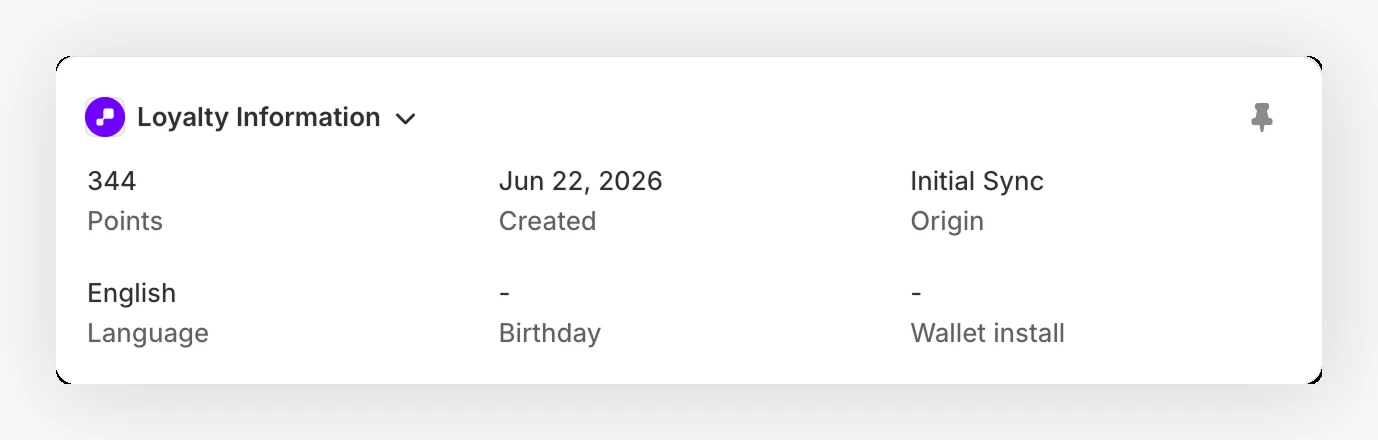
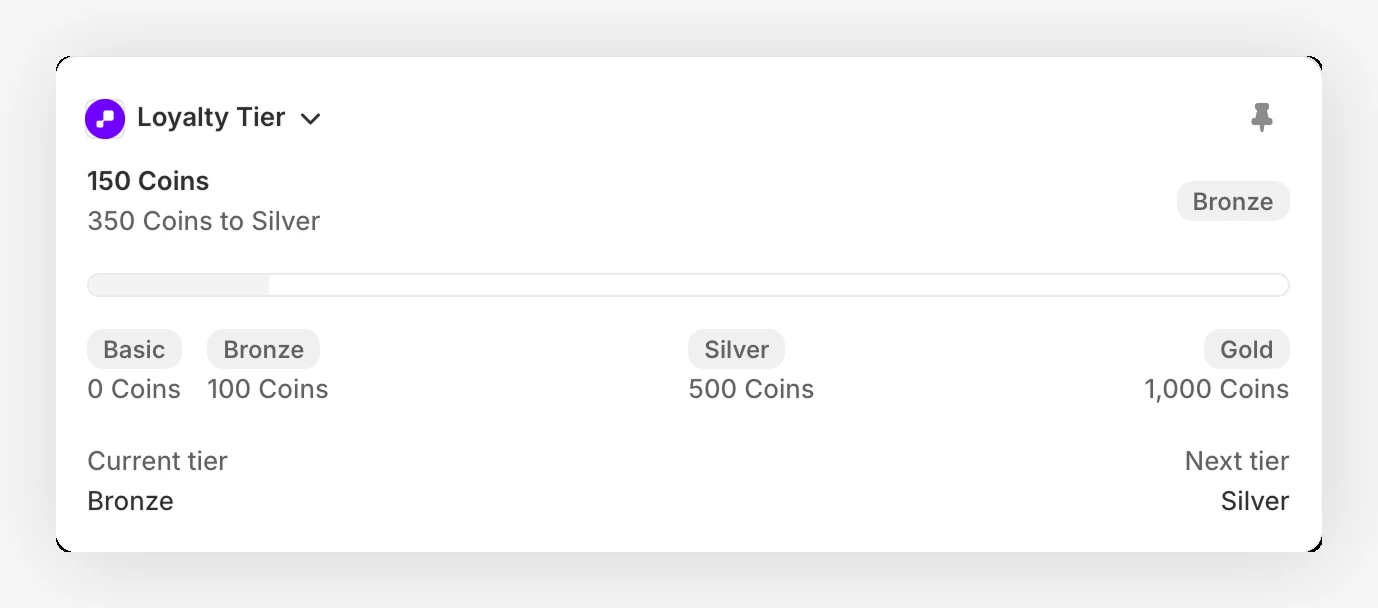
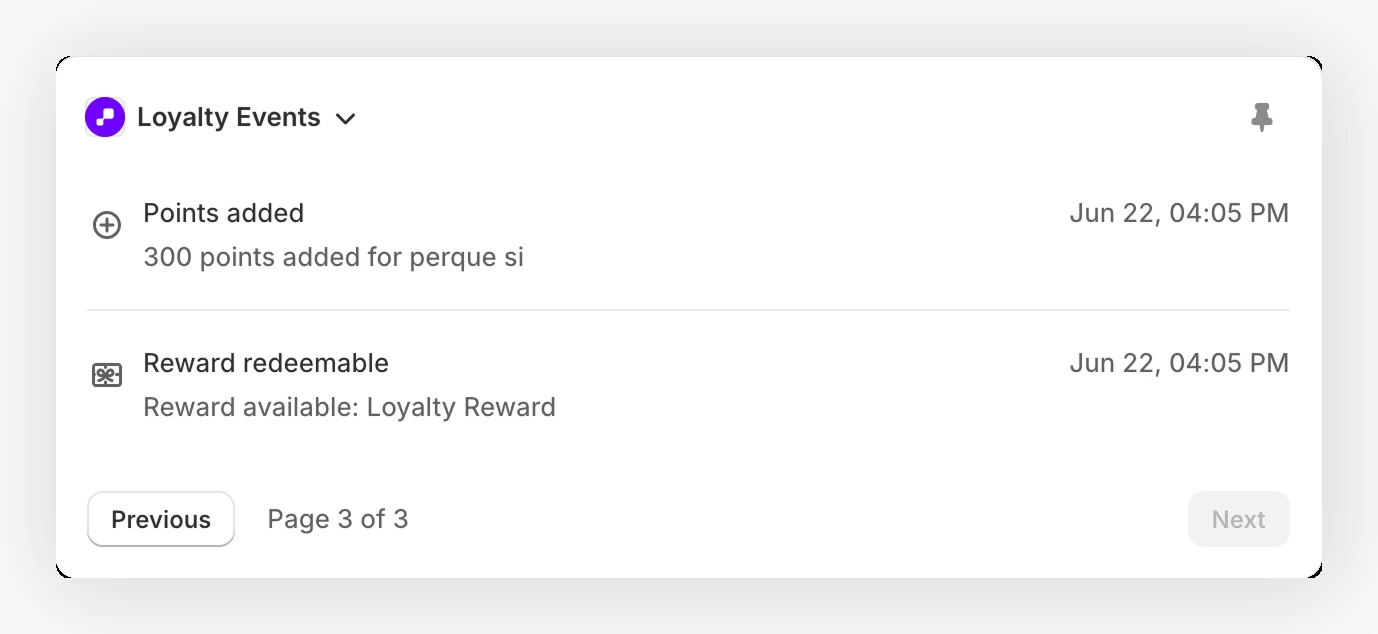
Ist der ausgewählte Shopify-Kunde nicht in Ihrem Treueprogramm angemeldet, wird im Block No loyalty profile anstelle leerer Daten angezeigt.
Prüfen Sie die Profilblöcke, bevor Sie Punkte anpassen. So sehen Sie aktuelle Erstattungen, Prämieneinlösungen oder Wallet-Aktivitäten, ohne einen weiteren JeriCommerce-Tab zu öffnen.
Menü More Actions 
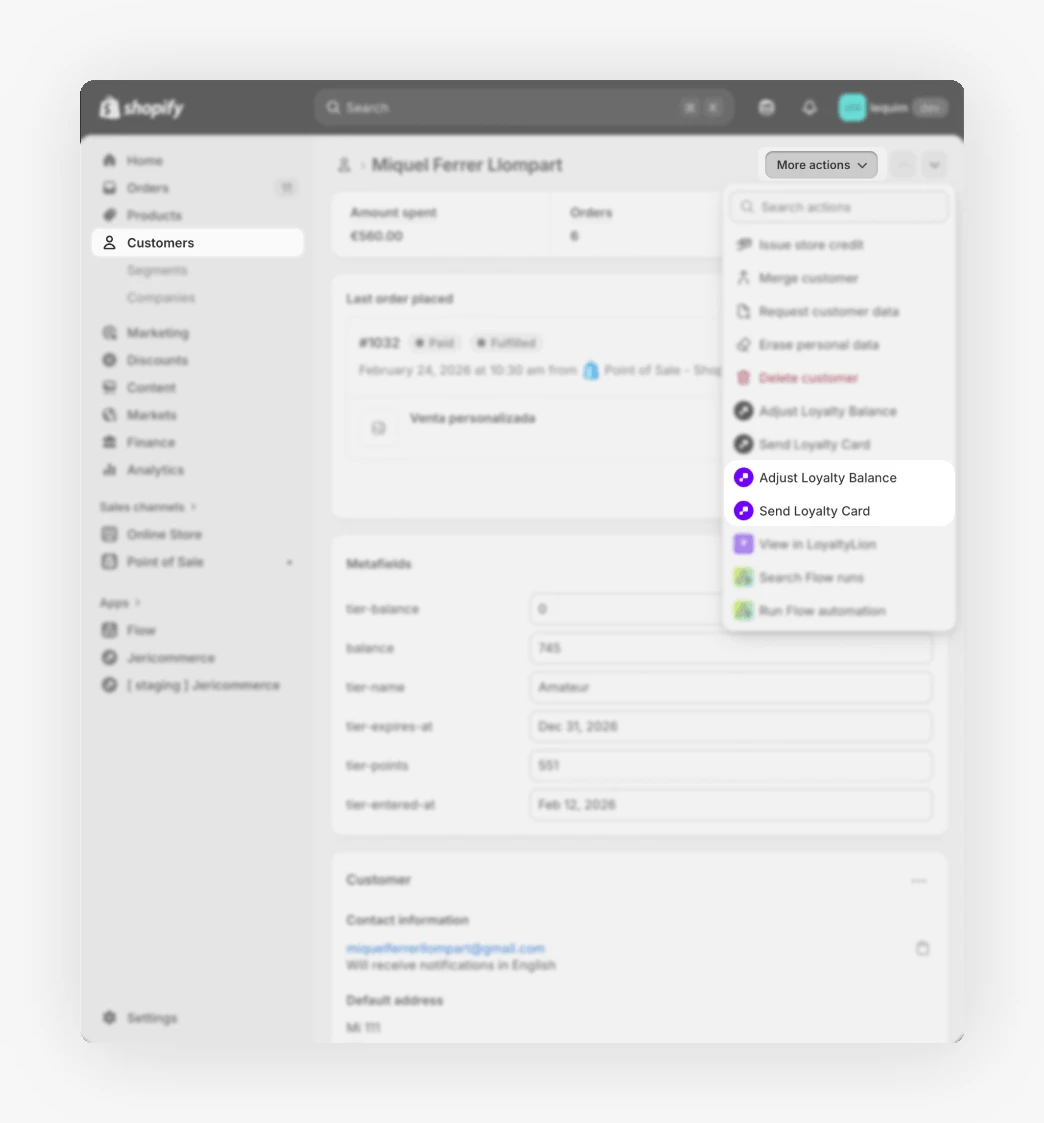
Das Kundenprofil enthält außerdem zwei Schnellaktionen für häufige Supportaufgaben.
Öffnen Sie in Shopify Admin einen Kunden, klicken Sie oben rechts im Profil auf More actions. Es werden folgende Optionen angezeigt:
- Adjust loyalty balance: Kundenpunkte mit einer Begründung erhöhen oder verringern
- Send loyalty card: den Wallet-Pass des Kunden per E-Mail senden
Voraussetzungen 
Damit die Treueprogrammblöcke und Aktionen angezeigt werden und funktionieren, müssen drei Voraussetzungen erfüllt sein:
- Die JeriCommerce-App ist in Ihrem Shopify-Shop installiert.
- Die Shopify-Integration ist mit Ihrem Treueprogramm verbunden. Informationen zur Einrichtung finden Sie unter Shopify Flows und Ereignisse.
- Der Kunde hat ein JeriCommerce-Profil und in seinem Shopify-Datensatz eine gültige E-Mail-Adresse.
Fehlt eine dieser Voraussetzungen, zeigt die Aktion eine klare Fehlermeldung an, zum Beispiel „Customer not enrolled“ oder „Customer has no email“, damit Sie wissen, was zu beheben ist.
Treuepunktestand anpassen 
Sie können dieselbe Art der Anpassung auch über das JeriCommerce-Dashboard vornehmen. Im Shopify-Kundenprofil geht es schneller, wenn Sie schon dort arbeiten, etwa nach einer Supportanfrage oder Rückgabe.
Aktion öffnen
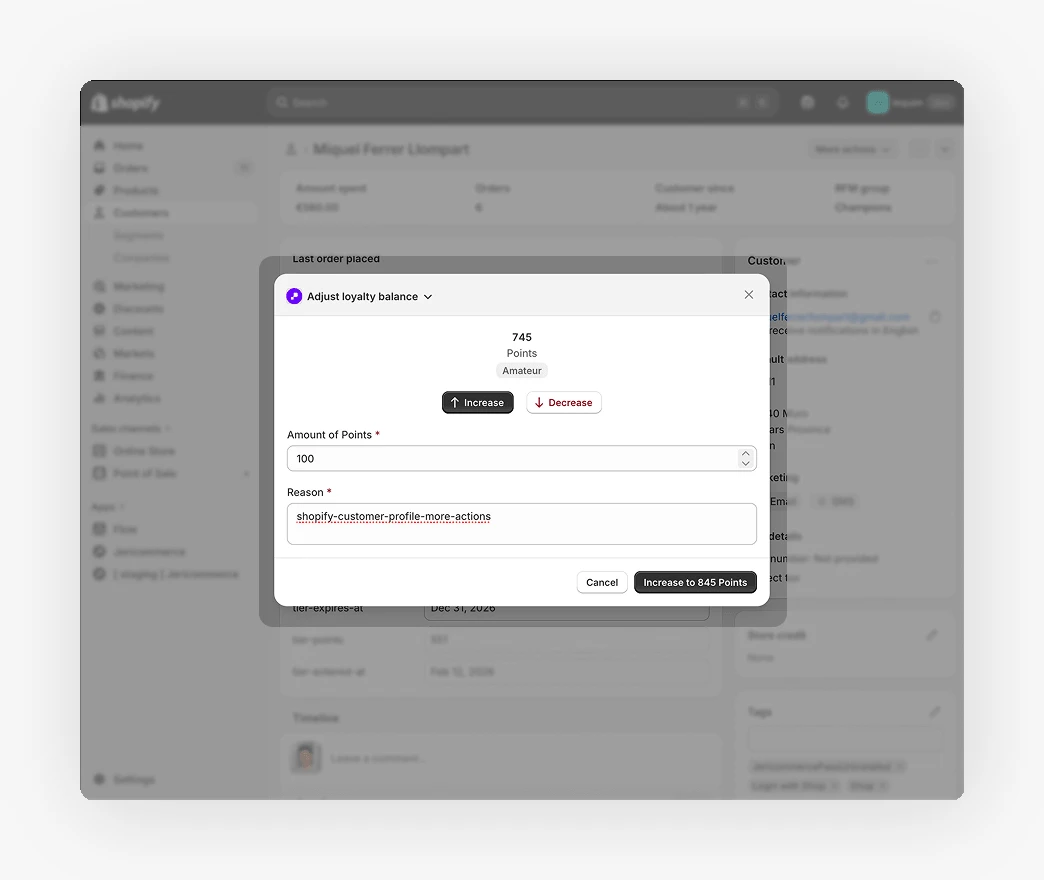
Klicken Sie im Kundenprofil auf More actions → Adjust loyalty balance. Ein Dialog mit aktuellem Punktestand, Stufe und Beitrittsdatum des Kunden wird geöffnet.
Erhöhen oder verringern auswählen
Wechseln Sie zwischen Increase und Decrease. Der Dialog zeigt bei der Eingabe laufend den berechneten Punktestand, damit Sie das Ergebnis direkt sehen.
Betrag und Begründung eingeben
Geben Sie Amount of Points ein (zwischen 1 und 9.999). Fügen Sie im Textfeld Reason eine Begründung hinzu. Sie ist erforderlich und wird zusammen mit der Anpassung für Ihren Prüfverlauf gespeichert.
Bestätigen
Klicken Sie auf die Bestätigungsschaltfläche. JeriCommerce aktualisiert den Punktestand sofort. Es kann einige Minuten dauern, bis sich Shopify-Kunden-Metafelder aktualisieren.
Ein Punktestand kann nicht unter null sinken. Ist der eingegebene Abzug größer als der aktuelle Punktestand, blockiert der Dialog die Aktion und zeigt einen Hinweis an.
Alle Möglichkeiten zum Anpassen des Punktestands (Shopify Flows, Shopify POS und JeriCommerce-Dashboard) finden Sie unter Punktestand über Shopify anpassen.
Treuekarte senden 
Verwenden Sie diese Aktion, wenn ein Kunde um einen erneuten Versand seines Wallet-Passes bittet oder Sie einen Kunden einladen möchten, der seine Karte noch nie installiert hat.
Aktion öffnen
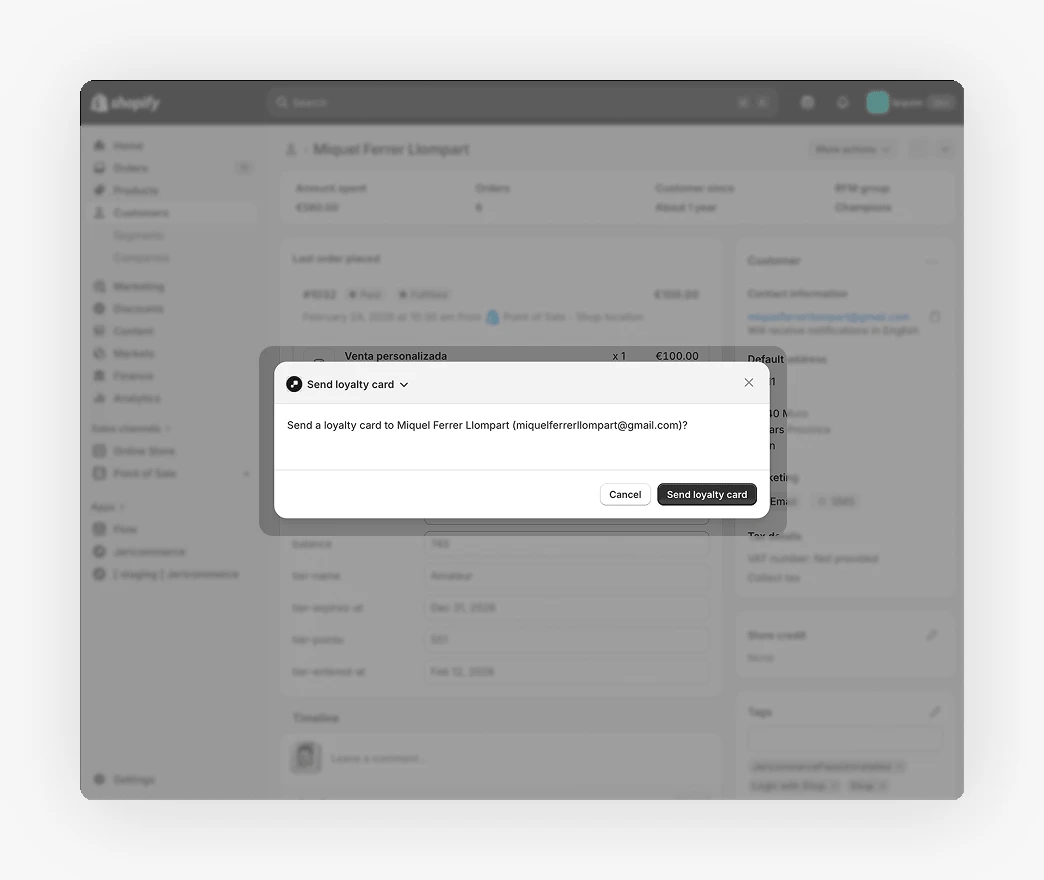
Klicken Sie im Kundenprofil auf More actions → Send loyalty card. Ein Bestätigungsdialog fragt, ob die Karte an die hinterlegte E-Mail-Adresse gesendet werden soll.
Bestätigen
Klicken Sie auf Send loyalty card. JeriCommerce sendet dem Kunden eine E-Mail mit dem Installationslink für den Pass in Apple Wallet oder Google Wallet.
Der Kunde erhält dieselbe E-Mail-Vorlage, die Sie unter Wallet-E-Mails anpassen in der Vorschau anzeigen können. Kommt die E-Mail zurück oder wird sie nicht zugestellt, prüfen Sie, ob die E-Mail-Adresse gültig ist und der Posteingang JeriCommerce nicht als Spam filtert.
Protokollierte Aktionen 
Alle Aktionen aus dem Shopify-Kundenprofil werden in JeriCommerce protokolliert, genau wie bei ihrer Ausführung im Dashboard:
- Punktestandsanpassungen erscheinen mit Ihrer Begründung und dem Namen des Mitarbeiters im Punkteverlauf des Kunden (ermittelt anhand der Shopify-Sitzung).
- Send card-Ereignisse werden im Installations-Trichter der Wallet-Pässe des Kunden erfasst und sind unter Analytics sichtbar.
Sie können jetzt den Treuestatus eines Kunden prüfen und die beiden meistverwendeten Treueaktionen direkt in jedem Shopify-Kundenprofil ausführen. Sie müssen weder zwischen Tabs wechseln noch Kunden-IDs kopieren.