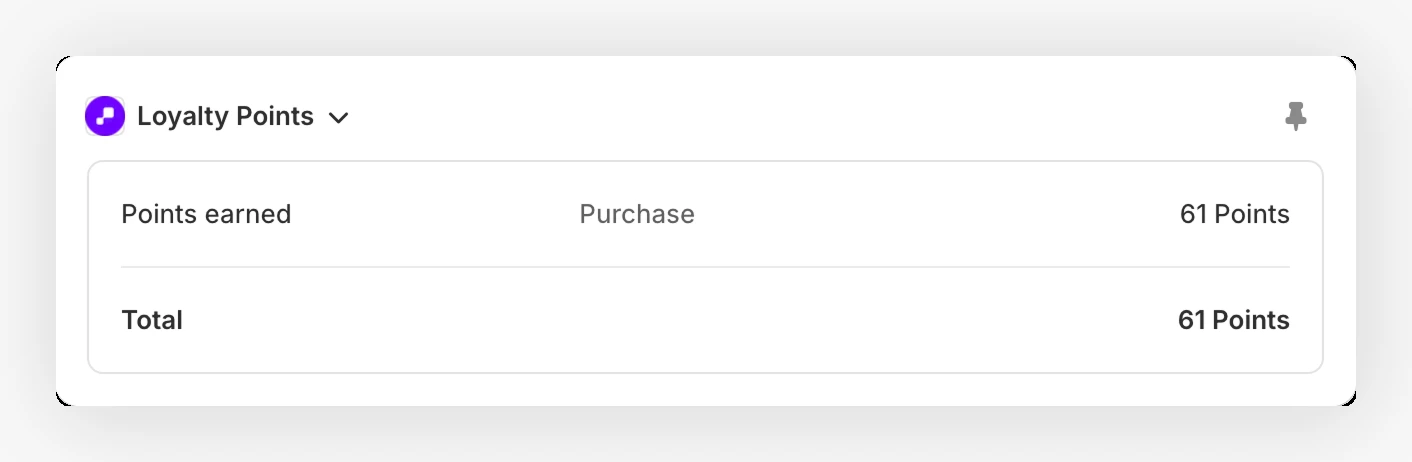
Wenn Ihr Team eine Bestellung in Shopify prüft, kann es nun die dazugehörigen Treuepunkte sehen, ohne JeriCommerce zu öffnen. Der Block Loyalty Points zeigt die für die Bestellung gutgeschriebenen Punkte, die durch Erstattungen abgezogenen Punkte und den endgültigen Nettopunktestand.
Verwenden Sie ihn bei der Prüfung einer Supportanfrage oder Erstattung oder um zu bestätigen, dass ein Punkte-Boost korrekt angewendet wurde.
Angezeigte Informationen 
Öffnen Sie in Shopify Admin eine Bestellung und suchen Sie nach dem JeriCommerce-Block Loyalty Points.
Der Block kann Folgendes anzeigen:
- Points earned für den ursprünglichen Kauf
- Informationen zu Boosts, wenn eine Punkte-Boost-Kampagne angewendet wurde
- Base points vor dem Boost, sofern die Boost-Details verfügbar sind
- Returns/refunds – Punkte, die für zurückgegebene oder erstattete Artikel abgezogen wurden
- Total – Nettopunkte nach Gutschriften und Erstattungen
Wird die Bestellung noch bearbeitet, zeigt der Block Earning pending an. Hat die Bestellung keinen Kunden oder ist dieser nicht für das Treueprogramm angemeldet, wird No loyalty profile angezeigt.
Block verwenden 
Shopify-Bestellung öffnen
Öffnen Sie in Shopify Admin Orders und wählen Sie die gewünschte Bestellung aus.
Loyalty Points suchen
Suchen Sie auf der Bestelldetailseite nach dem JeriCommerce-Block Loyalty Points.
Aufschlüsselung der Punkte prüfen
Prüfen Sie Points earned, Boost, Returns/refunds und Total, um nachzuvollziehen, wie der endgültige Punktestand berechnet wurde.
Informationen zu den Regeln für Kaufpunkte, Rückgaben und Boosts finden Sie unter Punkte für Käufe gutschreiben. Zeigt der Block, dass die Punkte einer falschen Person gutgeschrieben wurden, können Sie den Kunden einer Bestellung ändern. Die Punkte werden anschließend übertragen.
Ihr Supportteam kann Treuepunkte für Bestellungen nun direkt in Shopify überprüfen.