JeriCommerce unterstützt mehrsprachige Treueprogramme. Sobald Sie die gewünschten Sprachen aktiviert haben, können Prämien, Sammelaktionen, Bereiche des Wallet-Passes, Push-Kampagnen, automatische Push-Benachrichtigungen und automatische E-Mails übersetzt werden. So sehen Kunden die Inhalte in ihrer bevorzugten Sprache.
Unterstützte Sprachen: Englisch, Spanisch, Deutsch, Französisch, Italienisch, Bulgarisch, Katalanisch und Ungarisch.
Bei neuen Shopify-Programmen übernimmt JeriCommerce automatisch die veröffentlichten Sprachen des Shops, sofern diese unterstützt werden.
So funktioniert es 
- Legen Sie unter Settings → Customer Flows → Languages fest, welche Sprachen Ihr Programm unterstützt und welche davon die Standardsprache ist.
- Verfassen Sie Ihre Inhalte (Prämientitel, Beschreibungen von Sammelaktionen und Wallet-Bereichen sowie Kampagnen- und Benachrichtigungstexte) in der Standardsprache.
- Öffnen Sie auf einer übersetzbaren Seite die Sprachauswahl, wechseln Sie zu einer anderen Sprache und fügen Sie Übersetzungen hinzu. JeriCommerce kann sie auch automatisch übersetzen.
- Wenn ein Kunde seine Treuekarte öffnet, wählt JeriCommerce automatisch die passende Sprache aus.
Programmiersprachen einrichten 
Spracheinstellungen öffnen
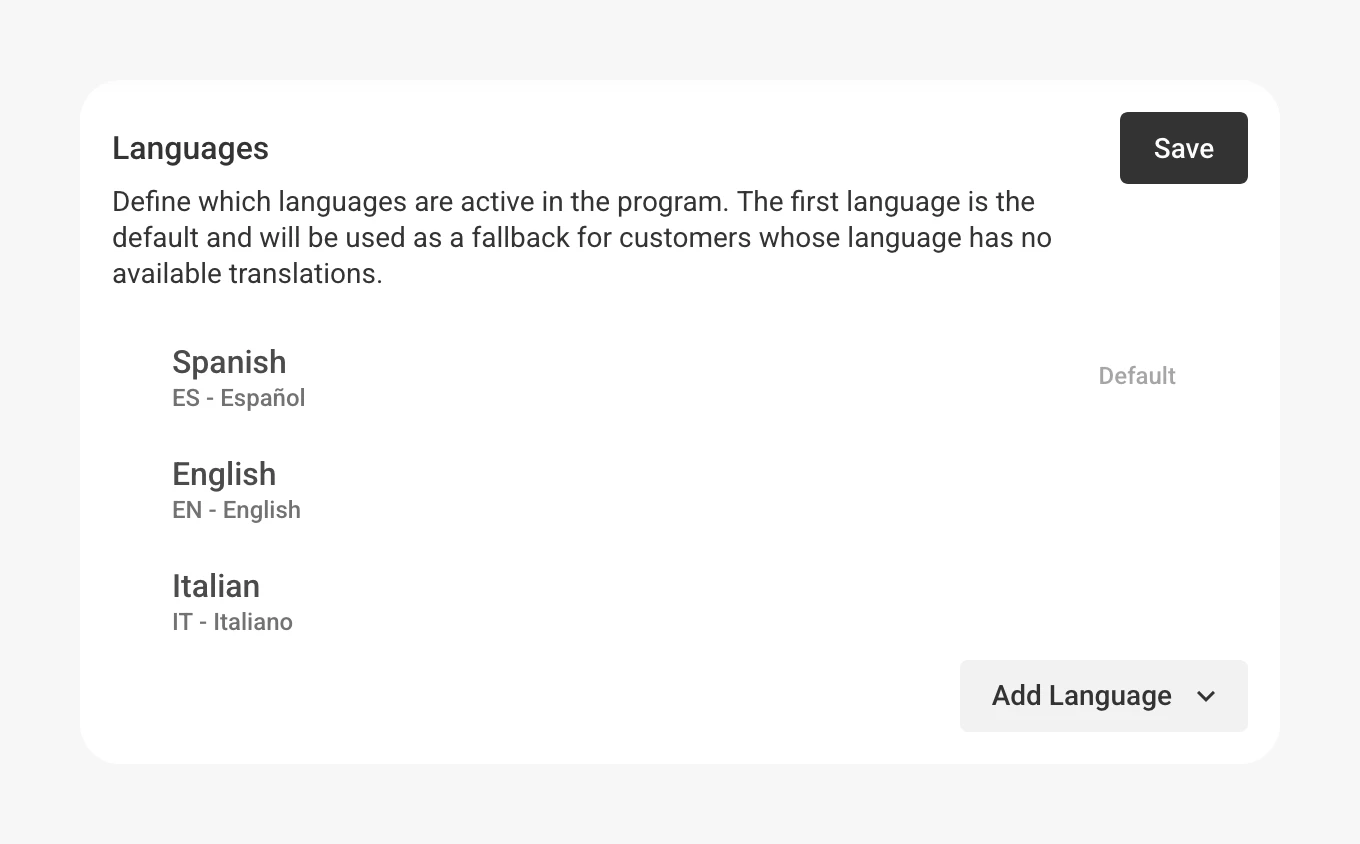
Öffnen Sie im JeriCommerce-Adminbereich Settings → Customer Flows → Languages.
Sprache hinzufügen
Klicken Sie auf Add Language und wählen Sie Englisch, Spanisch, Deutsch, Französisch, Italienisch, Bulgarisch, Katalanisch oder Ungarisch aus.
Standardsprache auswählen
Ziehen Sie die Sprachen in die gewünschte Reihenfolge. Die erste Sprache in der Liste ist die Standardsprache. In dieser Sprache schreiben Sie die Originalinhalte. Kunden sehen sie, wenn keine Übersetzung in ihrer Sprache verfügbar ist.
Sprache entfernen
Klicken Sie beim gewünschten Spracheintrag auf das Dreipunktmenü. Die Standardsprache können Sie erst entfernen, wenn Sie zuvor eine andere Standardsprache festgelegt haben.
Speichern
Klicken Sie auf Save, um die Spracheinstellungen anzuwenden.
Wenn Sie die Standardsprache ändern, werden vorhandene Inhalte nicht übersetzt. Sie legen damit lediglich fest, in welcher Sprache Ihre Originalinhalte verfasst sind.
Welche Inhalte übersetzt werden können 
Sobald Sie mindestens zwei Sprachen hinzugefügt haben, stehen auf jeder Seite mit kundenorientierten Inhalten Übersetzungstools zur Verfügung:
Prämien
Titel und Beschreibung der Prämie, die in der Treueprogramm-App angezeigt werden.
Sammelaktionen
Titel, Kurzbeschreibung, ausführliche Beschreibung und Symbol, die Kunden in der Liste und im Fenster der Sammelaktionen sehen.
Wallet-Bereiche
Bezeichnungen und Inhalte auf der **Rückseite Ihrer Treuekarte** (Apple Wallet und Google Wallet).
Push-Benachrichtigungen
Überschrift, Text und Link von Push-, standortbezogenen und Coupon-Kampagnen, die an die Treuekarten der Kunden gesendet werden.
Benachrichtigungstexte
Automatische Wallet-Pass-Push-Benachrichtigungen zu Punktestandsänderungen, Stufenwechseln und verfügbaren Prämien.
Inhalte übersetzen 
Der Übersetzungsablauf ist auf allen Seiten gleich. Prämien, Sammelaktionen, Wallet-Bereiche, Push-Kampagnen und Benachrichtigungstexte verwenden dieselbe Sprachauswahl.
Sprachauswahl öffnen
Suchen Sie auf der zu übersetzenden Seite neben Save nach der Sprachschaltfläche (Globus-Symbol). Sie zeigt die aktuelle Sprache und bei unvollständigen Übersetzungen einen kleinen farbigen Punkt an.
Sprache für die Übersetzung auswählen
Wählen Sie im Dropdown eine Sprache aus, die nicht die Standardsprache ist. Ein Punkt zeigt den Übersetzungsstatus an:
- Kein Punkt (grün): alle Felder sind übersetzt
- Blau: einige Felder sind übersetzt
- Orange: noch keine Übersetzungen vorhanden
Die Standardsprache ist immer mit Default gekennzeichnet.
Übersetzungen bearbeiten
Das Formular wechselt in den Übersetzungsmodus für die ausgewählte Sprache. Geben Sie die Übersetzung in jedes Feld ein. Als Platzhalter erscheint der Originaltext, damit Sie sehen, was übersetzt werden muss.
Übersetzungen speichern
Klicken Sie auf Save, um die Übersetzungen zu speichern. Sie können jederzeit zwischen Sprachen wechseln, um Übersetzungen zu prüfen oder zu bearbeiten.
Fehlende Inhalte automatisch übersetzen 
Wenn Sie eine Seite speichern, für die in einigen Sprachen noch Übersetzungen fehlen, bietet JeriCommerce an, diese für Sie zu ergänzen.
Mit unvollständigen Übersetzungen speichern
Klicken Sie auf Save, wenn in mindestens einer Sprache noch Felder unübersetzt sind.
Übersetzungsstatus prüfen
Ein Dialog zeigt jede Sprache mit ihrem Übersetzungsstatus an. Die als default markierte Sprache ist die Ausgangssprache.
Automatisch übersetzen oder überspringen
- Klicken Sie auf Translate, damit JeriCommerce die fehlenden Übersetzungen aus der Standardsprache erstellt.
- Klicken Sie auf Save without translating, um Ihre Änderungen ohne weitere Übersetzungen zu speichern. Sie können die Übersetzungen später ergänzen.
Die automatische Übersetzung verwendet Ihre Standardsprache als Ausgangssprache. Prüfen Sie das Ergebnis anschließend in allen Sprachen und passen Sie Formulierungen an den Stil Ihrer Marke an.
So wählt JeriCommerce die Sprache eines Kunden aus 
Sie müssen nichts für einzelne Kunden einstellen. JeriCommerce erkennt die passende Sprache automatisch:
- Wenn ein Kunde die Treueprogramm-App zum ersten Mal öffnet, erkennt JeriCommerce die Browsersprache und speichert sie im Kundendatensatz.
- Danach werden alle angezeigten Seiten, Benachrichtigungen und automatischen E-Mails in seiner Sprache verfasst – unabhängig vom verwendeten Gerät.
- Ist diese Sprache nicht aktiviert, verwendet JeriCommerce die Standardsprache des Programms.
- Falls keine Standardsprache festgelegt ist, werden Inhalte auf Englisch angezeigt.
Inhalte auf dem Wallet-Pass (Vorder- und Rückseite der Treuekarte) funktionieren etwas anders. Apple Wallet und Google Wallet zeigen die Inhalte in der Sprache des Kundengeräts an. Weitere Informationen finden Sie unter Wallet-Bereiche übersetzen.
Wo Übersetzungen angezeigt werden 
| Bereich | Verwendete Übersetzung | Ausweichsprache |
|---|---|---|
| Prämien in der Treueprogramm-App | Kundensprache | Standardsprache des Programms, danach Englisch |
| Sammelaktionen in der Treueprogramm-App | Kundensprache | Standardsprache des Programms, danach Englisch |
| Bereiche des Wallet-Passes | Sprache des Kundengeräts | Standardsprache des Programms |
| Push-Kampagnen (geplant, standortbezogen, Coupons) | Kundensprache | Standardsprache des Programms, danach Englisch |
| Push-Benachrichtigungen des Wallet-Passes (Punktestand, Stufe, verfügbare Prämie) | Kundensprache | Standardsprache des Programms, danach Englisch |
| Automatische E-Mails (Pass-Download, Coupons, Prämien, Geschenkkarten, Bestätigungen) | Kundensprache | Standardsprache des Programms, danach Englisch |
Wenn Sie eine integrierte E-Mail durch einen Klaviyo Flow ersetzen, greifen die automatische Sprachauswahl und die Ausweichsprache von JeriCommerce nicht mehr. Fügen Sie in Klaviyo übersetzte Inhalte oder bedingte Sprachblöcke für diese Nachrichten hinzu.
Sobald Sie Sprachen aktiviert, eine Standardsprache festgelegt und Übersetzungen hinzugefügt haben (oder sie automatisch erstellen ließen), sehen Kunden weltweit Ihr Treueprogramm in einer Sprache, die sie verstehen.