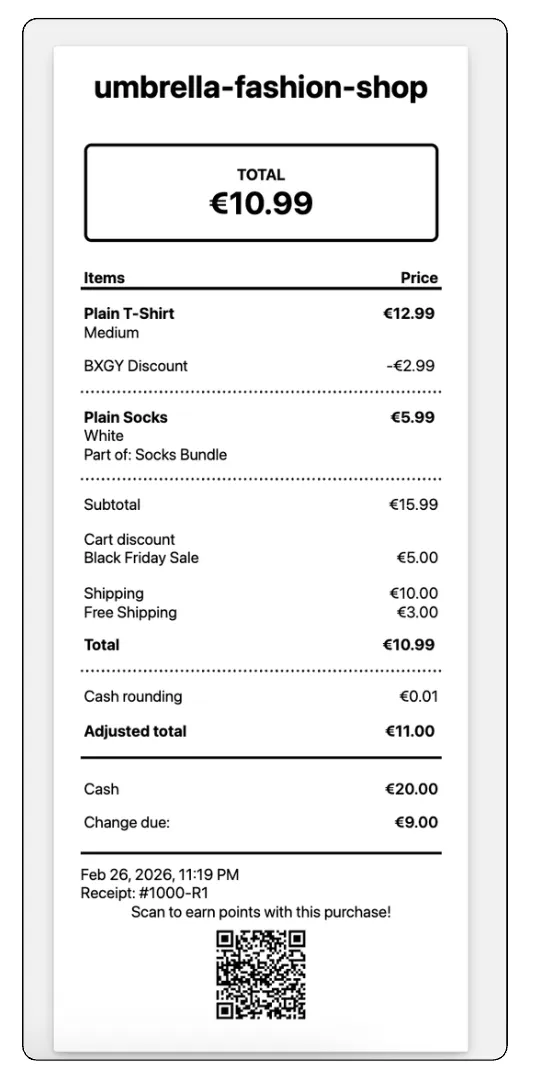
Die Erweiterung für QR-Codes auf Kassenbons druckt einen scannbaren QR-Code auf deine Shopify-POS-Kassenbons. Wenn ein neuer Kunde ihn scannt, kann er sich für dein Loyalty-Programm anmelden und erhält automatisch Punkte für diesen Einkauf im Geschäft — ganz ohne manuelles Eingreifen deines Personals.
Verfügbar für alle Shopify-Tarife, die Shopify POS unterstützen. Shopify Plus ist nicht erforderlich.
Vorteile 
Einkäufe im Geschäft gehören zu den schwierigsten Kontaktpunkten, um Kunden für ein Loyalty-Programm zu gewinnen. Kunden verlassen das Geschäft oft, ohne jemals davon zu erfahren. Der QR-Code auf dem Kassenbon schließt diese Lücke: Ein Hinweis zur Anmeldung steht direkt auf dem Beleg, den jeder Kunde mitnimmt.
- Punkte automatisch zuordnen — Der QR-Code verknüpft die Transaktion mit dem neuen Konto, sodass der Kunde Punkte für den Einkauf erhält, zu dem der Kassenbon gehört.
- Kein zusätzlicher Aufwand für das Personal — Das Personal muss Kunden an der Kasse nicht um eine Anmeldung bitten. Der Kassenbon übernimmt das.
- Nachricht anpassen — Füge oberhalb des QR-Codes eine Aufforderung zum Scannen hinzu oder halte den Beleg mit nur dem Code schlicht.
- Bestehende Kunden berücksichtigen — Zeige Kunden, die bereits am Programm teilnehmen, optional eine Bestätigungsnachricht statt des QR-Codes, zum Beispiel „Für diesen Einkauf erhältst du Punkte!“.
Ablauf 
- Ein Kunde kauft im Geschäft über Shopify POS ein.
- Der Kassenbon wird mit einem QR-Code (für neue Kunden) oder einer benutzerdefinierten Nachricht (für bestehende Kunden) gedruckt.
- Der neue Kunde scannt den QR-Code mit seinem Smartphone.
- Er gelangt zu einer Seite, auf der er sich anmelden und die Punkte für diese Transaktion erhalten kann.
Einrichtung 
Du findest die Erweiterung in deinem JeriCommerce-Adminbereich unter Customize > In-store > Receipt QR Code. Die Einrichtung umfasst zwei Schritte:
- Nachrichten anpassen — Aktiviere und bearbeite den Text oberhalb des QR-Codes sowie die Nachricht für bestehende Kunden.
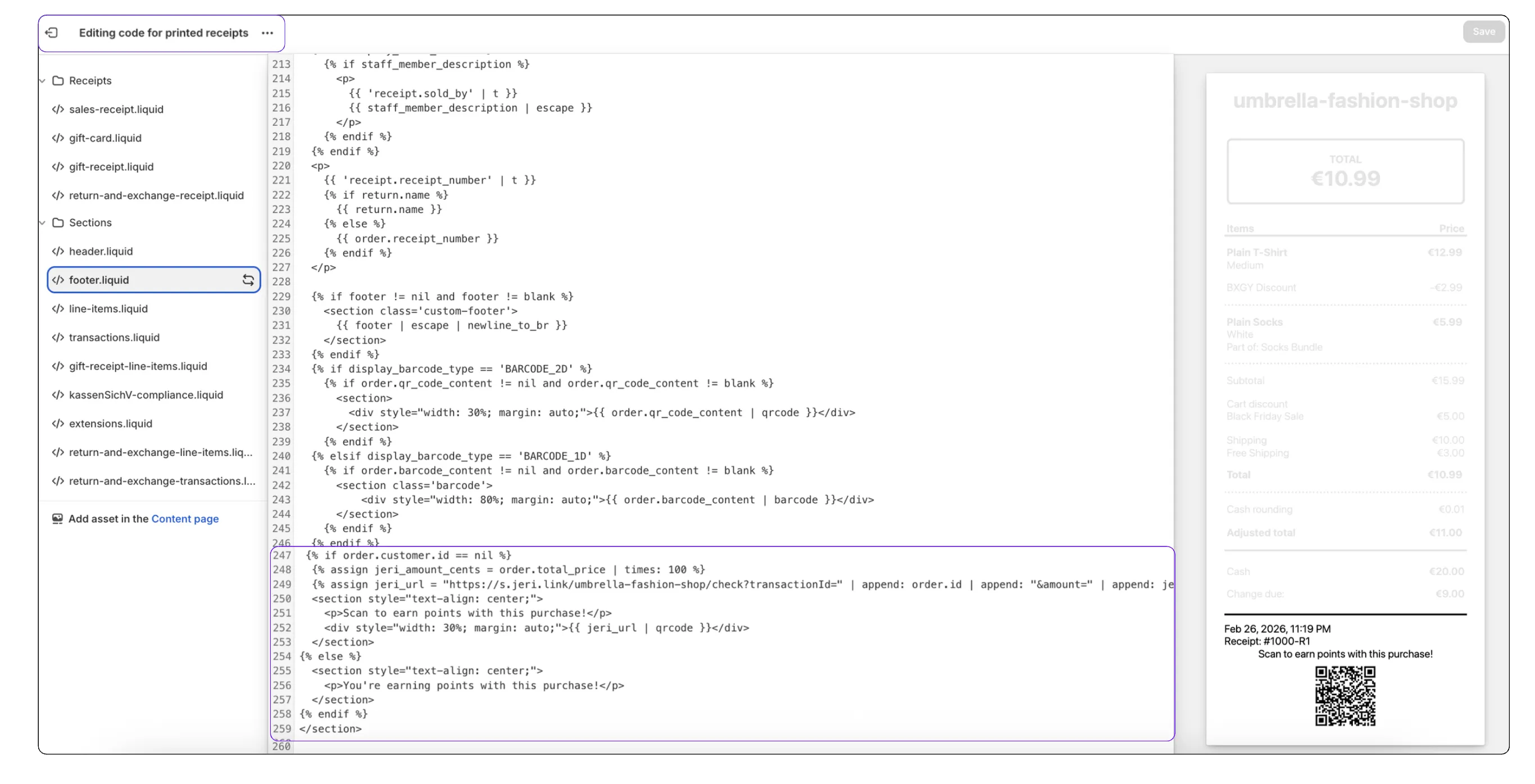
- Den generierten Liquid-Code kopieren und in den Beleg-Editor von Shopify POS einfügen.
Die Erweiterung erstellt ein Liquid-Template, das bei Änderungen an den Einstellungen in Echtzeit aktualisiert wird. Ein direkter Link zum Beleg-Editor von Shopify wird ebenfalls bereitgestellt.
FAQ 
Was passiert, wenn ein Kunde den QR-Code scannt?
Der Kunde gelangt zu einer Seite, auf der er den Kauf bestätigen und sich anmelden kann. Die Punkte werden automatisch seinem neuen Konto zugeordnet.
Wird der QR-Code allen Kunden angezeigt?
Nur neuen Kunden, die noch nicht mit der Bestellung verknüpft sind. Bestehende Kunden sehen stattdessen die benutzerdefinierte Nachricht, sofern diese aktiviert ist.
Kann ich die Nachrichten später ändern?
Ja. Aktualisiere den Text in JeriCommerce, kopiere den neuen Liquid-Code und füge ihn erneut in Shopify ein.