Klicken Sie in der Kundenliste auf eine beliebige Zeile, um das Profil zu öffnen. Hier sehen Sie alles zum Verlauf eines Kunden im Treueprogramm: Punktestand, Aktivitäten, Benachrichtigungseinstellungen und Schnellaktionen.
Übersichtskarten 
Oben im Profil bieten drei Karten einen schnellen Überblick:
| Karte | Angezeigte Informationen |
|---|---|
| Actual balance | Aktueller Punktestand des Kunden im Treueprogramm |
| Push sent | Gesamtzahl der Wallet-Benachrichtigungen, die an diesen Kunden gesendet wurden |
| Clicks | Tippen auf den Apple- und Google-Wallet-Pass zusammen |
Kundeninformationen 
Unter den Übersichtskarten finden Sie die Profildetails des Kunden:
| Feld | Beschreibung |
|---|---|
| Name | Vor- und Nachname |
| Für die Registrierung verwendete E-Mail-Adresse. Ein kleines Symbol daneben zeigt an, ob sie bestätigt (grün) oder unbestätigt (grau) ist. | |
| Phone | Telefonnummer (wird nur angezeigt, wenn sie verfügbar ist) |
| Language | Bevorzugte Sprache des Kunden. Sie wird automatisch anhand des Browsers festgelegt, wenn der Kunde die Treueprogramm-App zum ersten Mal öffnet. |
| Birthday | Geburtsdatum des Kunden (wird nur angezeigt, wenn es verfügbar ist) |
| Tier | Name der aktuellen VIP-Stufe sowie der Punktestand des Kunden in Stufenpunkten und die für diese Stufe festgelegte Einheit |
| Next cycle | Datum der nächsten Neuberechnung der Stufe, wenn VIP-Stufen mit einem Neuberechnungszyklus aktiviert sind |
| Created | Symbol mit dem Beitrittsdatum des Kunden und seiner Herkunft: Shopify, JeriCommerce, API oder Erstsynchronisierung. Bewegen Sie den Mauszeiger über das Symbol, um Datum und Uhrzeit genau anzuzeigen. |
Wenn ein Kunde in der Treueprogramm-App seine Telefonnummer eingibt oder bearbeitet, wird die Landesvorwahl anhand der Zeitzone seines Geräts vorausgewählt. Der Kunde kann manuell ein anderes Land auswählen.
Pässe auf den Plattformen 
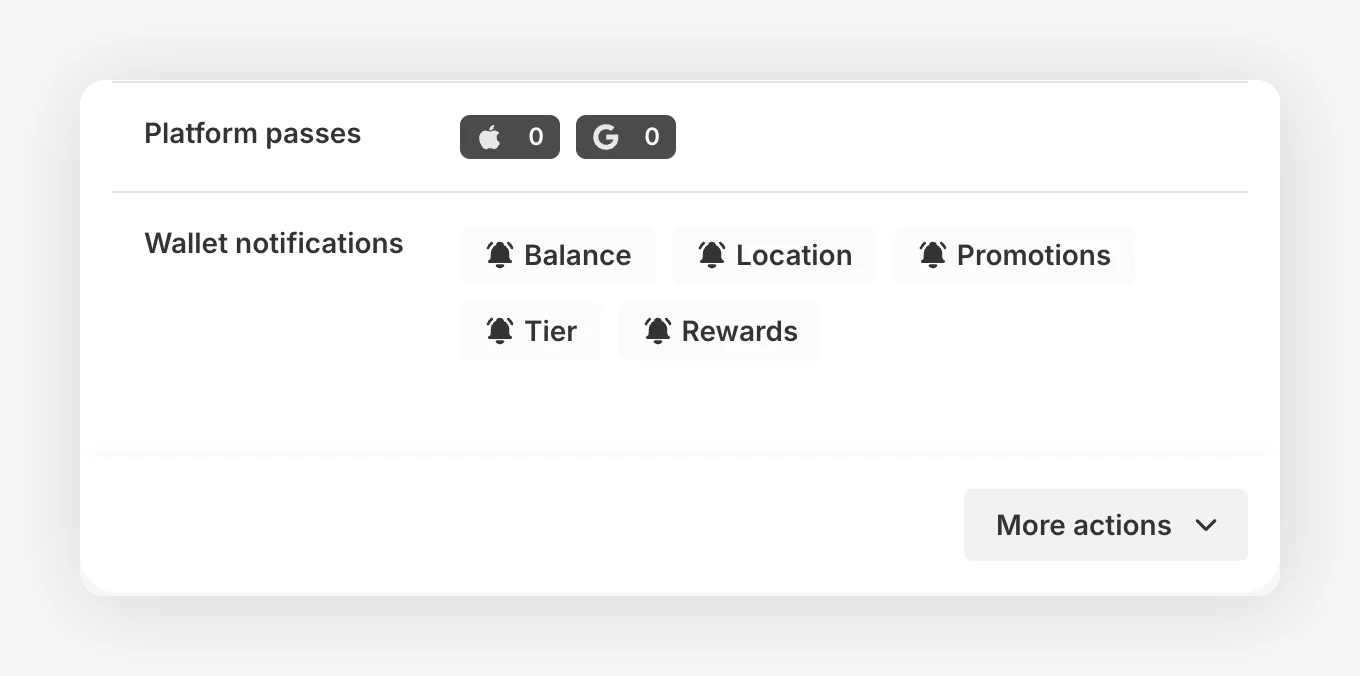
Hier sehen Sie, wie viele Wallet-Pässe der Kunde auf den Plattformen Apple Wallet und Google Wallet installiert hat. Daran erkennen Sie, welche Geräte der Kunde verwendet und ob er Push-Benachrichtigungen empfangen kann.
Benachrichtigungseinstellungen 
Jeder Kunde kann selbst festlegen, welche Wallet-Benachrichtigungen er erhält. Im Profil werden fünf Benachrichtigungstypen angezeigt:
- Balance: bei einer Änderung des Punktestands
- Location: wenn sich der Kunde in der Nähe eines Ihrer Geschäfte befindet
- Promotions: zu Werbekampagnen und Angeboten
- Tier: bei einer Änderung der VIP-Stufe
- Rewards: wenn eine neue Prämie eingelöst werden kann
Jeder Typ wird als aktiv (Glockensymbol) oder pausiert angezeigt. Kunden legen diese Einstellungen in der Web-App ihres Wallet-Passes fest. Sie können sie hier einsehen, aber nicht ändern.
Aktionen 
Klicken Sie unten in der Kundeninfokarte auf More actions, um Schnellaktionen aufzurufen:
Treuekarte per E-Mail senden
Sendet den Link zum Herunterladen des Wallet-Passes erneut an die E-Mail-Adresse des Kunden. Nutzen Sie diese Aktion, wenn ein Kunde die ursprüngliche E-Mail nicht findet oder den Wallet-Pass erneut installieren muss.
Push senden
Sendet direkt eine einzelne Push-Benachrichtigung an den Wallet-Pass dieses Kunden. Sie können eine individuelle Nachricht verfassen, etwa für eine persönliche Rückmeldung oder eine einmalige Mitteilung.
Punktestand aktualisieren
Passen Sie den Punktestand des Kunden manuell nach oben oder unten an. Geben Sie den Betrag und einen Grund für Ihre Unterlagen ein. Weitere Informationen finden Sie unter Punktestand anpassen.
Diese Aktion ist nur verfügbar, wenn JeriCommerce Loyalty oder die LoyaltyLion-Integration aktiviert ist.
In Shopify ansehen
Öffnet die Kundenseite in einem neuen Tab direkt in Ihrem Shopify-Adminbereich. So können Sie den Bestellverlauf, Tags und weitere Informationen zum Kundenkonto in Shopify prüfen.
Diese Aktion wird nur angezeigt, wenn für den Kunden eine Shopify-Kunden-ID verknüpft ist und JeriCommerce innerhalb des Shopify-Adminbereichs geöffnet wurde.
Ereignisverlauf 
Auf der rechten Seite des Profils finden Sie ein chronologisches Protokoll aller Aktivitäten dieses Kunden. Ereignisse werden in mehreren Abschnitten geladen. Klicken Sie unten auf Load more history, um ältere Aktivitäten anzuzeigen.
| Ereignis | Bedeutung |
|---|---|
| Balance increased | Dem Punktestand des Kunden wurden Punkte gutgeschrieben. |
| Balance decreased | Vom Punktestand des Kunden wurden Punkte abgezogen. |
| Campaign joined | Der Kunde wurde einer Kampagne hinzugefügt. |
| Campaign disjoined | Der Kunde wurde aus einer Kampagne entfernt. |
| Customer Loyalty Card scanned | Der Wallet-Pass wurde gescannt (z. B. an einem Shopify-POS-Terminal). |
| Push created | Eine Benachrichtigung wurde für den Versand vorgemerkt. |
| Push sent | Die Benachrichtigung wurde erfolgreich zugestellt. |
| Push send failed | Die Benachrichtigung konnte nicht zugestellt werden (mit Angabe des Grundes). |
| Reward redeemed | Der Kunde hat eine Prämie eingelöst. Wurde ein Rabattcode erstellt, wird er unter der Prämie angezeigt und kann direkt im Ereignis kopiert werden. |
| Reward redeemable | Eine Prämie wurde für den Kunden verfügbar. |
| Coupon assigned | Diesem Kunden wurde ein Coupon zugewiesen. |
| Customer tapped (NFC) | Der Kunde hat ein NFC-Lesegerät an einem Standort berührt. |
| Tier changed | Der Kunde ist in eine andere VIP-Stufe gewechselt; die vorherige und neue Stufe werden angezeigt. |
Zu jedem Ereignis gehören Details wie Betrag, Grund, Plattform oder Kampagnenname sowie das genaue Datum und die Uhrzeit.