Mit Boost-Kampagnen können Sie die Punkte vervielfachen, die Kunden innerhalb eines bestimmten Zeitraums sammeln. Nutzen Sie sie beispielsweise für Wochenenden mit doppelten Punkten, den schnelleren Aufstieg in VIP-Stufen, Produkteinführungen oder Kampagnen im Geschäft, bei denen Kunden zeitnah aktiv werden sollen.
Öffnen Sie Campaigns -> Boosts, um Boosts zu erstellen und zu verwalten.
Was ein Boost beeinflussen kann 
Ein Boost kann Punkte, Stufenpunkte oder beides beeinflussen.
Wenden Sie einen Faktor auf die Punkte an, die dem Punktestand des Kunden gutgeschrieben werden.
Ein Faktor von 2x für Kaufpunkte macht beispielsweise aus 10 Punkten für einen Kauf 20 Punkte.
Wenn der Stufenfaktor des Kunden für tier balance and points gilt, wird er ebenfalls auf Punkte angewendet, die während des Boosts gesammelt wurden. Die Berechnung erfolgt nacheinander: Basispunkte × Boost-Faktor × Stufenfaktor. Bei 10 Basispunkten, einem Boost-Faktor von 2x und einem Stufenfaktor von 1,5x werden beispielsweise 30 Punkte gutgeschrieben. Bei tier balance only werden durch denselben Boost 20 Punkte gutgeschrieben.
Wenden Sie einen Faktor auf die Punkte an, die für den Stufenpunktestand des Kunden zählen.
Ein Faktor von 2x für Stufenpunkte hilft Kunden beispielsweise, schneller höhere Stufen zu erreichen, ohne allein dadurch mehr Punkte zu erhalten. Für Stufenpunkte werden der Boost-Faktor und der Stufenfaktor des Kunden miteinander kombiniert.
Führen Sie einen Boost aus, der gleichzeitig Faktoren auf Punkte und Stufenpunkte anwendet. Sie können für beides denselben Faktor verwenden oder unterschiedliche Faktoren festlegen.
Faktoren für Stufenpunkte sind unabhängig von Faktoren für Punkte. Ein Punktefaktor erhöht Stufenpunkte nicht automatisch. Fügen Sie dafür zusätzlich einen Faktor für Stufenpunkte hinzu.
Sammelaktionen und Vertriebskanäle auswählen 
Legen Sie fest, womit zusätzliche Punkte gesammelt werden können und wo der Boost verfügbar ist. Das sind zwei getrennte Einstellungen:
| Option | Wann verwenden? |
|---|---|
| All earning flows | Wenn während des Boosts für alle Sammelaktionen derselbe Faktor gelten soll. |
| Per earning flow | Wenn nur bestimmte Sammelaktionen einen Boost erhalten sollen oder für jede ein anderer Faktor gelten soll. |
| Manual / API points | Wenn manuell, über die öffentliche API oder über Shopify Flow gutgeschriebene Punkte einen Boost erhalten sollen. |
| Tier points | Wenn Kunden während des Boosts schneller Stufenpunkte sammeln sollen. |
Zu den verfügbaren Sammelaktionen gehören Käufe, Social-Media-Follows, Profilvervollständigung, Kontoverifizierung, Karteninstallation, Empfehlungen, Check-ins in Geschäften, Angebotsklicks, benutzerdefinierte Sammelaktionen sowie manuelle Punkte und API-Punkte.
Für VIP-Stufen, die auf Ausgaben basieren, kann ein für die gesamte Kampagne geltender Faktor für Stufenpunkte verwendet werden. Bei VIP-Stufen, die auf Punkten basieren, sind Faktoren für Stufenpunkte pro Sammelaktion verfügbar.
Verfügbarkeit nach Vertriebskanal 
Legen Sie unter Availability fest, für welche Shopify-Bestellungen der Boost gilt:
| Verfügbarkeit | Bedeutung |
|---|---|
| Available everywhere | Der Boost kann für Online Store, Web, POS und andere berechtigte Bestellungen gelten. |
| Online Store | Der Boost gilt nur für Online- und Webbestellungen. |
| Point of Sale | Der Boost gilt nur für Bestellungen über Shopify POS. Sie können alle POS-Standorte einschließen oder bestimmte Standorte auswählen. |
Die Verfügbarkeit nach Vertriebskanal ist von den Sammelaktionen getrennt. Sie können beispielsweise nur die Sammelaktion purchase für Bestellungen über Point of Sale an ausgewählten Standorten boosten.
Boost erstellen 
Boost benennen
Wählen Sie einen aussagekräftigen Namen, zum Beispiel Black Friday 2x Points oder Weekend Tier Accelerator. So kann Ihr Team die Kampagne später wiedererkennen.
Punktefaktor festlegen
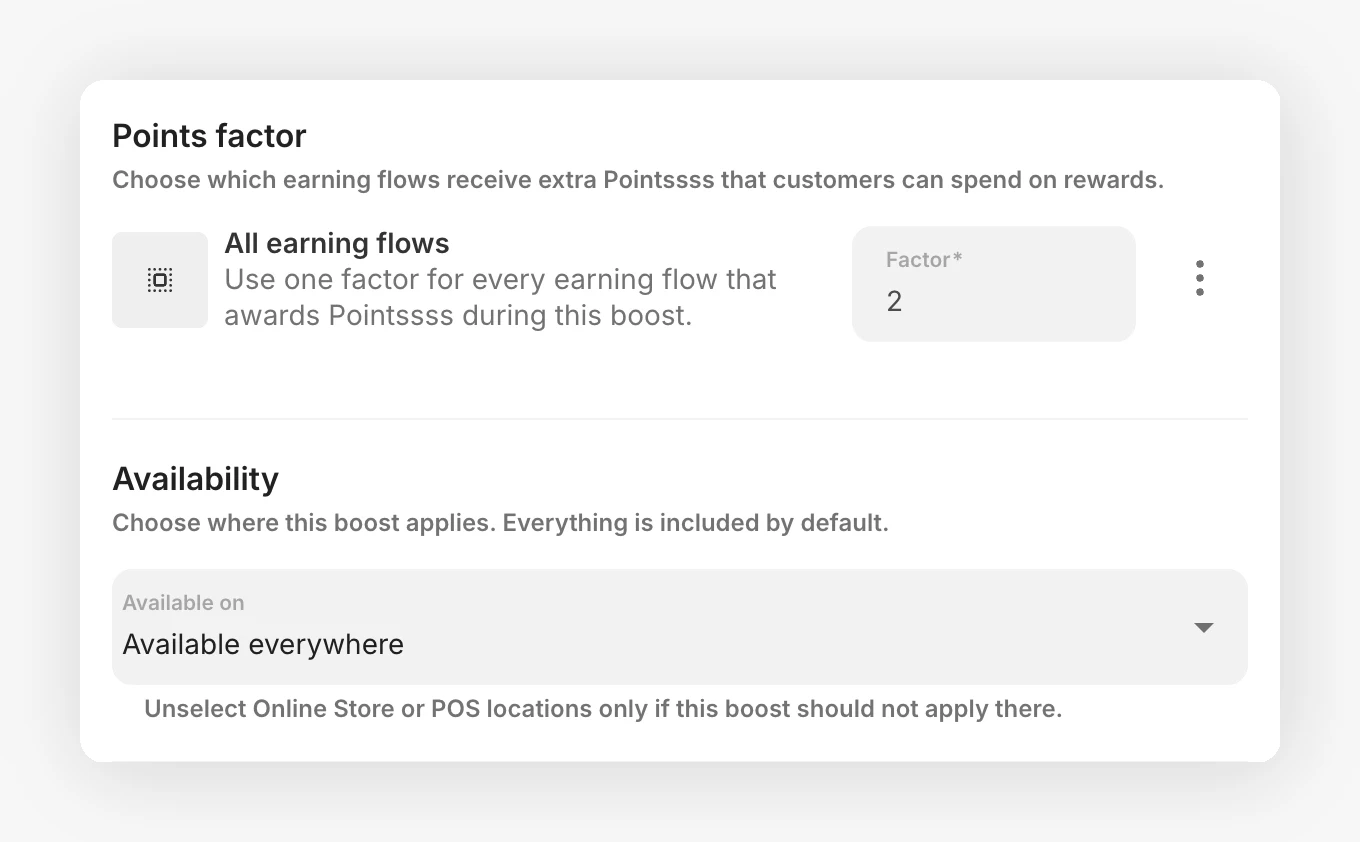
Wählen Sie All earning flows, wenn ein Faktor für alle Sammelaktionen gelten soll, oder Per earning flow, um bestimmte Sammelaktionen hinzuzufügen.
Geben Sie den Punktefaktor ein. 2 bedeutet zum Beispiel, dass Kunden doppelt so viele Punkte sammeln. Werte unter 1 verringern die gesammelten Punkte während des Zeitraums.
Faktor für Stufenpunkte festlegen
Wenn VIP-Stufen aktiv sind, legen Sie fest, ob der Boost auch auf Stufenpunkte angewendet werden soll.
Geben Sie den Faktor für Stufenpunkte ein. Verwenden Sie All tier points für einen kampagnenweit geltenden Faktor oder wählen Sie einzelne Sammelaktionen aus, sofern Ihre Stufeneinstellungen dies unterstützen.
Verfügbarkeit nach Vertriebskanal festlegen
Öffnen Sie Available on und lassen Sie Available everywhere ausgewählt. Alternativ können Sie den Boost auf Online Store oder Point of Sale beschränken.
Bei Boosts nur für POS können Sie alle POS-Standorte oder bestimmte Shopify-POS-Standorte auswählen.
Zeitraum auswählen
Wählen Sie One-time für einen einmaligen Kampagnenzeitraum oder Recurrence für wiederkehrende Boosts.
Wiederkehrende Boosts können täglich oder nur an ausgewählten Wochentagen laufen. Sie können sie außerdem auf einen Zeitraum am Tag beschränken, zum Beispiel auf 17:00 bis 20:00 Uhr.
Zusammenfassung prüfen
Prüfen Sie auf der Zusammenfassungskarte, für welche Bereiche der Boost gilt und wie viele Punkte Kunden bei einem Beispiel mit 100 Punkten erhalten.
Speichern
Klicken Sie auf Save. Der Boost beginnt, sobald der festgelegte Zeitraum startet.
Regeln für Zeiträume und Überschneidungen 
Für Boost-Zeiträume gilt die Zeitzone des Programms.
- Einmalige Boosts laufen zwischen dem von Ihnen gewählten Start- und Enddatum.
- Wiederkehrende Boosts werden an ausgewählten Tagen und optional innerhalb bestimmter Zeiträume wiederholt.
- Bereits gestartete Boosts können nicht bearbeitet werden. Duplizieren Sie den Boost, um eine neue Version zu erstellen.
- Sie können einen Boost archivieren, damit er künftig nicht mehr angewendet wird.
Zwei aktive Boosts können nur gleichzeitig laufen, wenn sich ihre Sammelaktionen und ihre Verfügbarkeit nach Vertriebskanal nicht überschneiden. Ein Boost für Online Store kann beispielsweise zur selben Zeit laufen wie ein Boost für bestimmte POS-Standorte. Überschneiden sich Zeitraum und Verfügbarkeit, fordert JeriCommerce Sie auf, den Zeitraum anzupassen oder die Kanäle im bestehenden Boost zusammenzuführen.
Was Kunden sehen 
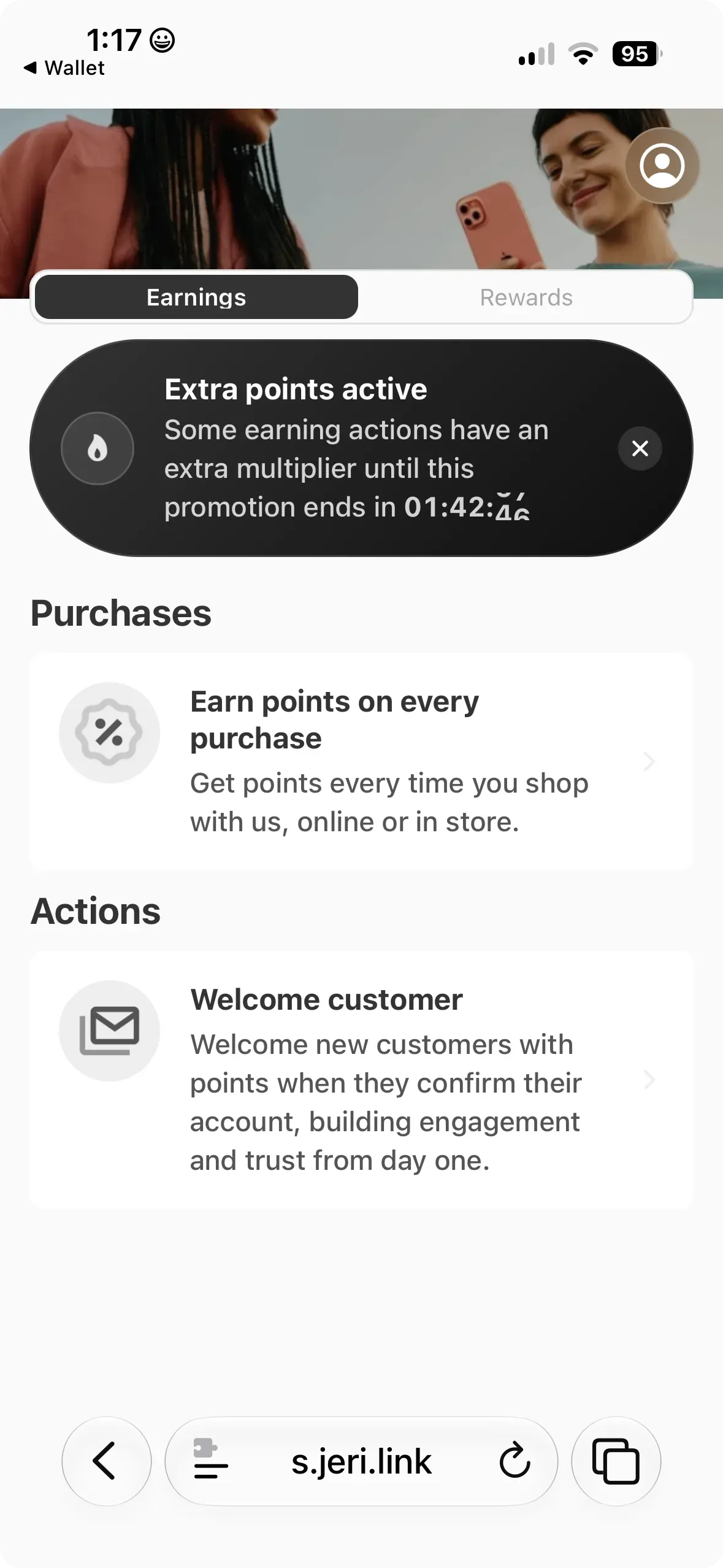
Aktive Boosts werden dort angezeigt, wo Kunden Punkte sammeln.
- Die Treueprogramm-App kann bei Sammelaktionen ein Boost-Banner anzeigen.
- Auf den Karten einzelner Sammelaktionen können der aktive Faktor und ein Countdown erscheinen.
- Auf Empfehlungs- und Stufenseiten werden bei aktiven Boosts die erhöhten Werte angezeigt.
- Punkteblöcke für Shopify-Produkte und den Warenkorb können ein Boost-Symbol und die erhöhte Punktezahl anzeigen.
- In den Loyalty Hubs des Shops und des Kundenkontos können aktive Boost-Banner, Faktorbezeichnungen und das Ende der Aktion angezeigt werden.
- Sammelaktionen und Stufenpunkte im Loyalty Hub zeigen die für den Kunden geltenden erhöhten Werte.
Halten Sie Kampagnen kurz und wählen Sie aussagekräftige Namen. Ein Boost funktioniert am besten, wenn Kunden das Angebot schnell verstehen, zum Beispiel „dieses Wochenende doppelte Punkte“.
Erstattungen und Stufenpunkte 
Gutgeschriebene Punkte aus einem Boost-Kauf bleiben bei einer Erstattung korrekt.
Wenn ein Kunde einen Teil oder den gesamten Kauf zurückgibt, entfernt JeriCommerce den entsprechenden Anteil der zusätzlichen Punkte. Stufenpunkte werden mit demselben Boost-Faktor angepasst, der für den ursprünglichen Kauf galt. So bleiben auch teilweise erstattete Bestellungen korrekt berücksichtigt.
Boost-Kampagnen eignen sich für zeitlich begrenzte Sammelaktionen, einen schnelleren Stufenaufstieg und aufmerksamkeitsstarke Produkteinführungen.