Shopify ermöglicht die Einrichtung des POS-Smart-Grid unter Shopify Admin > Point of Sale > Settings > POS app. Öffnen Sie den POS-Editor, wählen Sie die Smart-Grid-Seite Ihres Shops aus und stellen Sie sicher, dass die JeriCommerce-Scanner-Kachel hinzugefügt ist. Je nach App-Version heißt sie Customer Scanner | Identify a customer by QR or NFC oder Scan Wallet Pass.
Fügen Sie für den vollständigen JeriCommerce-Ablauf in Shopify POS die Kacheln hinzu, die in Ihrer Version verfügbar sind:
- Customer Scanner | Identify a customer by QR or NFC oder Scan Wallet Pass – identifiziert den Kunden anhand des Wallet-Passes.
- Update Wallet Balance – aktualisiert Treuepunkte nur bei Verwendung von JeriCommerce Loyalty.
- Customer Rewards: wendet Punkte und Rabatte direkt beim Checkout an.
Bezeichnungen und verfügbare Kacheln unterscheiden sich je nach JeriCommerce-Version. Fügen Sie mindestens den Scanner hinzu. Ergänzen Sie Customer Rewards zum Einlösen und Update Wallet Balance für manuelle Anpassungen, sofern diese Kacheln in Ihrem Konto verfügbar sind.
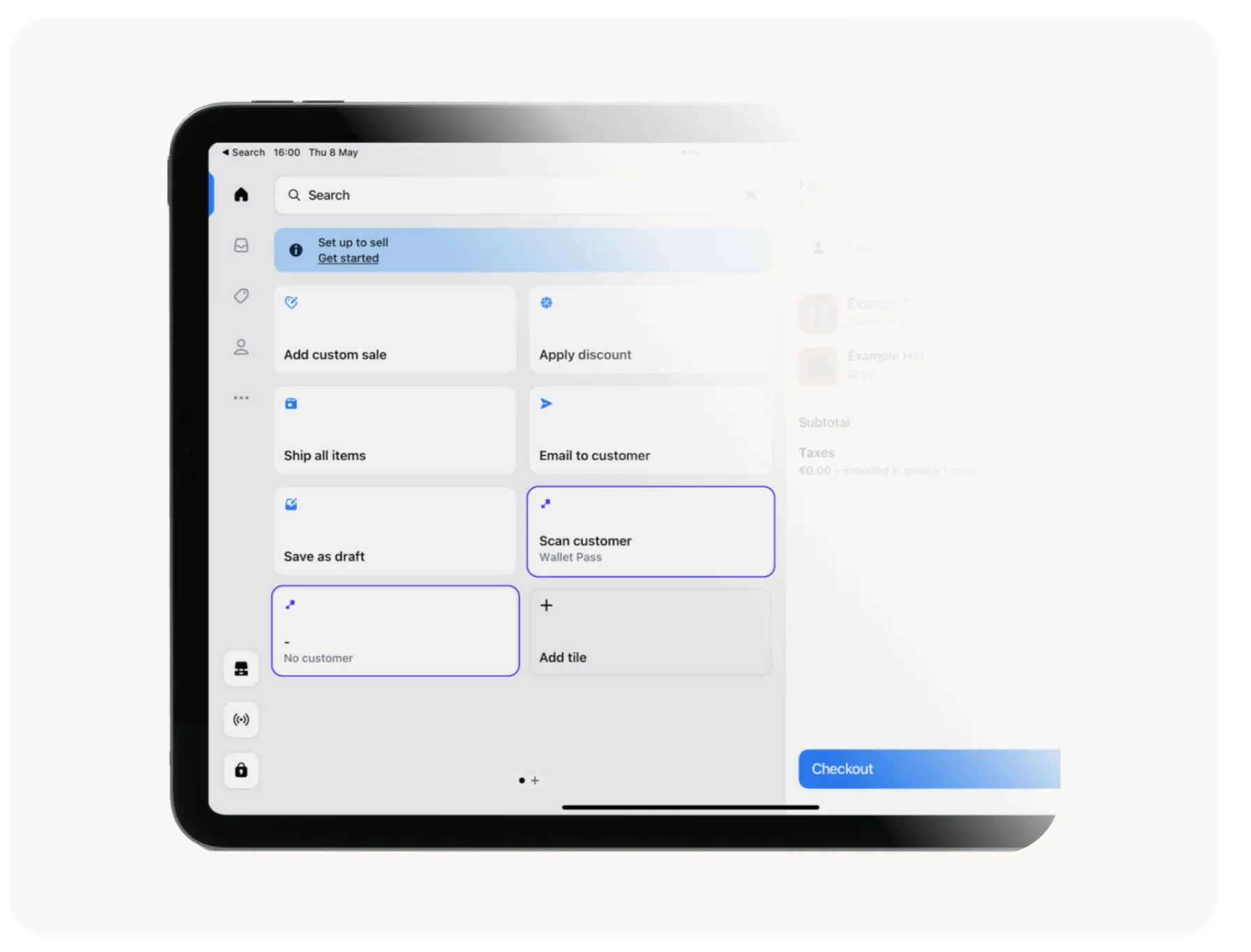
Kacheln hinzufügen 
POS-Editor öffnen
Öffnen Sie in Shopify Admin Point of Sale > Settings > POS app und dann den POS-Editor. Falls Ihre Shopify-POS-Version noch einen Editor in der App anbietet, öffnen Sie stattdessen ≡ Menu > Customize smart grid (oder Customize auf dem Startbildschirm).
Smart-Grid-Seite auswählen
Öffnen Sie im Editor von Shopify Admin Sections und wählen Sie die Seite für die JeriCommerce-Kacheln aus, etwa Page 1. Wählen Sie im Editor der App die entsprechende Smart-Grid-Seite.
Neue Kachel hinzufügen
Wählen Sie Add tile, dann App und anschließend JeriCommerce.
JeriCommerce-Kacheln hinzufügen
Fügen Sie diese Kacheln hinzu:
- Customer Scanner | Identify a customer by QR or NFC oder Scan Wallet Pass
- Update Wallet Balance (nur mit JeriCommerce Loyalty und sofern verfügbar)
- Customer Rewards (sofern verfügbar)
Änderungen speichern
Wählen Sie Save, um die Änderungen zu bestätigen.
Nach dem Hinzufügen können Mitarbeiter Kundenpässe scannen und, sofern unterstützt, den Treuepunktestand direkt über POS anpassen.
Um Rabatte anzuwenden, scannen Sie den QR-Code wie bei der Treuekarte oder wenden Sie den verfügbaren Rabatt aus einer Prämie manuell über die Rabattfunktion an.