Wenn Sie ohnehin im Shopify Admin arbeiten, kostet es Zeit, JeriCommerce nur zu öffnen, um einen Kontostand oder die Zahlen dieses Monats zu prüfen. Sidekick, der KI-Assistent von Shopify, kann Fragen zu Ihrem JeriCommerce-Treueprogramm beantworten und einfache Änderungen für Sie vorbereiten. Sie müssen nichts einrichten. Es funktioniert, sobald die JeriCommerce-App in Ihrem Shop installiert ist.
Was Sie fragen können 
Öffnen Sie Sidekick über die Leiste Work with Sidekick am unteren Rand des Shopify Admin und fragen Sie in normaler Sprache. Sidekick kann Ihnen mitteilen:
- Punktestand, Stufe, Wallet-Pässe, Coupons und die letzten Punktebewegungen eines Kunden
- Welche Coupon-Kampagnen Sie einem Kunden zuweisen können
- Ob eine Punkteanpassung oder Coupon-Zuweisung erfolgreich war
- Wie Ihr Programm abschneidet: die wichtigsten Kennzahlen mit einem Vergleichszeitraum, Erkenntnisse mit einer empfohlenen Aktion und die Größe Ihrer Kundensegmente
Probieren Sie zum Beispiel "Wie viele Punkte hat anna@example.com?" oder "Wie läuft mein JeriCommerce-Treueprogramm diesen Monat?"
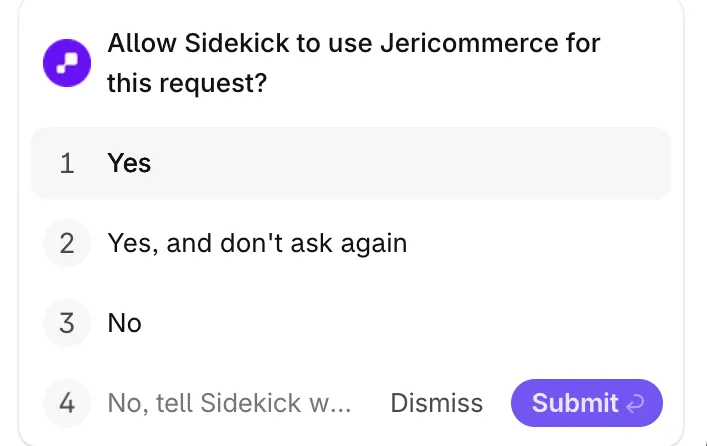
Beim ersten Mal, wenn Sidekick in einem Chat JeriCommerce braucht, fragt es Allow Sidekick to use Jericommerce for this request? Wählen Sie Yes oder Yes, and don't ask again, damit diese Frage im restlichen Chat entfällt. In einem neuen Chat fragt Sidekick erneut.
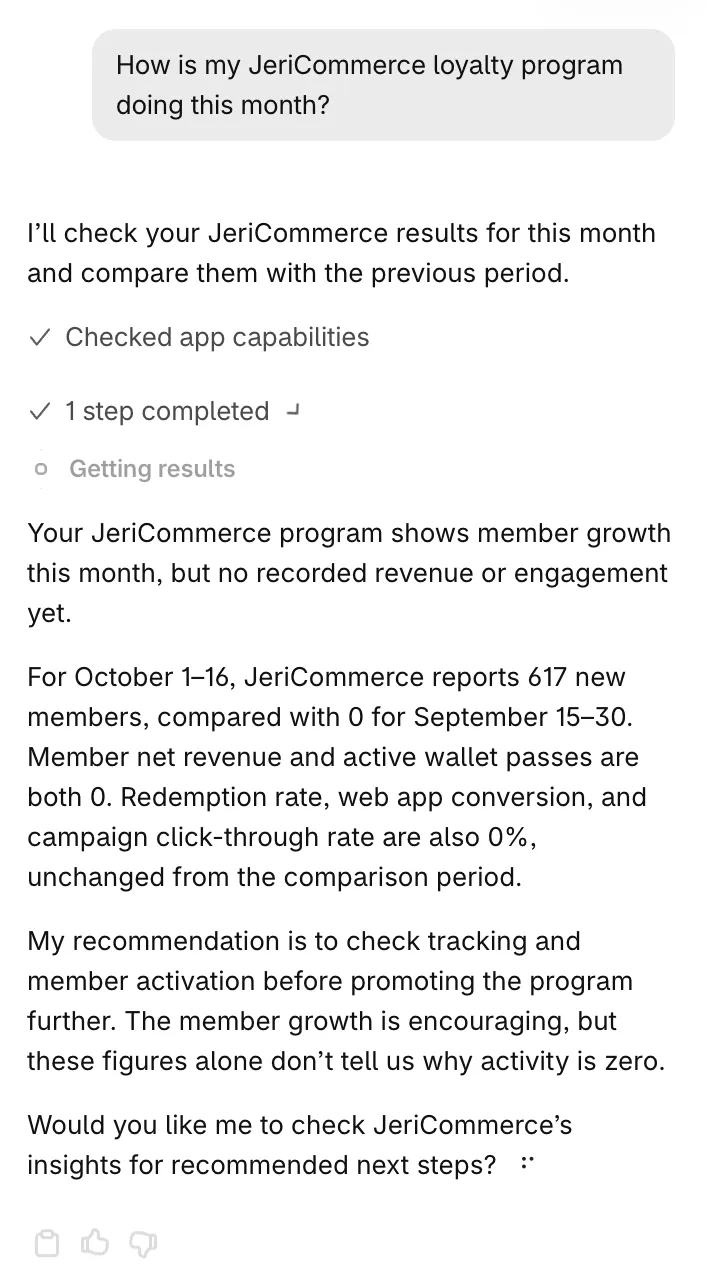
Die Zahlen entsprechen dem JeriCommerce-Dashboard Analytics. Wenn eine Kennzahl für Ihr Programm nicht zutrifft, zum Beispiel Umsatz von Mitgliedern ohne JeriCommerce-Treueprogramm, sagt Sidekick, dass sie nicht gemessen wird, statt null anzugeben.
Punkte anpassen oder Coupon zuweisen 
Sidekick kann außerdem zwei Änderungen für einen Kunden vorbereiten:
- Adjust points: Punkte hinzufügen oder abziehen, mit einem Reason, den der Kunde in seinem Punkteverlauf sieht
- Assign a coupon: dem Kunden den Coupon einer laufenden Coupon-Kampagne geben
Fragen Sie zum Beispiel "Füge anna@example.com 200 Punkte für die verspätete Lieferung hinzu" oder "Gib anna@example.com den Coupon aus der Willkommenskampagne."
Das Formular prüfen
Sidekick öffnet ein Formular, in dem Customer, Points und Reason oder die Coupon campaign bereits ausgefüllt sind. Es zeigt den aktuellen Punktestand des Kunden und warnt Sie, wenn für einen Abzug nicht genug Punkte vorhanden sind.
Die Änderung bestätigen
Ändern Sie alles, was nicht stimmt, und klicken Sie dann auf die Bestätigungsschaltfläche, zum Beispiel Add 200 points oder Assign coupon. Mit Cancel verwerfen Sie die Änderung.
Es ändert sich nichts, bis Sie bestätigen. Danach zeigt das Formular den neuen Punktestand des Kunden oder bestätigt, dass der Coupon zugewiesen wurde. Wenn Sie dieselbe Änderung zweimal bestätigen, wird sie nie doppelt angewendet.
Punkte, die über Sidekick hinzugefügt werden, verhalten sich wie eine manuelle Anpassung im Admin, daher gelten aktive Boosts und Stufenmultiplikatoren.
Häufig gestellte Fragen 
Sidekick antwortet nicht zu meinem Treueprogramm
Prüfen Sie, ob die JeriCommerce-App in diesem Shop installiert ist und der Shop ein Treueprogramm hat. Wenn Sie No gewählt haben, als Sidekick um die Nutzung von Jericommerce gebeten hat, fragen Sie in einem neuen Chat erneut.
Der Punkteverlauf ist nicht verfügbar
Wenn Ihre Punkte über LoyaltyLion laufen oder per API verwaltet werden, speichert JeriCommerce den Punkteverlauf nicht. Sidekick sagt dann, dass der Verlauf nicht verfügbar ist. Das heißt nicht, dass der Kunde keine Aktivität hat.
Kann Sidekick Push-Benachrichtigungen senden oder Prämien einlösen?
Vorerst passt Sidekick nur Punkte an und weist Coupons zu. Um mit einem KI-Assistenten Push-Benachrichtigungen zu senden oder Prämien einzulösen, verbinden Sie Claude mit Ihrem Treueprogramm.
Geschafft. Wenn Sie das nächste Mal einen Kontostand oder ein schnelles Ergebnis brauchen, fragen Sie Sidekick, ohne Shopify zu verlassen. Treuedetails sehen Sie außerdem auf der Kundenseite mit den Profilblöcken im Shopify-Kundenprofil.