Kunden sehen verfügbare Belohnungen und lösen sie gegen Punkte ein. Für jede Belohnung kannst du feste Punktekosten festlegen oder Kunden selbst bestimmen lassen, wie viele Punkte sie ausgeben.
Das integrierte Belohnungssystem ist verfügbar, wenn du das Loyalty-Programm von JeriCommerce verwendest. Nutzt du LoyaltyLion, werden Belohnungen stattdessen über diese Plattform verwaltet.
Belohnungen aktivieren 
Gehe zu Settings → Integrations → JeriCommerce und aktiviere die Funktion Rewards. Danach erscheint Ways to redeem im Untermenü Loyalty.
Belohnung einrichten 
Gehe zu Loyalty > Ways to redeem und klicke auf Add redemption option. Wähle Fixed reward, um für einen bestimmten Vorteil feste Punktekosten festzulegen, oder Points as cash, damit Kunden selbst bestimmen können, wie viele Punkte sie ausgeben. Nach dem Erstellen lässt sich der Typ nicht mehr ändern.
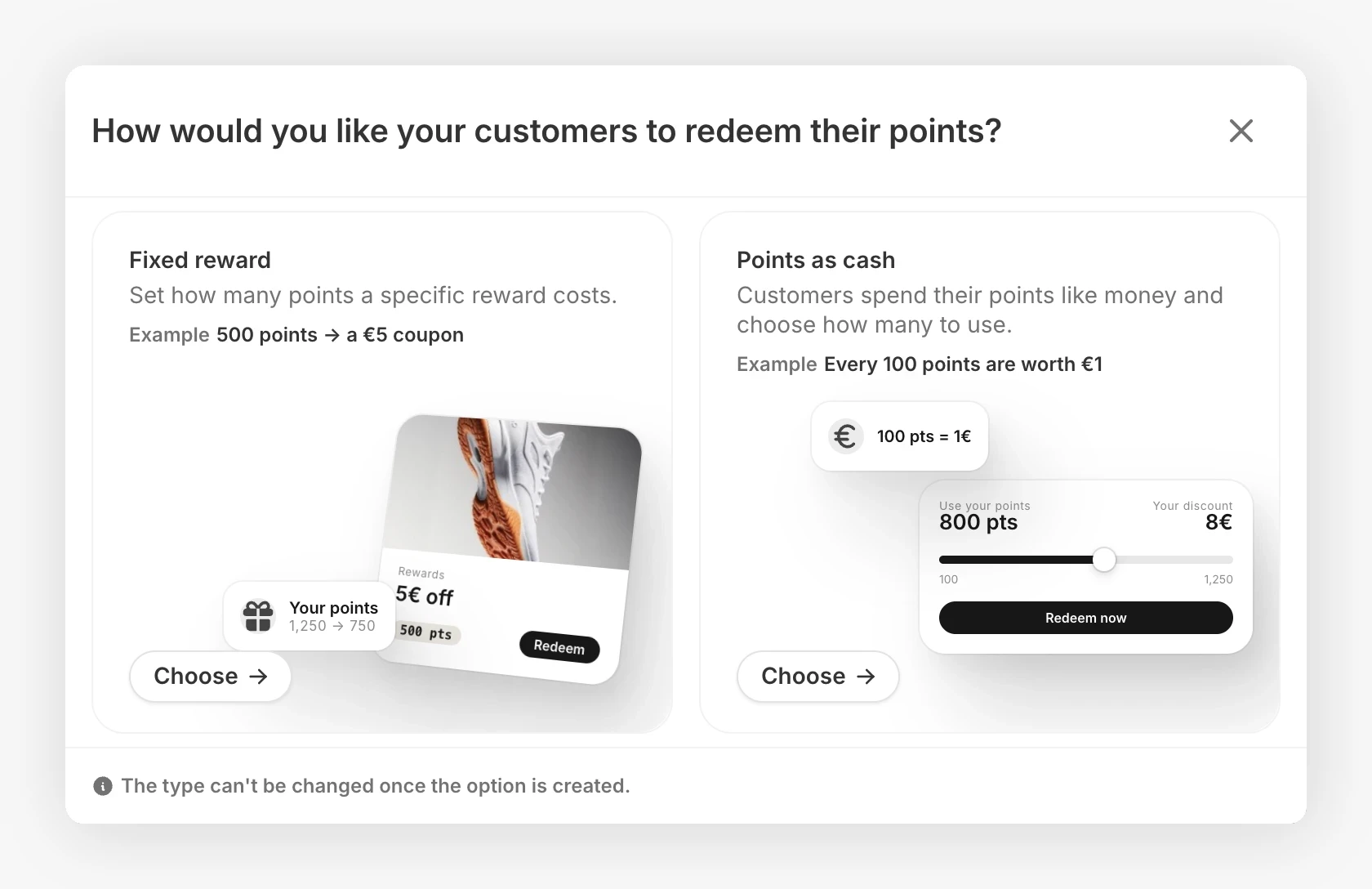
Lege anschließend den Punktewert oder die Punktekosten, Nutzungsbedingungen, den Rabatt, das Bild und die kundenorientierten Inhalte fest:
Bild 
Füge optional ein quadratisches Bild hinzu. Wenn du für eine Belohnung ein Bild hochlädst, solltest du dies für alle tun. Eine Mischung aus Belohnungen mit und ohne Bild wirkt uneinheitlich.
Inhalt 
Lege title und description fest, die Kunden in ihrer Belohnungsliste sehen. Diese Felder unterstützen mehrere Sprachen. Sobald mehr als eine Sprache eingerichtet ist, erscheint im Editor eine Sprachauswahl.
Belohnungsbeschreibungen unterstützen Rich Text. Formatierungen bleiben in unterstützten Belohnungs-E-Mails erhalten und werden im Loyalty Hub sauber angezeigt.
Einlösekosten 
Bei einer festen Belohnung enthält der Abschnitt Redeem cost das Feld Points cost. Lege dort fest, wie viele Punkte Kunden bezahlen. JeriCommerce zieht diesen Betrag bei der Einlösung ab.
Bei einem Wert von 0 erhält der Kunde die Belohnung, ohne Punkte auszugeben. Das eignet sich für Willkommensbelohnungen oder Vorteile des kostenlosen Tarifs.
Nutzungsbedingungen 
Lege fest, wer die Belohnung sehen und einlösen kann:
- Visibility restrictions steuern, ob Kunden die Belohnung sehen können. Lege einen Punktestandsbereich fest und wähle über Who can see this reward die zulässigen JeriCommerce-Segmente aus.
- Redeemability restrictions steuern, ob Kunden die Belohnung einlösen können. Lege die maximale Anzahl an Einlösungen und einen Punktestandsbereich fest und wähle unabhängig von der Sichtbarkeit unter Who can redeem this reward die Segmente aus.
Beide Segmentauswahlen stehen standardmäßig auf Everyone. Wenn du mehr als ein Segment auswählst, muss ein Kunde nur einem davon angehören.
So kannst du die Belohnung für alle sichtbar machen, die Einlösung aber bestimmten Gruppen vorbehalten, etwa VIP-Stufen oder kürzlich aktiven Kunden. Kunden, die die Belohnung sehen, aber keinem der Einlösesegmente angehören, sehen Not available for you. Kunden außerhalb der Sichtbarkeitssegmente sehen die Belohnung nicht.
Im Belohnungseditor stehen integrierte JeriCommerce-Segmente zur Verfügung. Shopify- und Klaviyo-Segmente können nicht als Einschränkung für Belohnungen verwendet werden.
Zugehörige Rabatte 
Verknüpfe bei einer festen Belohnung unter Associated discounts einen Shopify-Rabatt oder lade einen CSV-Couponstapel hoch. Bei einem vorab erstellten Stapel wird bei jeder Einlösung ein verfügbarer Code zugewiesen. Du kannst einen Rabatt als festen Betrag, prozentualen Rabatt, kostenlosen Versand oder als „Kaufe X, erhalte Y“ einrichten und auf den gesamten Katalog oder ausgewählte Produkte anwenden, wie in der Anleitung zu Rabatten beschrieben.
Du kannst auch eine CSV-Datei mit Rabattcodes hochladen, sodass für jede Einlösung ein Code ausgegeben wird.
Außerdem kannst du Shopify-Codes bei Bedarf erstellen.
Kunden Punkte selbst auswählen lassen 
Einrichtung 
Wähle beim Hinzufügen einer Einlöseoption Points as cash. Der Abschnitt Points value enthält Value of 100 points (mit der Bezeichnung für den Punktestand deines Programms), Minimum points per redemption und Maximum points per redemption. Ein Mindestwert ist optional und wird standardmäßig auf 1 Punkt gesetzt, wenn das Feld leer bleibt. Ein Höchstwert ist ebenfalls optional; ein leeres Feld bedeutet keine Obergrenze. Im Abschnitt Discount code ist ein bei Bedarf erstellter Shopify-Rabatt mit dem Typ Fixed amount erforderlich. „Fixed amount“ beschreibt hier den Shopify-Rabatt, nicht feste Punktekosten.
Jede Belohnung hat eine eigene Umrechnung und verwendet nicht das Feld Points cost für feste Belohnungen. Bei einem Wert von 5 EUR je 100 Punkte erhält der Kunde beispielsweise einen Rabatt von 15 EUR, wenn er 300 Punkte ausgibt.
Verfügbarkeit 
Kunden können „Points as cash“ in der Loyalty-Web-App, im Loyalty Hub, in Customer Accounts, im Checkout und in Shopify POS einlösen. Einlösungen verwenden ganze Punkte innerhalb der Belohnungsgrenzen und des verfügbaren Punktestands. Der Rabatt wird anhand der gewählten Punkte und des Umrechnungswerts der Belohnung berechnet und auf zwei Dezimalstellen gerundet.
Checkout und POS können die Punkte außerdem anhand des Warenkorbwerts begrenzen. Im Checkout gilt diese Begrenzung, wenn die Währung des Checkouts mit der Programmwährung übereinstimmt. Die Warenkorbegrenze bezieht sich auf den Gesamtwert, nicht nur auf rabattfähige Artikel, rechnet Währungen nicht um und setzt Shopify-Rabattbedingungen nicht außer Kraft. Klaviyo Customer Hub unterstützt diesen Einlösetyp nicht.
Betrag in der Web-App auswählen 
In der Loyalty-Web-App wählen Kunden einen vorgeschlagenen Rabattbetrag oder tippen auf Customize amount. Vor der Bestätigung sehen sie die erforderlichen Punkte, den Umrechnungskurs und den verbleibenden Punktestand. Die Schaltfläche Redeem zeigt sowohl die auszugebenden Punkte als auch den Rabattbetrag an.
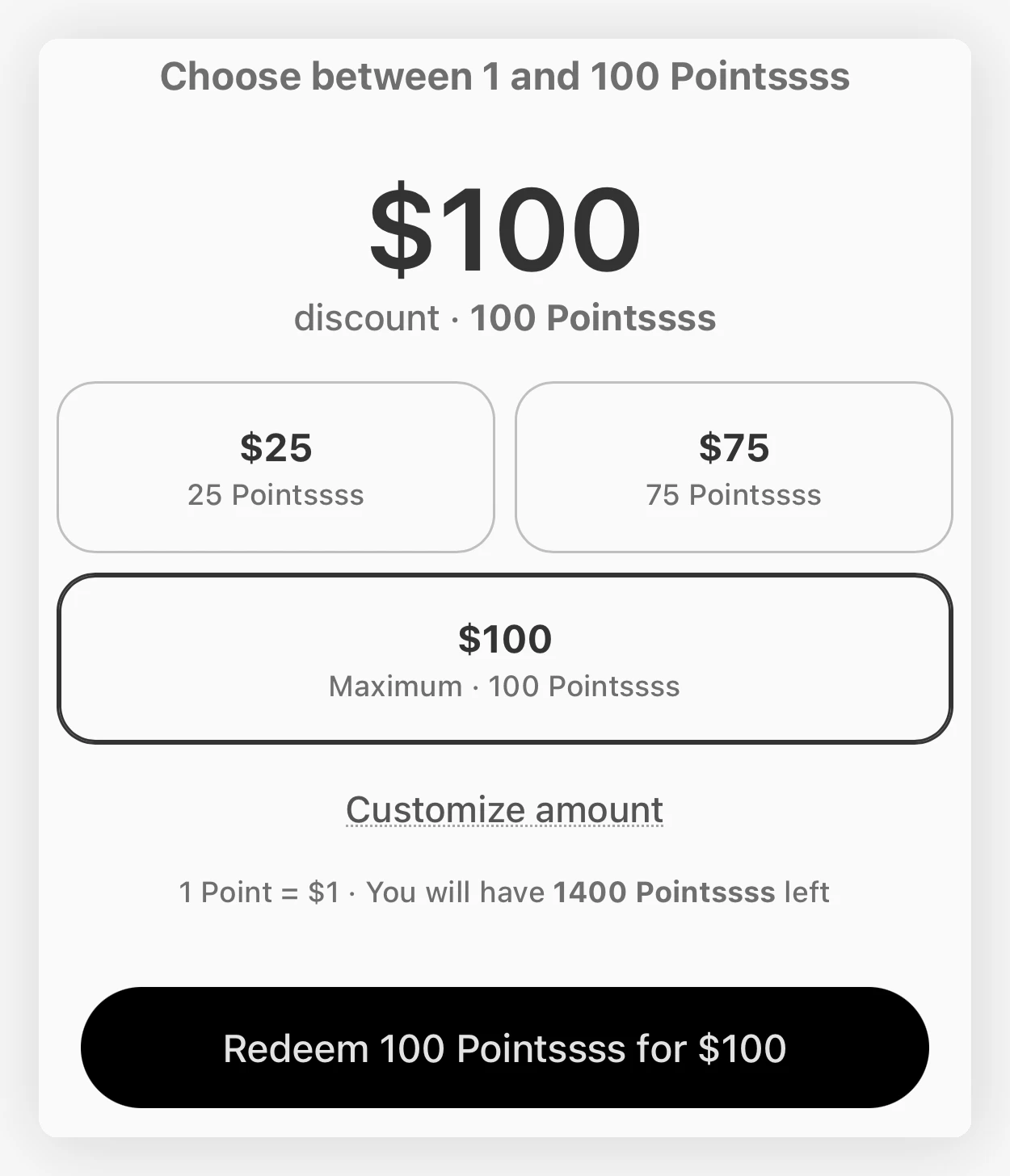
Die angezeigten Beträge richten sich nach dem Umrechnungskurs der Belohnung, den Einlösegrenzen und dem Punktestand des Kunden. Nach der Einlösung erhält der Kunde einen Rabattcode und keine Barauszahlung. Ein Beispiel des Loyalty Hub zeigt, wie Kunden den Code kopieren oder im Storefront anwenden können.
Ablauf und Rückerstattungen 
Lege den Ablauf des Codes fest, wenn du Shopify-Codes bei Bedarf erstellst.
Wird eine ungenutzte, bei Bedarf erstellte Belohnung rückerstattet, löscht JeriCommerce den zugehörigen Shopify-Rabatt und schreibt die tatsächlich ausgegebenen Punkte wieder gut. Eine direkte Rückerstattung der Belohnung wird abgelehnt, wenn der Code bereits bei einer Bestellung verwendet wurde. Für Bestellrückerstattungen gilt ein eigener Ablauf zur Punkteanpassung.
Kunden Belohnungen zeigen 
Füge einem beliebigen Abschnitt deiner Loyalty-Karte einen Link hinzu, der direkt die Belohnungsseite öffnet. Klicke im Linkfeld auf das Variablensymbol und wähle Rewards Page.
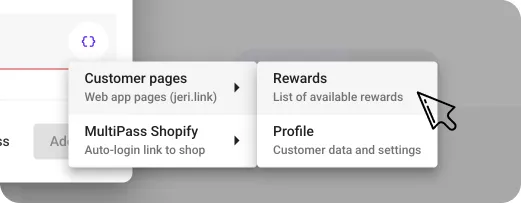
Dieselbe Variable ({{linkCustomerAppRewards}}) funktioniert auch in Links von Push-Mitteilungen und kann die Einlösungen über Kampagnen steigern.