Das JeriCommerce-Widget ist eine schwebende Schaltfläche, über die deine Kunden von jeder Seite deines Onlineshops direkt auf ihre Belohnungen, ihre Stufe und ihre Coupons zugreifen. Zusätzliche Seiten sind nicht erforderlich.

Widget aktivieren 
SDK-App-Embed aktivieren
Gehe zu Shopify Admin → Online Store → Themes → Customize → App embeds, aktiviere SDK der JeriCommerce-App und speichere das Theme. Dieses App-Embed lädt das Widget und das Storefront SDK in deinem Shop.
Widget in JeriCommerce einrichten
Gehe in JeriCommerce zu Customize → Widget and webapp. Aktiviere unter Widget settings die Option Show the widget, wähle deine Optionen und speichere. Das Badge Active on your store bestätigt, dass das App-Embed aktiv ist.
Gespeicherte Einstellungen erreichen deinen Shop innerhalb von 5 Minuten. Der Browser jedes Besuchers speichert die Widget-Einstellungen bis zu 5 Minuten, und bereits geöffnete Seiten behalten sie, bis sie neu geladen werden.
Widget-Einstellungen 
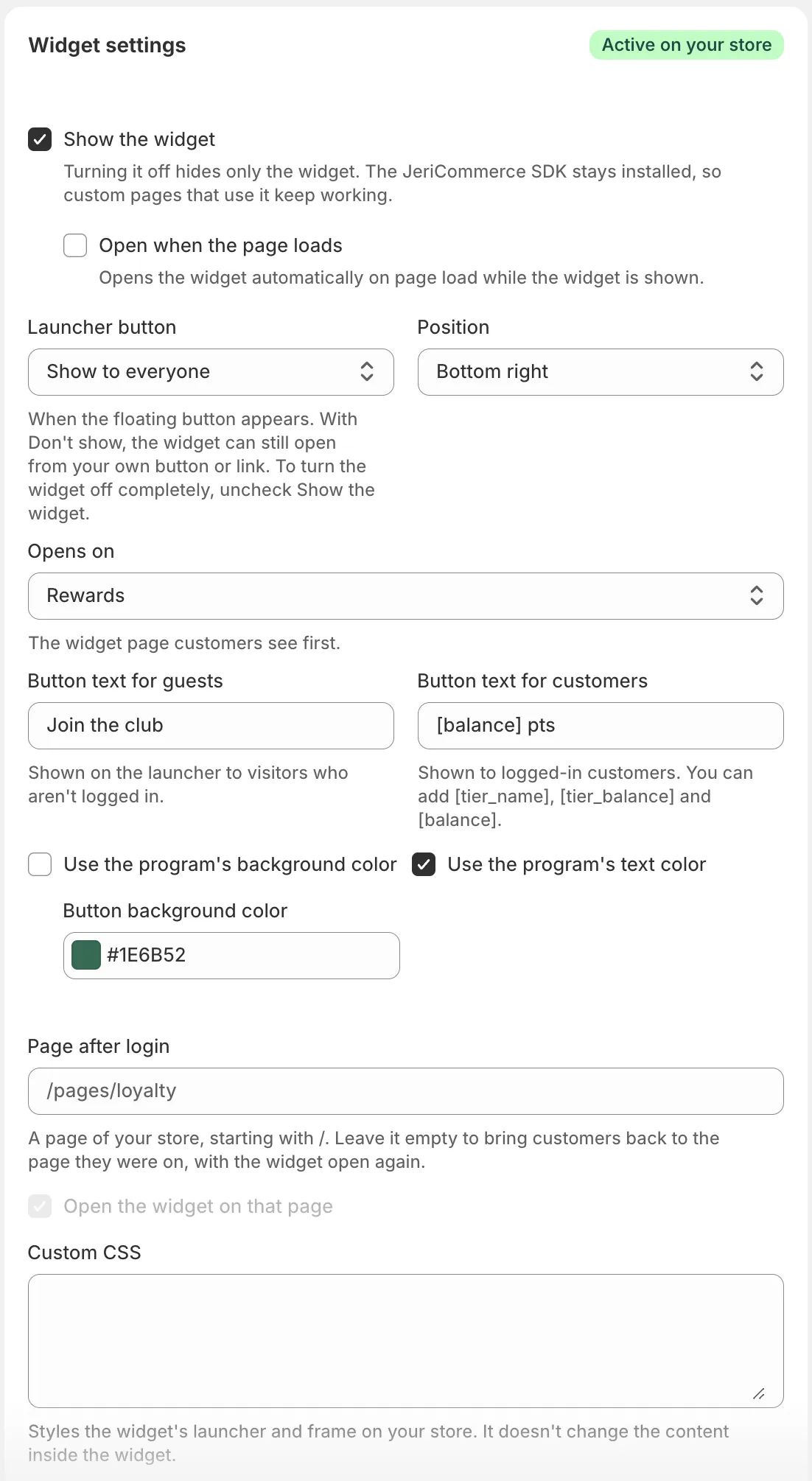
| Einstellung | Was sie bewirkt |
|---|---|
| Show the widget | Schaltet das Widget ein oder aus. Wenn du es ausschaltest, wird nur das Widget ausgeblendet. Das SDK bleibt installiert, daher funktionieren eigene Seiten, die es nutzen, weiter |
| Open when the page loads | Öffnet das Widget automatisch, wenn eine Seite geladen wird |
| Launcher button | Wann die schwebende Schaltfläche erscheint: Show to everyone, Show to logged-in customers, Show to guests oder Don't show |
| Position | Bottom right oder Bottom left |
| Opens on | Die Seite, die Kunden zuerst sehen: Program advantages, Profile, Orders, Coupons, Rewards, Earning flows oder Referrals. Besucher, die nicht angemeldet sind, sehen immer die Programmvorteile |
| Button text for guests | Text der Schaltfläche für Besucher, die nicht angemeldet sind |
| Button text for customers | Text der Schaltfläche für angemeldete Kunden. Du kannst [tier_name], [tier_balance] und [balance] einfügen |
| Use the program's background color / Use the program's text color | Verwendet die Farben deiner Web-App. Deaktiviere sie, um eine Button background color und Button text color für das Widget zu wählen |
| Page after login | Eine Seite deines Shops, beginnend mit /, auf der Kunden nach der Anmeldung über das Widget landen. Lass das Feld leer, um sie zur vorherigen Seite zurückzubringen, mit erneut geöffnetem Widget |
| Open the widget on that page | Öffnet das Widget auf der Page after login |
| Custom CSS | Gestaltet die Schaltfläche und den Rahmen des Widgets in deinem Shop. Der Inhalt im Widget ändert sich dadurch nicht |
Mit Don't show erscheint die schwebende Schaltfläche nie, aber das Widget lässt sich weiterhin über eigene Buttons und Links öffnen (siehe Eigene Auslöser). Um das Widget ganz auszuschalten, deaktiviere Show the widget.
Neue Programme starten mit deaktiviertem Widget: Aktiviere Show the widget, sobald du es in deinem Shop anzeigen möchtest.
Direktlinks 
Öffne das Widget automatisch über E-Mails oder SMS, indem du einer beliebigen URL in deinem Shop den Abfrageparameter jeri hinzufügst.
Vorteilsseite öffnen
https://www.your-store.com?jeri=advantages
Belohnungsseite öffnen
https://www.your-store.com?jeri=loyalty/rewards
Profilformular öffnen
https://www.your-store.com?jeri=complete-profile
Nicht angemeldete Besucher melden sich zuerst an und kehren dann zum Formular zurück. Das ist das Formular, das du in Complete customer profile erstellst.
Eigene Auslöser 
Öffne das Widget über jeden Button oder Link auf deiner Website mit einem #jeri-Fragment. So wird die Seite nicht neu geladen.
Das Widget öffnen
<a href="#jeri">See your Level</a>
Eine bestimmte Seite öffnen
<a href="#jeri=coupons">Open my coupons</a>
Entwickler können das Widget auch mit dem Storefront SDK per JavaScript öffnen, schließen, anzeigen oder ausblenden, zum Beispiel mit jeri.widget.open({ page: "rewards" }).
Verfügbare Routen 
Verwende diese Pfade mit Direktlinks oder eigenen Auslösern.
| Pfad | Beschreibung |
|---|---|
check |
E-Mail-Verifizierung |
profile |
Benutzerprofil |
orders |
Bestellverlauf |
coupons |
Liste der eingelösten oder zugewiesenen Coupons |
coupons/:couponSlug/:couponCode |
Details zu einem bestimmten Coupon |
loyalty |
Hauptseite des Loyalty-Programms (standardmäßig Sammelaktionen) |
loyalty/rewards |
Belohnungskatalog |
loyalty/rewards/:rewardId |
Details zu einer bestimmten Belohnung |
loyalty/earning-flows |
Sammelaktionen |
loyalty/tiers |
Detailseite der VIP-Stufen |
advantages |
Programmvorteile für nicht angemeldete Besucher |
referrals |
Dashboard des Empfehlungsprogramms |
complete-profile |
Profilformular von Complete customer profile. Anmeldung erforderlich |