Nicht jeder Code stammt aus Shopify. Partneraktionen, Hotelgutscheine, Kinokarten und Drittanbieterplattformen erstellen eigene Codes. Laden Sie sie als CSV-Datei hoch. JeriCommerce verteilt sie dann einzeln als vorausgenerierten Codevorrat.
Sie finden die Option im Rabattbereich einer beliebigen Prämie, eines Coupons oder einer Geschenkkartenkampagne. Klicken Sie auf Upload from CSV.
Datei vorbereiten 
Ihre CSV-Datei benötigt eine Spalte mit den Codes, einen Code pro Zeile. Andere Daten in der Datei können unverändert bleiben. Sie können daher einen Export direkt von Ihrem Partner hochladen, ohne ihn vorher zu bereinigen.
Wenn die Codes unterschiedliche Ablaufdaten haben, fügen Sie eine Spalte mit diesen Daten hinzu. Sie können sie während des Uploads zuordnen.
code,valid_until,partner
SPA-1870-CK,2027-06-30,Ruta Gastronomica
SPA-5868-HB,2027-06-30,Monte Verde Hotel
SPA-8608-UM,2027-01-15,Monte Verde Hotel
SPA-4317-BK,2027-03-31,Monte Verde Hotel
Um den Ablauf ohne echte Codes auszuprobieren, laden Sie unsere Beispieldatei herunter und verwenden Sie diese. Sie enthält 25 fiktive Codes mit Ablaufdatum und eine dritte Spalte. Lassen Sie sie unzugeordnet, um zu sehen, wie zusätzliche Spalten übersprungen werden.
Eine Datei kann bis zu 100.000 Zeilen enthalten. Spalten können durch Kommas, Semikolons, Tabulatoren oder senkrechte Striche getrennt sein.
Spalten hochladen und zuordnen 
Datei auswählen
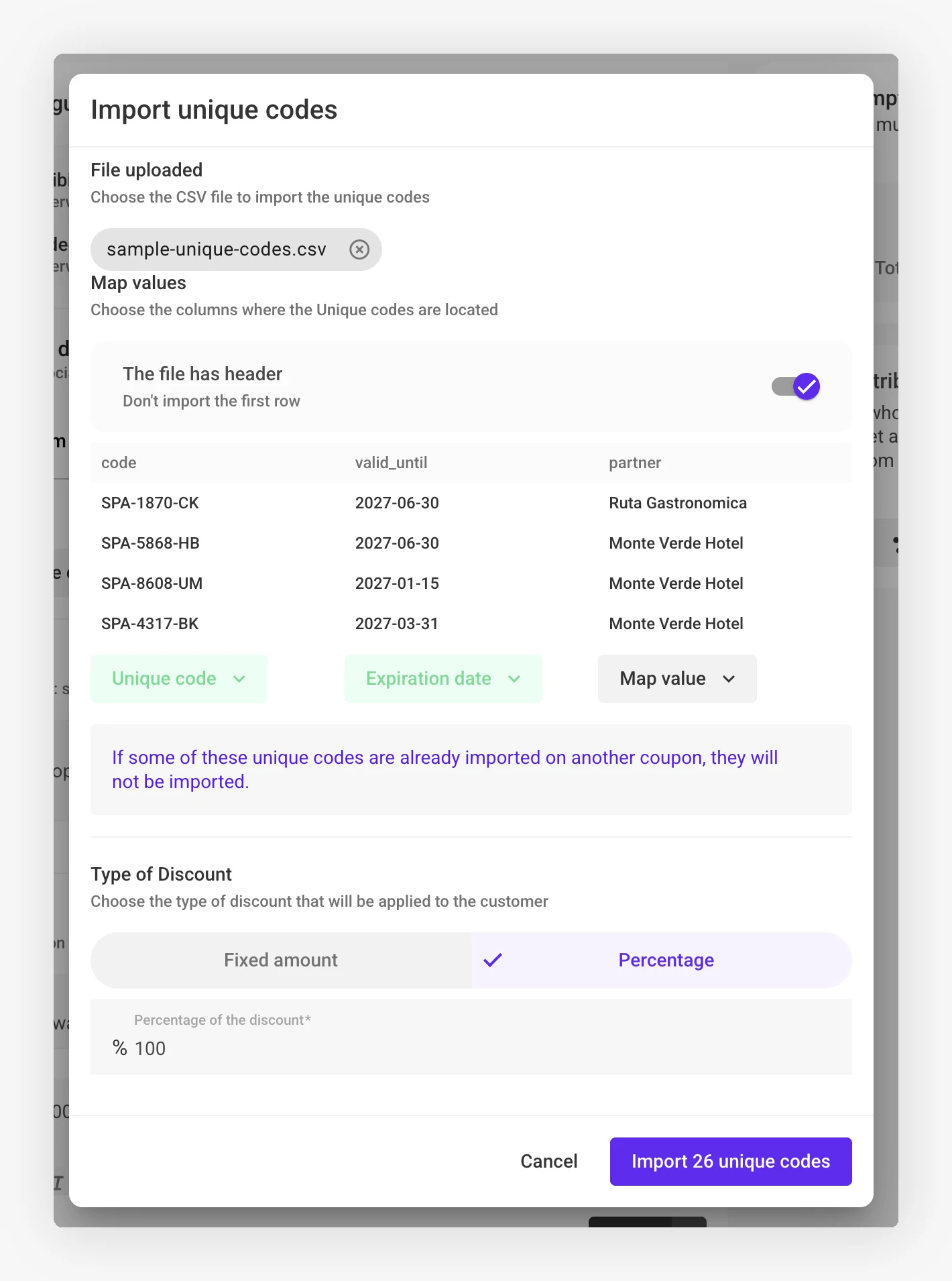
Ziehen Sie die CSV-Datei hierher oder suchen Sie sie. JeriCommerce zeigt die ersten Zeilen an, damit Sie prüfen können, ob die Datei korrekt eingelesen wurde.
Angeben, ob die Datei eine Kopfzeile enthält
Lassen Sie The file has header eingeschaltet, wenn die erste Zeile Spaltennamen statt eines echten Codes enthält. Standardmäßig ist die Option eingeschaltet.
Spalten zuordnen
Unter jeder Spalte finden Sie ein Dropdown-Menü Map value. Legen Sie für die Codespalte Unique code fest. Wenn die Datei Ablaufdaten enthält, wählen Sie für diese Spalte Expiration date. Lassen Sie alle anderen Spalten ohne Zuordnung. Sie werden dann übersprungen.
Rabatt beschreiben
Wählen Sie, ob die Codes einen festen Betrag oder einen Prozentsatz gewähren, und geben Sie den Wert ein. Kunden sehen ihn, wenn ihnen der Code angezeigt wird. Er sollte daher dem tatsächlichen Rabatt entsprechen.
JeriCommerce kann die Gültigkeit Ihrer Codes nicht prüfen, da sie zu einem anderen System gehören. Testen Sie einen Code selbst, bevor Sie den Vorrat an Kunden versenden.
Shopify-Codes auf Abruf 
CSV-Uploads verwenden vorausgenerierte Codevorräte. Shopify-Optionen zum Erstellen von Codes auf Abruf finden Sie unter Shopify-Codes auf Abruf.
Wurde ein Code in Ihrer Datei bereits für einen anderen Coupon importiert, wird er übersprungen statt doppelt importiert. Der Stapel kann dadurch etwas kleiner ausfallen als die Datei.
So werden Codes verteilt 
Die Codes werden in der Reihenfolge des Uploads vergeben, beginnend mit dem ältesten. Jeder Kunde erhält einen eigenen Code; kein Code wird zweimal vergeben.
Sie können jederzeit weitere Dateien hochladen. Neue Codes werden hinter die bereits wartenden Codes eingereiht. So kann eine Prämie mit mehreren Uploads fortlaufend weiterlaufen.
Für hochgeladene Codes gibt es keine automatische Auffüllung, da JeriCommerce keine weiteren Codes erstellen kann. Wird der letzte Code vergeben, deaktiviert JeriCommerce die Prämie, den Coupon oder die Kampagne, bis Sie eine weitere Datei hochladen. Behalten Sie den Restbestand im Auge.
Nicht mehr benötigte Codes entfernen 
Klicken Sie bei einem Upload auf die drei Punkte und wählen Sie Remove unclaimed, um alle noch nicht vergebenen Codes zu entfernen.
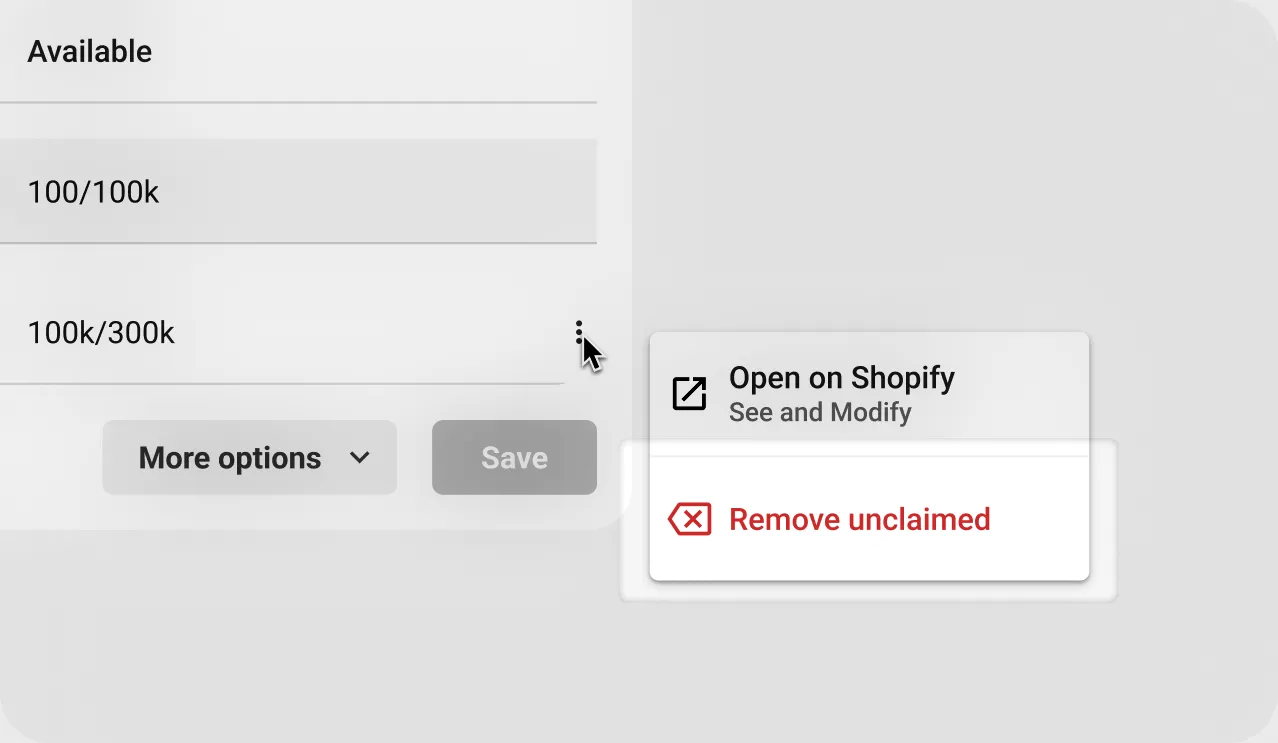
Bereits an Kunden vergebene Codes bleiben gültig. Endet eine Partneraktion vorzeitig, entfernen Sie nicht angeforderte Codes und lassen Sie bereits verteilte Codes auslaufen.