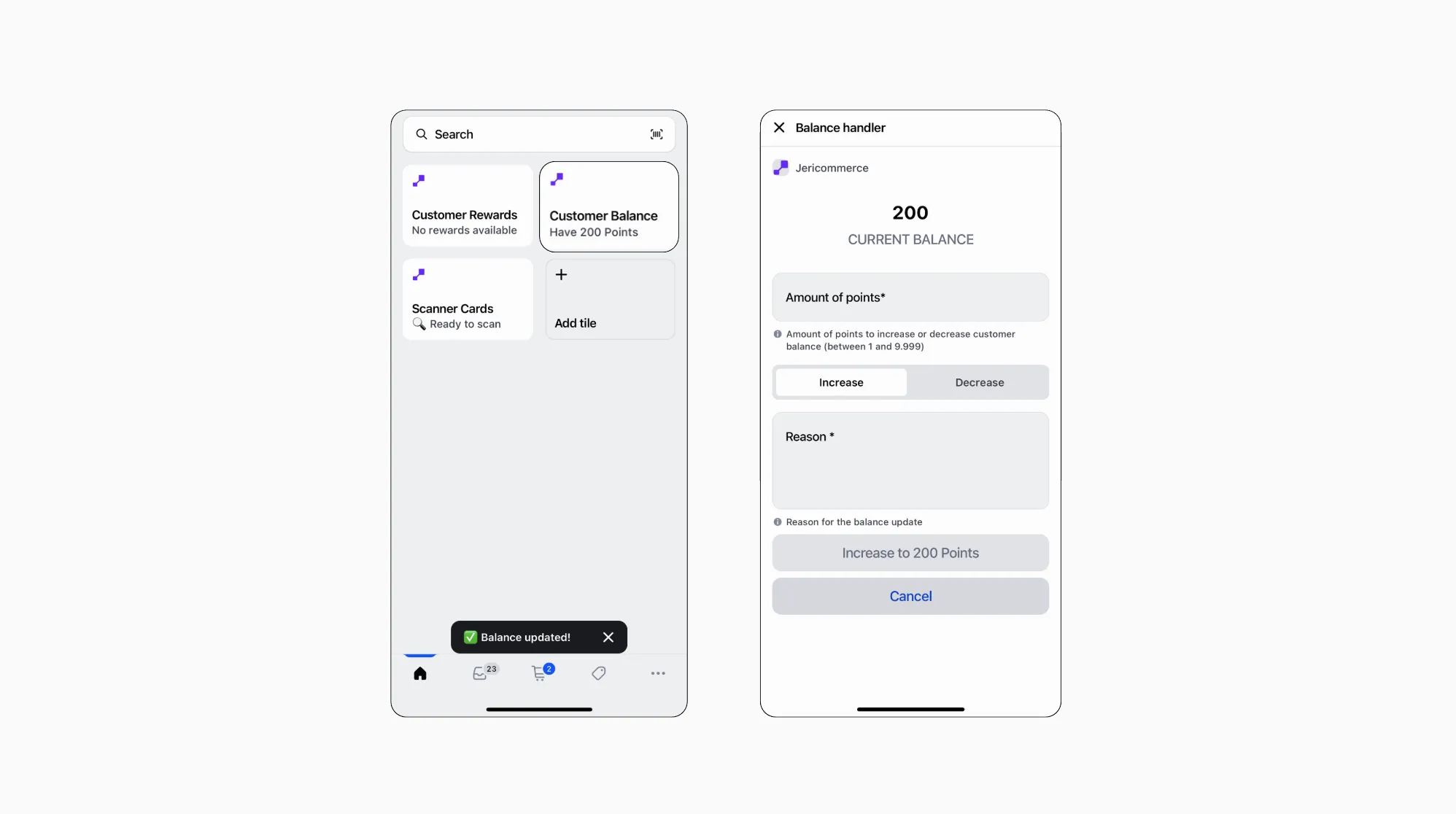
Sie können den Treuepunktestand eines Kunden direkt über Shopify auf drei Arten anpassen: einmalig im Kundenprofil in Shopify Admin, automatisiert über Shopify Flows oder persönlich an der Kasse über Shopify POS.
Im Kundenprofil 
Öffnen Sie in Shopify Admin einen Kunden, klicken Sie oben rechts auf More actions und wählen Sie Adjust loyalty balance. Ein Dialog zeigt den aktuellen Punktestand des Kunden, einen Schalter für Increase oder Decrease, das Feld Amount of Points und ein erforderliches Feld Reason. Der neue Punktestand wird während der Eingabe laufend berechnet.
So lässt sich eine einmalige Anpassung am schnellsten vornehmen, wenn Sie ohnehin ein Kundenprofil geöffnet haben, etwa nach einer Supportanfrage oder Rückgabe. Die vollständige Anleitung einschließlich der Aktion Send loyalty card im selben Menü finden Sie unter Treueaktionen im Shopify-Kundenprofil.
Über Shopify Flows 
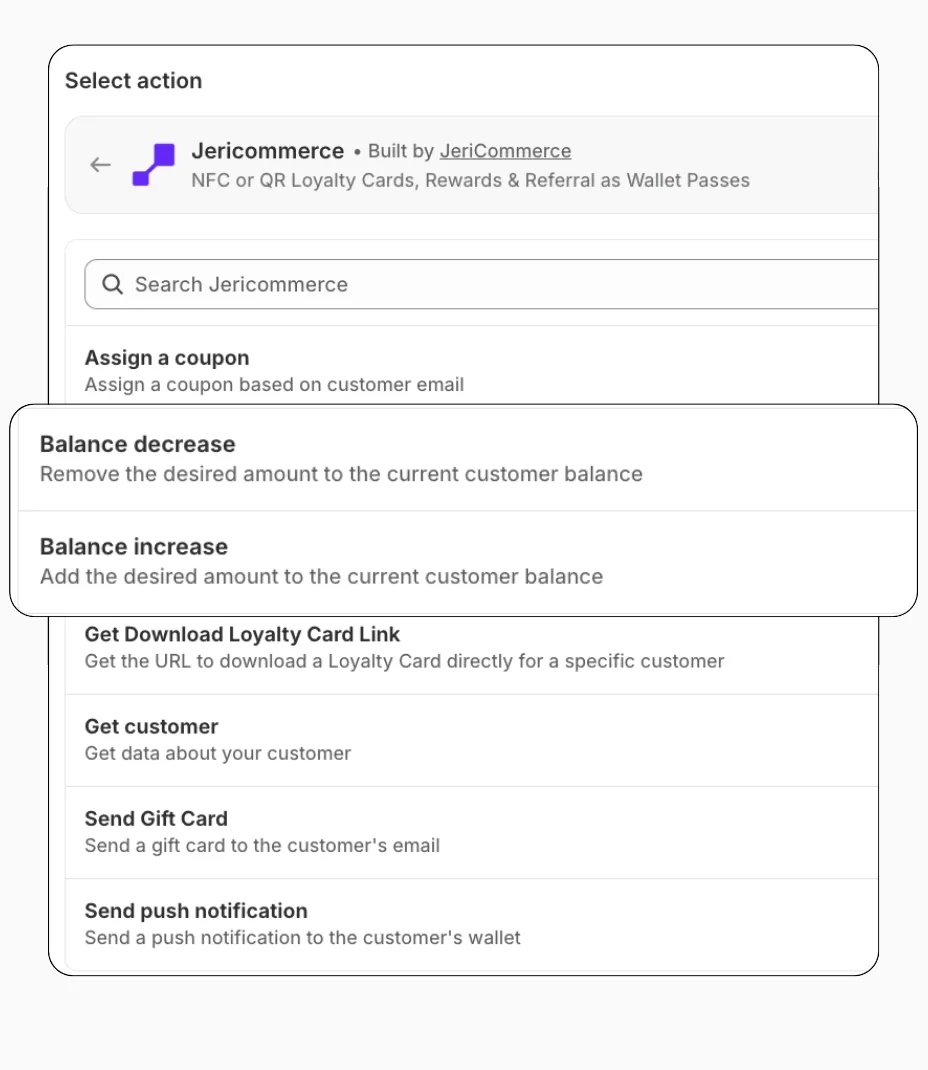
Verwenden Sie in beliebigen Shopify Flows die JeriCommerce-Aktionen Increase Balance und Decrease Balance. Sie benötigen nur drei Angaben:
- Customer email – identifiziert den Kunden
- Balance amount – immer eine positive Zahl; die Aktion bestimmt, ob Punkte hinzugefügt oder abgezogen werden
- Reason – Begründung für die Änderung
Diese Aktionen funktionieren mit dem integrierten Treueprogramm von JeriCommerce und der LoyaltyLion-Integration.
Über Shopify POS 
Passen Sie den Punktestand direkt an der Kasse an, indem Sie in der JeriCommerce-App die Kachel Loyalty installieren.
Kunden zum Warenkorb hinzufügen
Scannen Sie den Wallet-Pass des Kunden, um ihn dem Warenkorb zuzuordnen. Siehe Wallet-Pässe in Shopify POS scannen.
Kachel Loyalty öffnen
Tippen Sie auf die Kachel Loyalty, um den aktuellen Punktestand des Kunden anzuzeigen.
Punktestand anpassen
Tippen Sie auf den Punktestand, um den Anpassungsbildschirm zu öffnen. Geben Sie Betrag und Begründung ein.
Änderungen des Punktestands über POS werden sofort übernommen. Sie müssen nicht warten, bis die Bestellung abgeschlossen ist.