Überblick 
JeriCommerce-Treuekarten sind digitale Pässe, die direkt in Apple Wallet und Google Wallet gespeichert werden. Eine App muss dafür nicht installiert werden.
Kartendesign 
Die Vorderseite der Karte lässt sich vollständig anpassen:
- Logo – Ihr Markenlogo
- Farben – Primäre und sekundäre Markenfarben
- Punktestandsbezeichnung – frei anpassbar (Sterne, Münzen, Punkte usw.)
- Kennung – QR-Code, Barcode oder NFC
Sie können für jede VIP-Stufe ein eigenes Kartendesign erstellen. Mitglieder der Stufe Gold sehen so eine andere Karte als Mitglieder der Stufe Silber.
Punktestand auf der Wallet-Karte ausblenden 
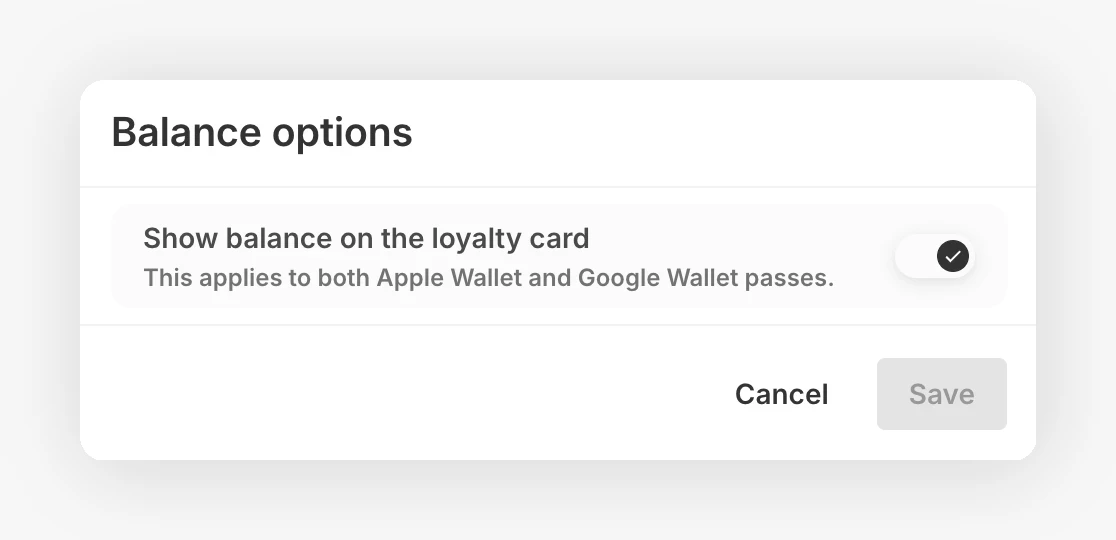
Schalten Sie unter Balance options die Einstellung Show balance on the loyalty card aus, um Punkte auf Pässen in Apple Wallet und Google Wallet auszublenden. Dadurch werden Punkte weder deaktiviert noch im Loyalty Hub oder in der Kunden-App ausgeblendet.
Kartenrückseite 
Die Kartenrückseite enthält dynamische Bereiche:
| Bereich | Beschreibung |
|---|---|
| Rewards | Link zur Seite mit verfügbaren Prämien |
| Referral | Persönlicher Empfehlungslink und zugehörige Daten |
| Profile | Verwaltung des Kundenprofils |
| Custom | Inhalte, die Sie eingerichtet haben |
Die Bereiche können in mehrere Sprachen übersetzt werden. So sehen Kunden die Inhalte sowohl in Apple Wallet als auch in Google Wallet in ihrer eigenen Sprache.
Außerdem können Sie Wallet-Aktionen einrichten, die Programmseiten, Ihren Onlineshop oder ein eigenes Ziel öffnen. Apple Wallet unterstützt bis zu zwei Kacheln mit verschiedenen Aktionstypen. Google Wallet bietet eine Schaltfläche auf der Vorderseite und einen separaten Link in den Passdetails. Erfahren Sie, wie Sie die Karte gestalten und ihre Aktionen einrichten.
In Google Wallet werden Punktestand und Stufenstatus in getrennten Zeilen angezeigt, wenn der Kunde einer Stufe angehört. Bereiche auf der Passrückseite können eine Bezeichnung, einen Inhalt oder beides enthalten.
Installationsmöglichkeiten 
Kunden können ihre Karte auf folgende Weise installieren:
Fügen Sie den Downloadlink über Klaviyo Flows oder Shopify-Benachrichtigungen in eine E-Mail ein.
Shop-Widget
Fügen Sie das JeriCommerce-Widget zu Ihrem Shopify-Theme hinzu, damit Kunden die Karte direkt im Shop installieren können.
QR-Code
Drucken Sie QR-Codes auf Belege oder Verpackungen oder zeigen Sie sie im Geschäft an.
Checkout-Erweiterung
Bieten Sie die Karte während des Shopify-Checkouts oder danach an.
Kunden, die ihren Pass installiert haben, weisen im Vergleich zu Kunden ohne installierten Pass eine deutlich höhere Wiederkaufrate und durchschnittliche Ausgaben auf.