Die standardmäßigen Sammelaktionen decken die häufigsten Möglichkeiten ab, Punkte zu sammeln: Einkäufe, Social-Media-Follows, Profilvervollständigung und Besuche im Geschäft. Mit benutzerdefinierten Sammelaktionen kannst du 5 kostenlose Plätze nutzen, um alles Weitere zu belohnen, etwa das Ansehen eines Produktvideos, das Ausfüllen einer Umfrage, die Teilnahme an einer Veranstaltung vor Ort oder jede andere Aktivität, die deinem Team einfällt.
Du bestimmst, was Kunden sehen, was sie verdienen und wie die Punkte gutgeschrieben werden.
Gehe zu Loyalty → Ways to earn und wähle in der Liste Add custom earning flow aus.

Wie viele benutzerdefinierte Aktionen kannst du erstellen? 
Pro Programm stehen dir 5 Plätze mit den Bezeichnungen CUSTOM_1 bis CUSTOM_5 zur Verfügung. Sobald alle 5 belegt sind, wird der Eintrag zum Erstellen ausgeblendet. Wenn du eine benutzerdefinierte Aktion löschst, wird ihr Platz frei und kann neu belegt werden.
Die Kennung CUSTOM_N ist der technische Bezeichner, den du verwendest, wenn du eine Aktion außerhalb von JeriCommerce auslöst, zum Beispiel über Shopify Flow oder die API. Kunden sehen diese Kennung nicht.
Benutzerdefinierte Aktion einrichten 
Einen neuen Platz öffnen
Klicke auf Add custom earning flow. JeriCommerce wählt automatisch den nächsten verfügbaren Platz aus.
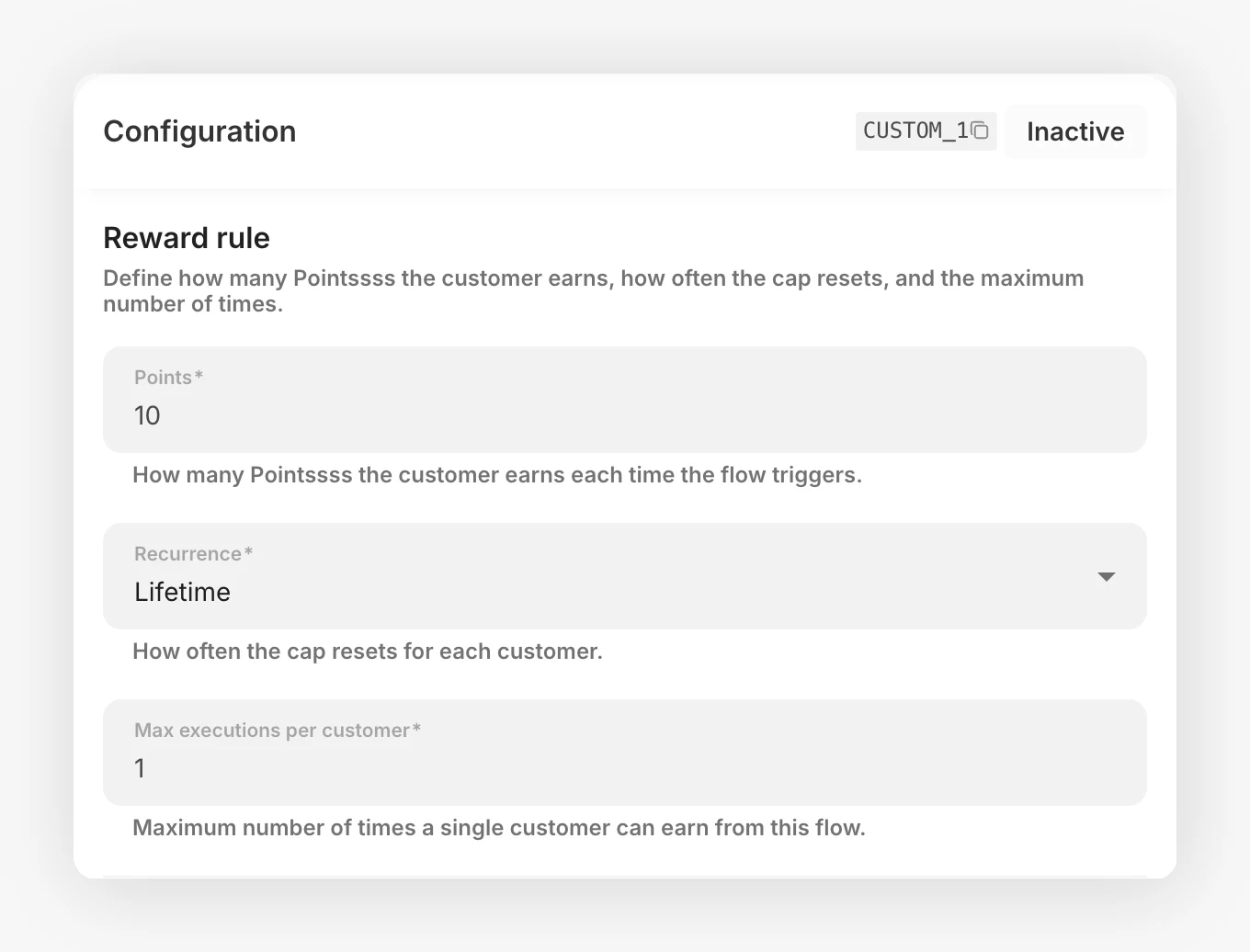
Die Belohnungsregel festlegen
Wähle im Abschnitt Reward rule drei Einstellungen:
- Points: Wie viele Punkte der Kunde bei jeder Ausführung der Aktion erhält.
- Recurrence: Wie oft das Limit zurückgesetzt wird. Zur Auswahl stehen Lifetime, Daily, Weekly, Monthly, Quarterly, Every 6 months und Yearly.
- Max executions per customer: Wie oft der Kunde die Aktion innerhalb dieses Zeitraums abschließen kann.
Für eine einmalige Belohnung, etwa für eine Profilumfrage, wähle Lifetime und 1 execution. Für eine wiederholbare Aktion, etwa einen wöchentlichen Check-in, wähle Weekly und 1 execution.
Kundentexte verfassen
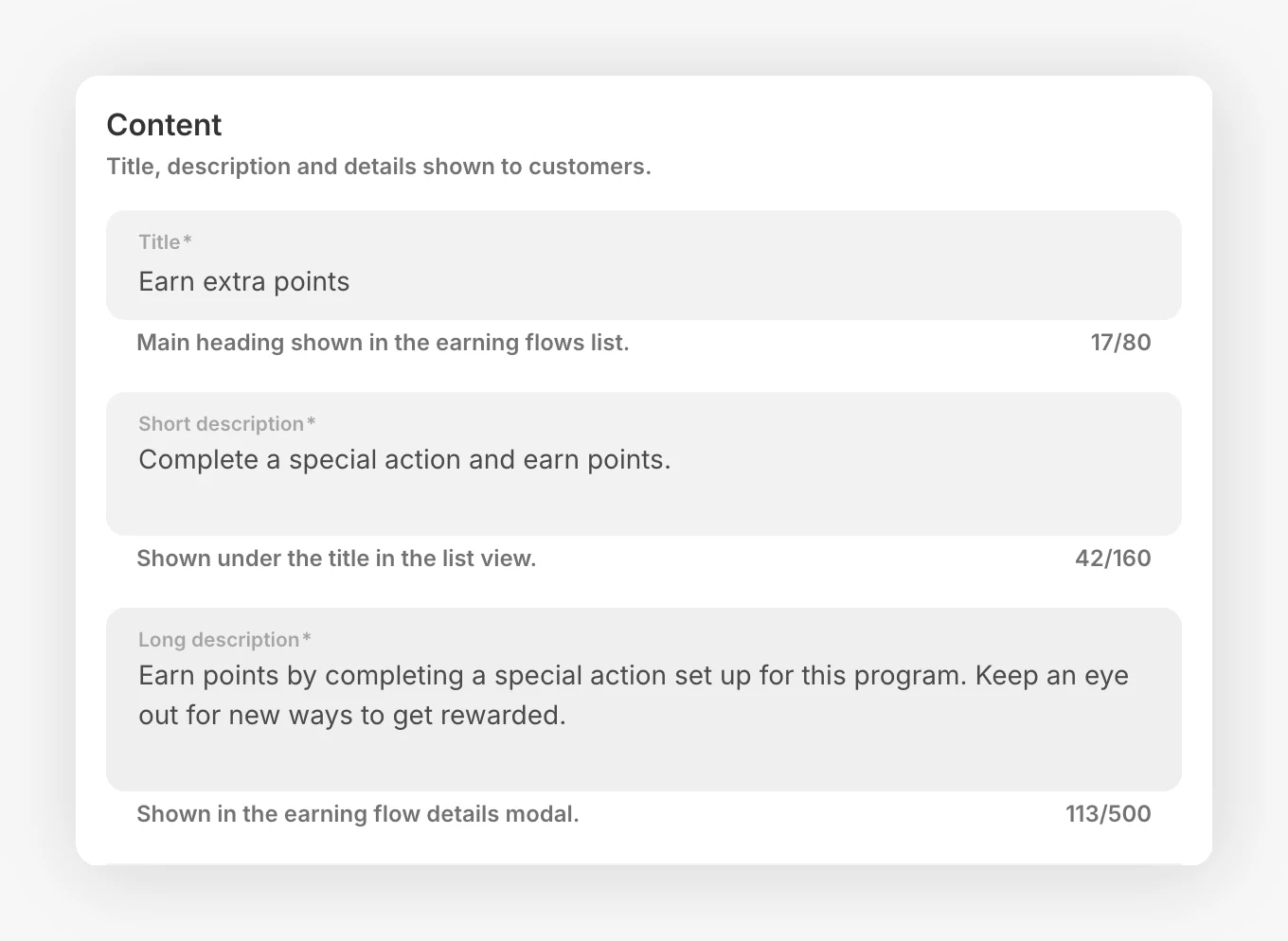
Fülle im Abschnitt Content die Felder aus, die Kunden in ihrer Loyalty-Web-App sehen:
- Title: Die Überschrift der Sammelaktion.
- Short description: Der kurze Text auf der Karte der Sammelaktion.
- Long description: Weitere Informationen, die Kunden beim Öffnen der Aktion sehen.
Wenn du ein mehrsprachiges Programm betreibst, fülle die Felder für jede Sprache aus. JeriCommerce kann die Texte beim ersten Speichern automatisch übersetzen, wenn weitere Sprachen aktiviert sind.
Festlegen, wie die Punkte gutgeschrieben werden
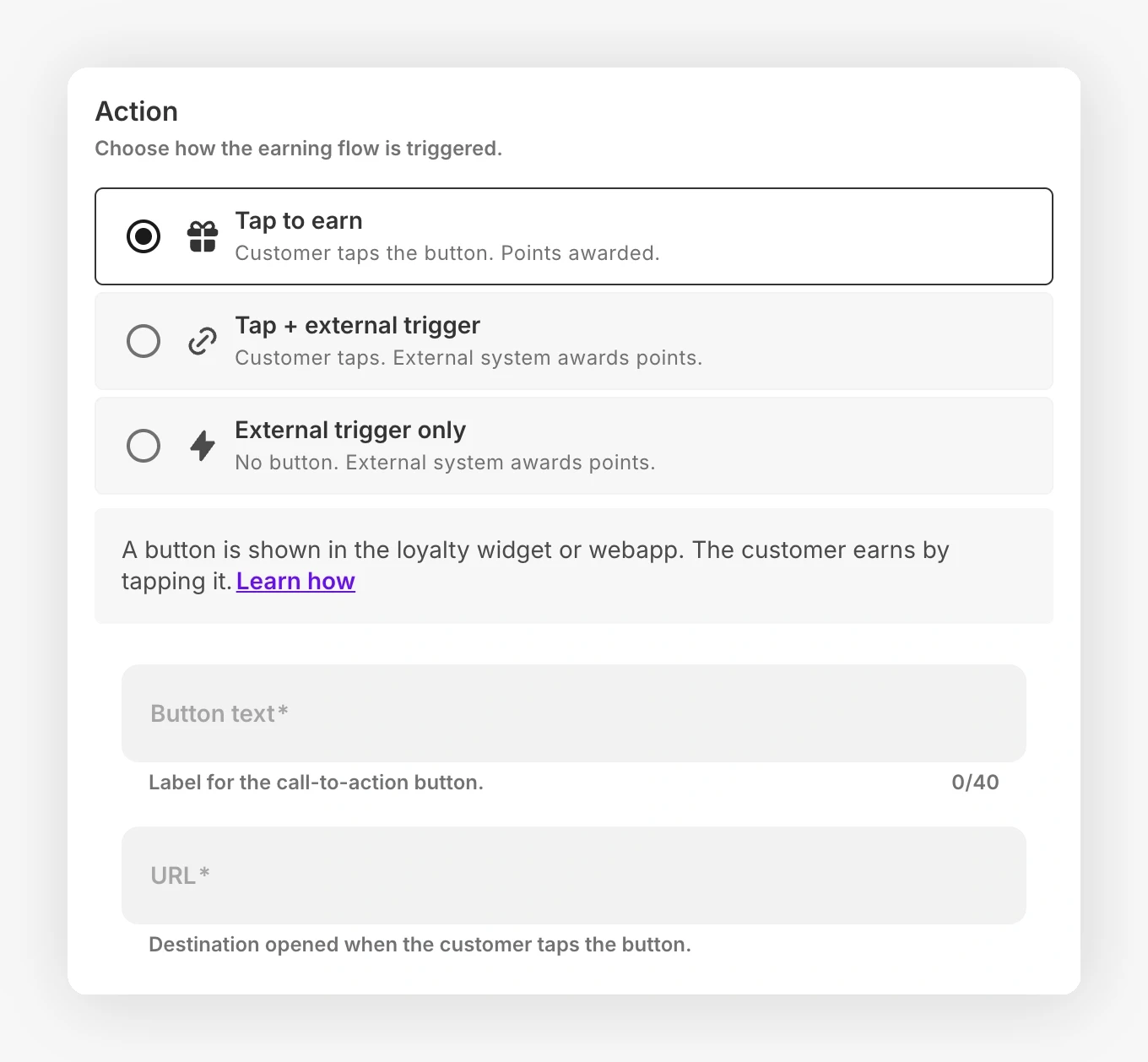
Wähle unter Action eine der drei folgenden Optionen aus. Wenn die Option eine Schaltfläche enthält, legst du dort deren Text und URL fest.
Speichern und aktivieren
Klicke auf Save and activate. Die Aktion wird in der Kunden-Web-App angezeigt, sobald Kunden sie das nächste Mal öffnen.
Aktionsmodi 
Der Aktionsmodus bestimmt, wie die Punkte gutgeschrieben werden. Wähle den Modus, der zu deinem Anwendungsfall passt.
Tippen, um Punkte zu sammeln 
Auf der Aktionskarte wird eine Schaltfläche angezeigt. Wenn Kunden darauf tippen, werden die Punkte gutgeschrieben und die von dir festgelegte URL geöffnet.
Dieser Modus eignet sich für Aktionen, die in sich abgeschlossen sind, zum Beispiel:
- Eine Landingpage zu einer neuen Kollektion besuchen
- Einen Blogbeitrag oder Leitfaden lesen
- Ein verborgenes Geschenk in der Loyalty-Web-App öffnen
Kunden erhalten die Punkte direkt beim Tippen, bis das von dir festgelegte Wiederholungslimit erreicht ist. JeriCommerce setzt das Limit serverseitig durch. Daher kann ein Kunde auch durch wiederholtes Tippen nicht mehr als die festgelegte Höchstzahl verdienen.
Tippen und extern auslösen 
Kunden sehen eine Schaltfläche, die die von dir festgelegte URL öffnet. Durch das Tippen werden jedoch keine Punkte gutgeschrieben. Diese stammen weiterhin von einem externen Auslöser.
Dieser Modus eignet sich, wenn die Schaltfläche Kunden zum Ort der Aktion führt, die Aktion selbst aber anderswo bestätigt werden muss. Zum Beispiel:
- Schaltflächenname: Leave a review. URL: Link zum Bewertungsformular. Auslöser: ein Shopify Flow, der beim Veröffentlichen der Bewertung ausgelöst wird.
- Schaltflächenname: Watch the launch event. URL: Link zum Livestream. Auslöser: ein API-Aufruf deiner Videoplattform, sobald eine bestimmte Wiedergabezeit erreicht ist.
So vermeidest du, Punkte für einen Klick gutzuschreiben, ohne sicherzustellen, dass die Aktion tatsächlich abgeschlossen wurde.
Nur extern auslösen 
Auf der Karte wird keine Schaltfläche angezeigt. Die Punkte werden außerhalb von JeriCommerce gutgeschrieben, entweder über einen Shopify-Flow-Workflow, einen Klaviyo-Webhook oder dein eigenes Backend über die API.
Dieser Modus eignet sich, wenn der Nachweis der Aktion in einem anderen System liegt, zum Beispiel:
- Einen Kunden nach einer Produktbewertung belohnen (ausgelöst durch den Webhook einer Bewertungs-App in Shopify Flow)
- Einen Kunden nach der Teilnahme an einer Veranstaltung im Geschäft belohnen (manuell über dein CRM ausgelöst)
- Einen Kunden nach dem Ausfüllen einer Umfrage nach dem Kauf belohnen (ausgelöst, wenn das Umfragetool deinen Endpunkt aufruft)
Die Karte erscheint weiterhin in der Kunden-Web-App mit Untertitel und Punktzahl, damit Kunden von der Aktion erfahren. Eine Schaltfläche sehen sie allerdings nicht.
Im Editor wird die Kennung der Aktion (CUSTOM_1, CUSTOM_2 usw.) in der Überschrift Configuration angezeigt. Du benötigst sie, um den Auslöser einzurichten. Siehe die Aktion Execute earning flow in Shopify Flow oder die API-Referenz zum Ausführen einer benutzerdefinierten Aktion.
Eine benutzerdefinierte Aktion von außerhalb JeriCommerce auslösen 
Wenn du Tap and external trigger oder External trigger only gewählt hast, kannst du die Punkte auf drei Arten gutschreiben.
Über Shopify Flow
Verwende in einem beliebigen Shopify Flow die Aktion **Execute earning flow**. Übergib die Kennung der Aktion (z. B. `CUSTOM_1`) und die Kunden-E-Mail-Adresse.
Über Klaviyo
Füge einem beliebigen Klaviyo Flow eine Webhook-Aktion hinzu. Der Webhook Builder erstellt die URL und den JSON-Body, die du direkt einfügen kannst.
Über die API
Rufe den Ausführungs-Endpunkt über dein eigenes Backend oder ein beliebiges Tool auf, das HTTP-Anfragen senden kann.
Alle drei Möglichkeiten berücksichtigen die Wiederholungs- und Höchstzahlregeln aus dem Editor. So werden einem Kunden nicht versehentlich durch mehrfache Auslösung zu viele Punkte gutgeschrieben.
Was Kunden sehen 
Benutzerdefinierte Sammelaktionen stehen ganz oben in der Liste der Sammelmöglichkeiten, noch vor den Standardaktionen.
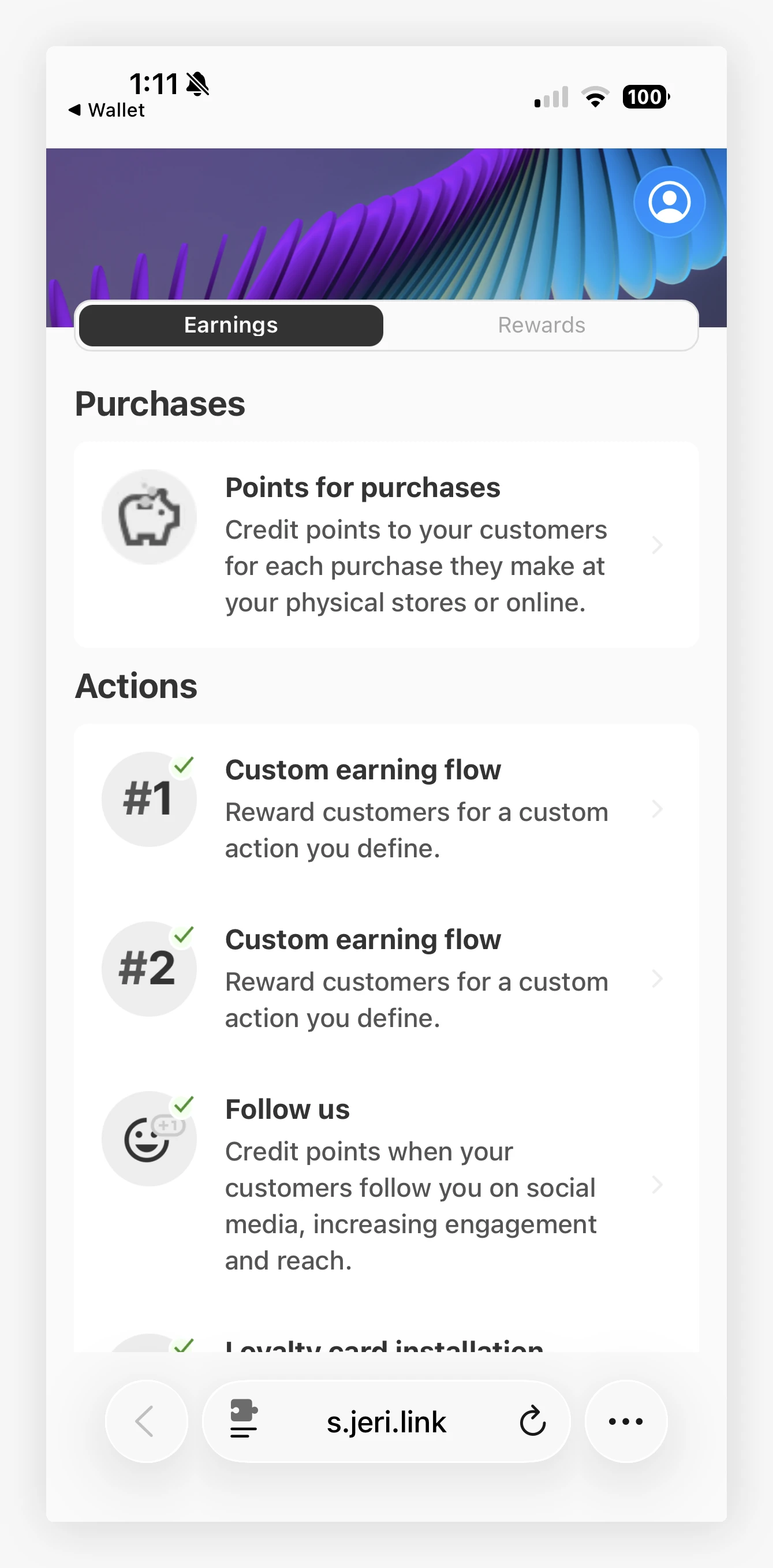
Jede Karte zeigt:
- Titel und Untertitel der Aktion in der Sprache des Kunden
- Die Punkte, die Kunden verdienen können
- Die von dir festgelegte Schaltfläche, wenn du Tap to earn oder Tap and external trigger ausgewählt hast
- Den Hinweis „You already earned this“, sobald Kunden die maximale Anzahl für den aktuellen Zeitraum erreicht haben
Bearbeiten, deaktivieren oder löschen 
Bei jeder gespeicherten benutzerdefinierten Aktion kannst du:
- Save: Die Aktion in ihrem aktuellen Zustand speichern.
- Save and activate oder Deactivate: Die Aktion in der Kunden-Web-App anzeigen oder ausblenden.
- Delete: Die Aktion vollständig entfernen und ihren Platz freigeben.
Wenn du eine Aktion deaktivierst, sind keine neuen Ausführungen mehr möglich, ihre Konfiguration bleibt aber erhalten. Beim Löschen wird die Aktion dauerhaft entfernt. Kunden, die über diese Aktion bereits Punkte verdient haben, behalten diese; lediglich die Aktion verschwindet.
Standardaktionen wie Käufe, Social-Media-Follows und die Profilvervollständigung können nicht gelöscht werden. Das ist nur bei benutzerdefinierten Aktionen möglich.
Beispiel: Eine Produktbewertung belohnen 
Du möchtest Kunden beim ersten Mal, wenn sie eine Bewertung auf deinen Produktseiten abgeben, 100 Punkte gutschreiben.
Benutzerdefinierte Aktion erstellen
Öffne einen neuen Platz. Setze Points auf 100, Recurrence auf Lifetime und Max executions auf 1.
Texte verfassen
Lege unter Content die Kurzbeschreibung „Teile uns deine Meinung mit und erhalte 100 Punkte.“ fest. Gib unter Action als Schaltflächentext „Bewertung abgeben“ und als URL deine Bewertungsseite an.
„Tippen und extern auslösen“ auswählen
Die Schaltfläche führt Kunden zu deiner Bewertungsseite, aber Punkte sollen nur für veröffentlichte Bewertungen vergeben werden. Notiere die Kennung des Platzes (z. B. CUSTOM_2).
Auslöser in Shopify Flow einrichten
Erstelle einen Shopify Flow, der auf den Auslöser „Review published“ deiner Bewertungs-App reagiert. Füge die JeriCommerce-Aktion Execute earning flow hinzu. Setze Earning flow name auf CUSTOM_2 und Customer email auf die E-Mail-Adresse aus dem Auslöser.
Aktivieren und testen
Speichere und aktiviere die Aktion. Reiche über dein eigenes Konto eine Testbewertung ein. Sobald die Bewertung veröffentlicht wird, schreibt JeriCommerce die 100 Punkte gut.
Damit ist die Aktion vollständig eingerichtet: Kunden sehen die Aktionskarte, gelangen durch Tippen zur Bewertungsseite und erhalten die Punkte, sobald ihre Bewertung von der Bewertungs-App bestätigt wurde.