Diese Anleitung hilft Ihnen beim Start mit JeriCommerce Wallet Pass, wenn Sie bereits LoyaltyLion als Treueprogramm-Engine verwenden. Sie erfahren, wie Sie beide Plattformen verknüpfen, Wallet anpassen, den Pass an Kunden verteilen und Automatisierungen zur Steigerung der Kundenbindung einrichten.
Wählen Sie während der Shopify-Einrichtung I already have a loyalty program (LoyaltyLion), um Ihr JeriCommerce-Konto zu erstellen und zu den Integrationseinstellungen zu wechseln. Dadurch wird das bestehende Programm verknüpft, anstatt ein neues JeriCommerce-Punkteprogramm anzulegen.
1. Überblick über Ihre Systeme 
Prüfen Sie vor dem Start, welche Tools Sie verwenden:
- Shopify oder Shopify Plus
- LoyaltyLion (installiert und eingerichtet)
- JeriCommerce Wallet (über den Shopify App Store installiert)
- Automatisierungsplattform: Klaviyo oder Shopify Flow (optional)
Shops mit Shopify Plus können Multipass-Login aktivieren, damit Kunden reibungslos zwischen Wallet und Shop wechseln.
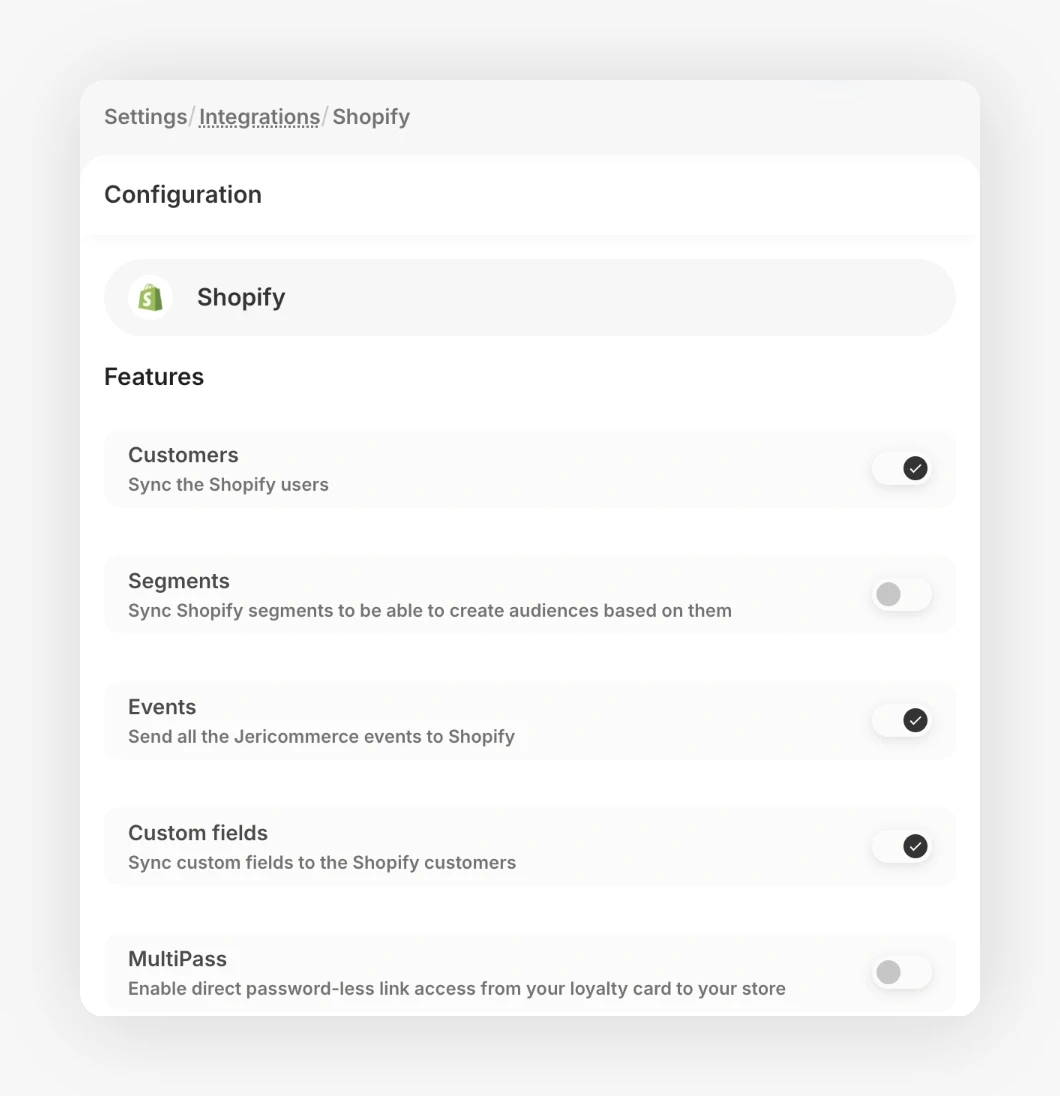
2. LoyaltyLion mit JeriCommerce Wallet synchronisieren 
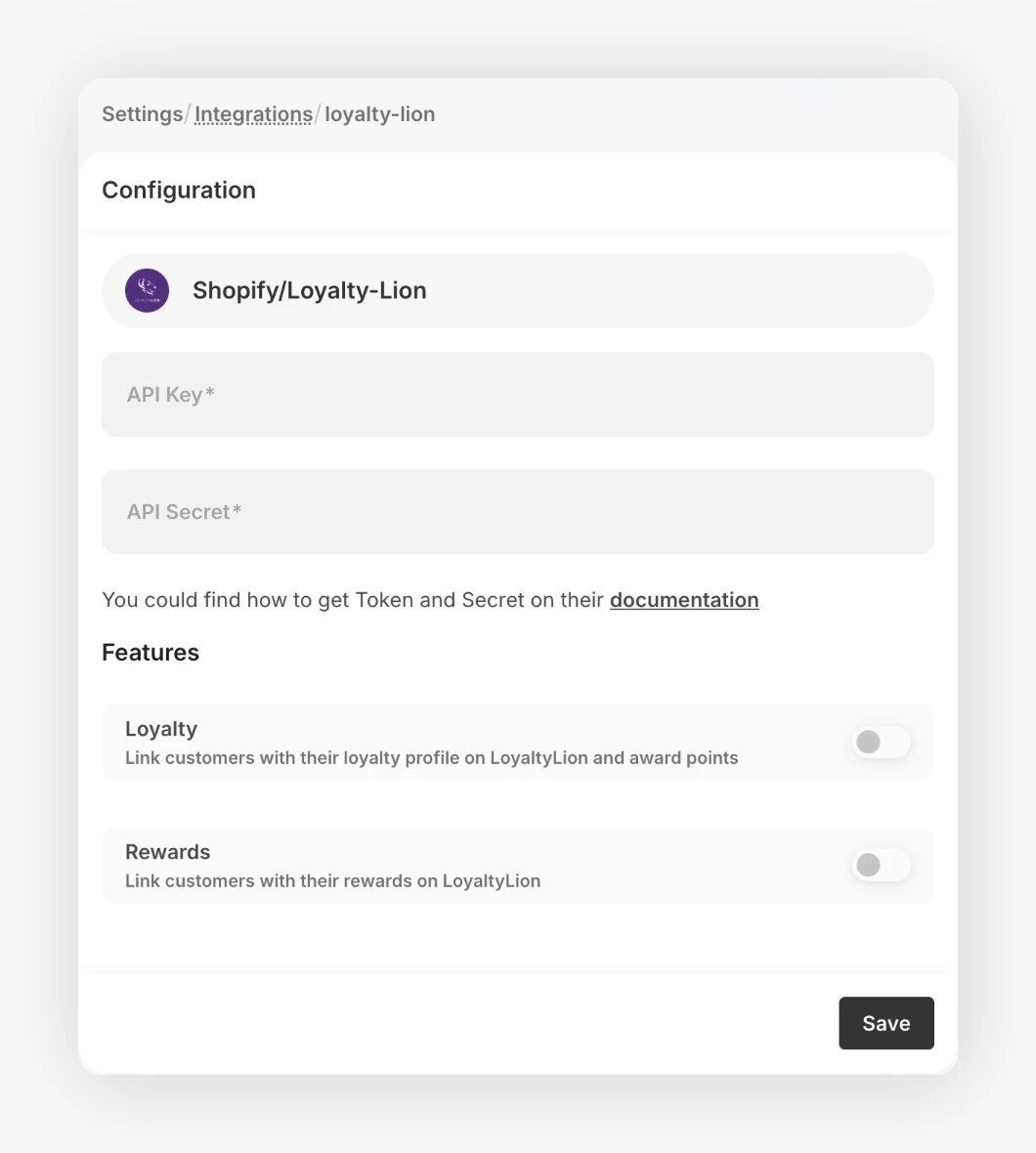
JeriCommerce Wallet stellt eine direkte Verbindung zu den Kundendaten und Treueprogramminformationen in LoyaltyLion her.
Erfahren Sie, wie Sie die LoyaltyLion-Integration einrichten
Erforderliche Daten synchronisieren 
- Stellen Sie sicher, dass LoyaltyLion aktiv ist und Ihre Shopify-Kunden ordnungsgemäß synchronisiert werden.
- Wallet zeigt LoyaltyLion-Daten an, darunter:
- aktueller Punktestand
- Stufe (falls eingerichtet)
- Stufenname und Abzeichen (in LoyaltyLion anpassbar)
- verfügbare Prämien
Benachrichtigungen über Änderungen des Punktestands und verfügbare Prämien werden automatisch versendet und können über Customer Flows bearbeitet werden. So funktioniert es.
Anzeige in Wallet anpassen 
- JeriCommerce Wallet ruft Treueprogramminformationen in Echtzeit von LoyaltyLion ab.
- Sie können auswählen, was auf dem Wallet-Pass angezeigt wird, zum Beispiel die Stufe ausblenden oder nur den Punktestand anzeigen.
Stufenprogramme und VIP-Levels werden nur angezeigt, wenn sie in LoyaltyLion eingerichtet sind.
3. Wallet-Pass gestalten und einrichten 
Treuekarte anpassen 
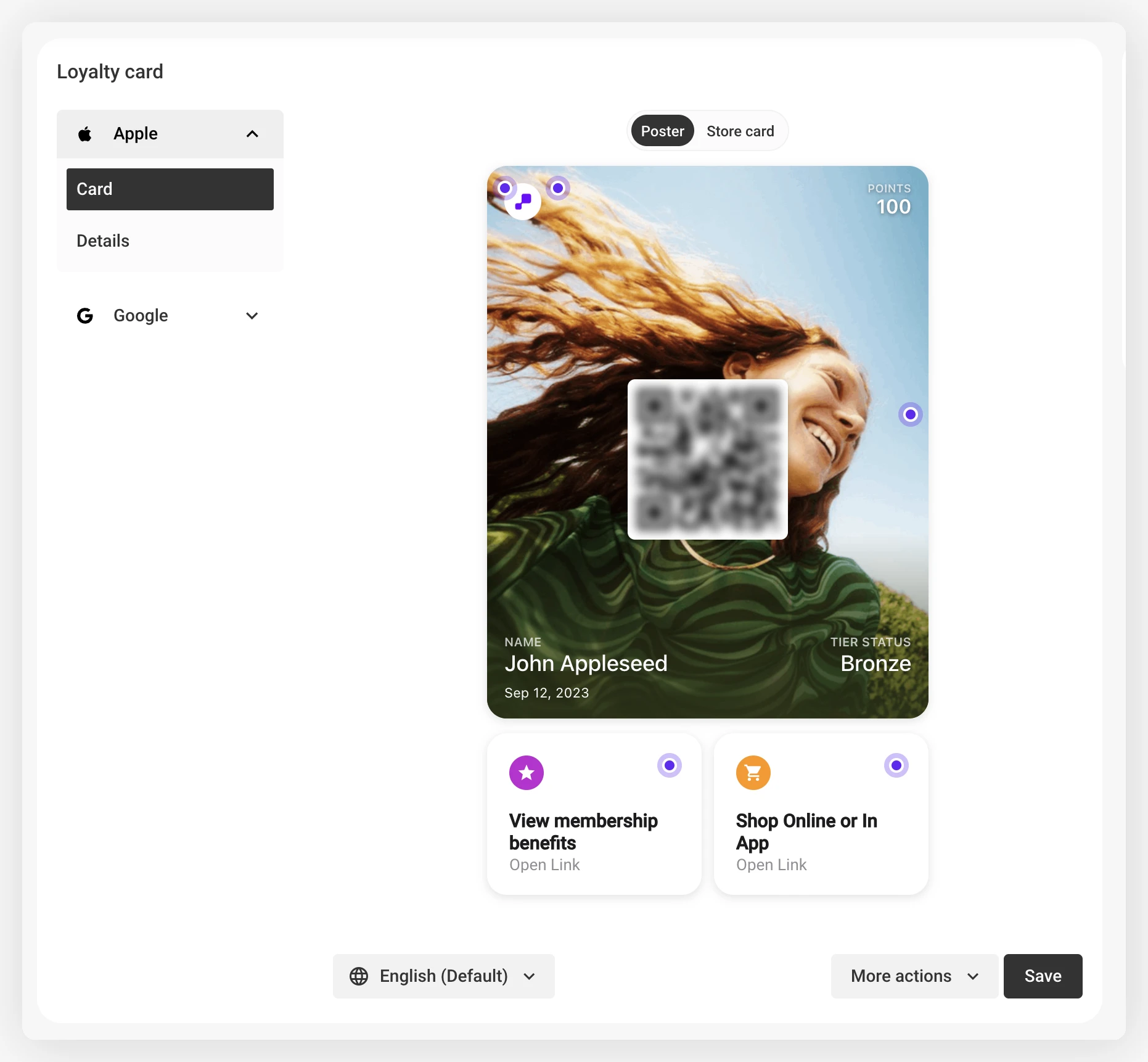
- Öffnen Sie Customize → Loyalty card und wählen Sie Apple oder Google.
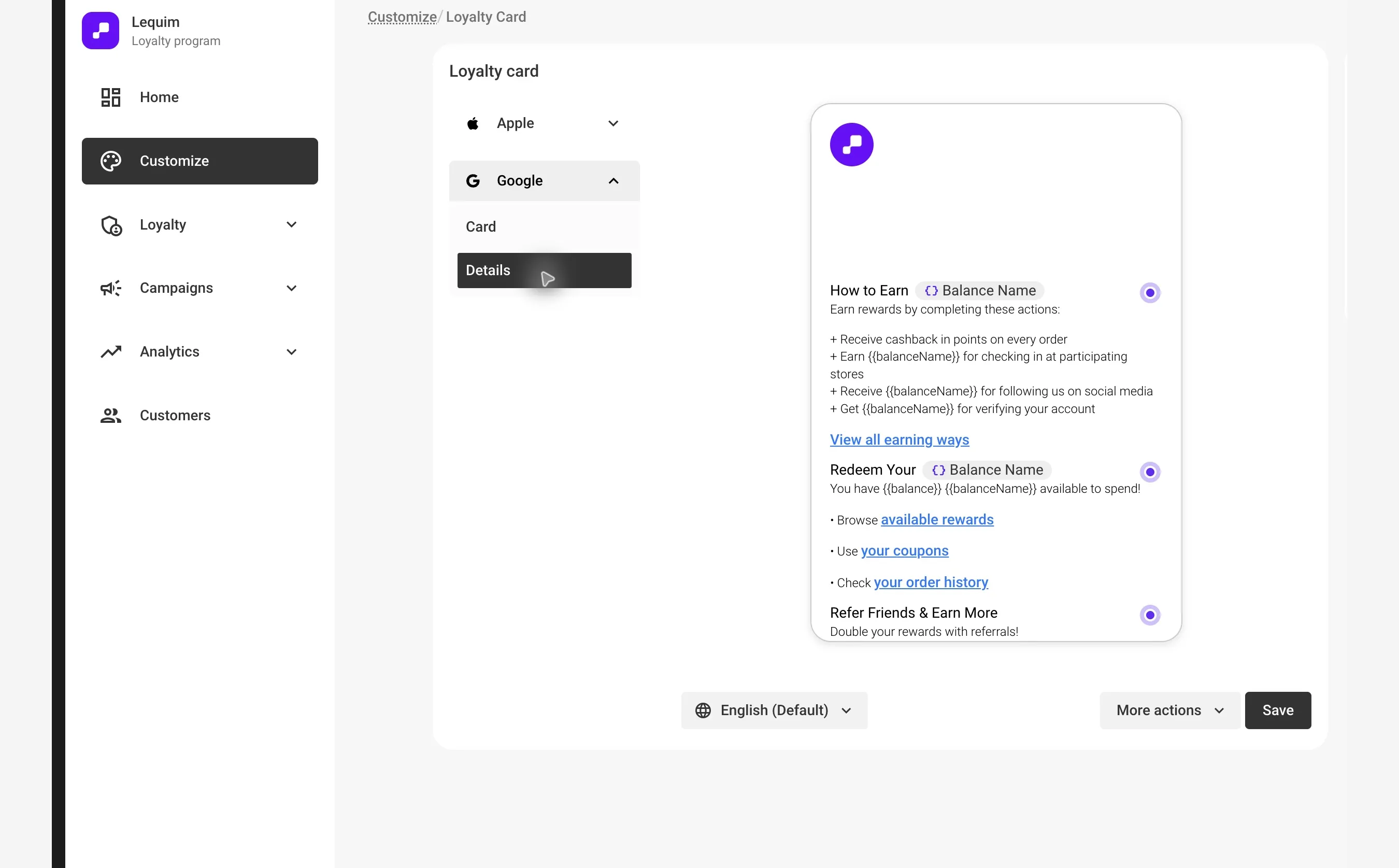
- Passen Sie unter Card die Grafiken Ihrer Marke an. Öffnen Sie Details, um Links für die Rückseite des Passes hinzuzufügen.
- Gestalten Sie für unterschiedliche Stufen eigene Karten.
Wichtige Links zum Pass hinzufügen 
Richten Sie Bereiche und Links auf der Treuekarte ein, damit Kunden schnell Folgendes erreichen:
- Shopify-Login (Multipass-Login bei Shopify Plus)
- Kundenprofil oder Abonnementseite
- Prämienprofil – Prämienlink zur Treuekarte hinzufügen
- Produkt- oder Landingpages
Stellen Sie vor der Verteilung der Pässe sicher, dass die Synchronisierung mit LoyaltyLion abgeschlossen und gegebenenfalls Multipass aktiviert ist.
4. Platzierungen in Shopify und der Web-App 
LoyaltyLion bleibt die zentrale Treueprogramm-Engine und die wichtigste Kundenerfahrung für das Treueprogramm. Verwenden Sie für diesen Start JeriCommerce, um die Installation der Treuekarte zu erleichtern und die Karte bzw. Web-App mit den passenden LoyaltyLion- und Shopify-Zielseiten zu verknüpfen.
Links in Web-App und Treuekarte 
Passen Sie Links in der JeriCommerce-Web-App und im Wallet-Pass an, damit Kunden problemlos zwischen Treuekarte, Shopify-Konto und den LoyaltyLion-Prämien wechseln können.
- Fügen Sie den LoyaltyLion-Prämienlink zum Wallet-Pass hinzu. Prämienlink zur Treuekarte hinzufügen
- Richten Sie auf der Wallet-Pass-Rückseite Bereiche mit Links zum Shop-Login, Kundenkonto, zur Prämienseite, zu Abonnements oder anderen wichtigen Kundenzielen ein. Rückseitenbereiche anpassen
- Prüfen Sie die Kunden-Web-App, die mit dem Wallet-Pass verbunden ist. Web-App in Verbindung mit dem Wallet-Pass
Platzierungen zum Herunterladen der Treuekarte 
Fügen Sie an Stellen, an denen Kunden den Shop bereits nutzen, Einstiegspunkte zum Herunterladen der Wallet-Karte hinzu:
- Wallet-Pass-Download-Erweiterung – Fügen Sie eine Download-Schaltfläche zu Konto-, Profil- oder Theme-Seiten hinzu. Wallet-Pass-Download-Erweiterung einrichten
- Platzierung im Checkout oder nach dem Kauf – Fügen Sie den Link zum Wallet-Download dort ein, wo Kunden ihn nach dem Kauf am ehesten speichern.
- Receipt QR Code – Drucken Sie einen QR-Code auf Belege, damit Kunden ihren Wallet-Pass nach dem Kauf installieren oder öffnen können. QR-Code zu Belegen hinzufügen
5. Downloadlinks für Wallet-Pässe 
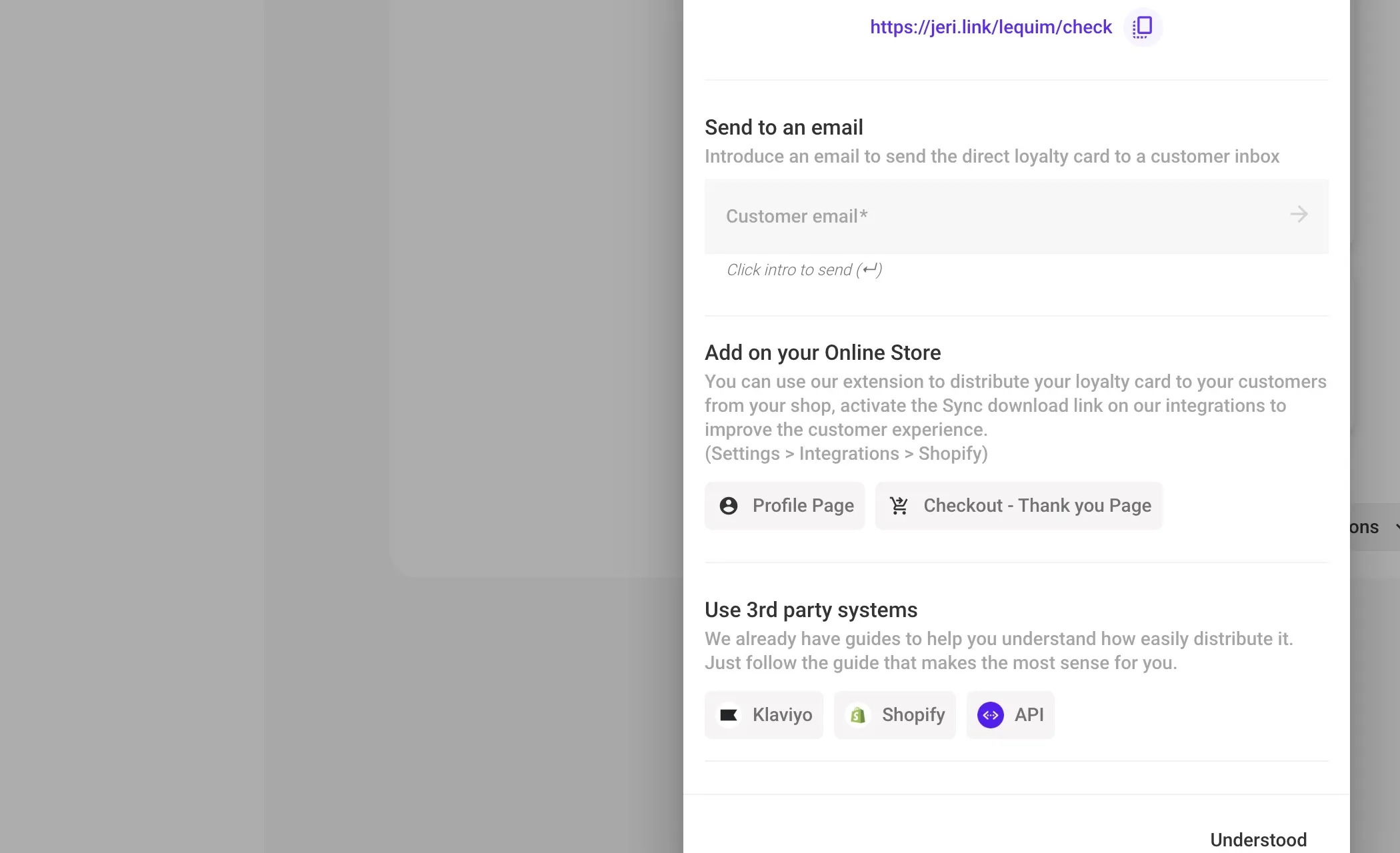
Sie können Wallet-Pässe über dynamische oder statische Links verteilen.
Erfahren Sie, wie Sie Treuekarten verteilen und einen persönlichen Kundenlink erstellen, über den die Treuekarte mit einem Klick per E-Mail versendet wird.
Möglichkeiten zum Teilen:
- Willkommens-E-Mails oder SMS
- Konto-, Profil-, LoyaltyLion- oder Web-App-Seiten
- Nach dem Kauf bzw. auf der Dankesseite
- Landingpages oder Pop-ups
6. Marketingautomatisierung integrieren 
Mit Klaviyo 
- Klaviyo-Integration installieren
- Automatische Treueprogramm-E-Mails über Klaviyo senden
- Segmente und Ereignisse mit Klaviyo synchronisieren
- Push-Benachrichtigungen aus Wallet über Webhooks senden
Mit Shopify Flow 
Verwenden Sie verfügbare Flow-Vorlagen oder erstellen Sie eigene Flows mit Wallet-Auslösern und Aktionen.
7. Kampagnenideen für den Start 
Standortbezogene Kampagnen 
- Lösen Sie Push-Benachrichtigungen aus, wenn Kunden in der Nähe eines Geschäfts sind.
- Senden Sie standortbezogene Rabatte.
So funktionieren standortbezogene Benachrichtigungen | Standorte und Geräte verwalten
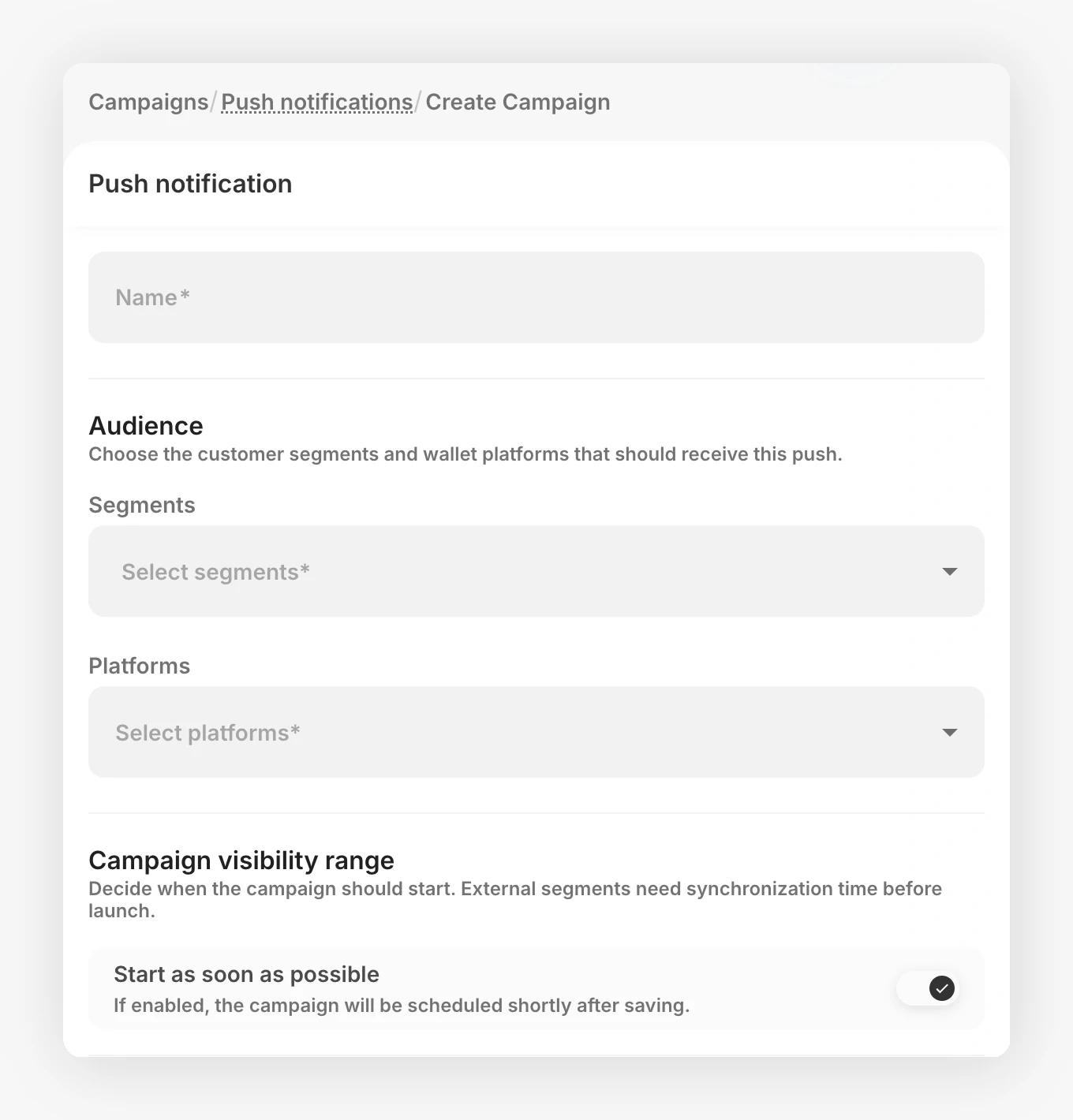
Push-Benachrichtigungen 
- Informieren Sie Kunden über Sonderangebote oder neue Produkte.
- Senden Sie zeitlich begrenzte Angebote.
So funktionieren Push-Benachrichtigungen
8. Nutzung des Wallet-Passes fördern 
Mit diesen Ideen können Sie Sichtbarkeit und Downloads steigern:
- Fügen Sie eine Wallet-Schaltfläche zum Kundenkonto, Profil, zu LoyaltyLion oder zur Web-App hinzu.
- Bieten Sie Bonuspunkte für erstmalige Downloads an.
- Heben Sie Wallet-Funktionen in Onboarding-Inhalten hervor.
- Fügen Sie Downloadlinks in vorhandene E-Mails und automatisierte Abläufe ein.
- Bringen Sie an Kassen im Geschäft einen QR-Code an.
9. Kundeneinstellungen und Compliance 
- Legen Sie unter Customer Flows fest, welche Felder während der Registrierung abgefragt werden.
- Richten Sie bei Bedarf Richtlinien und Vereinbarungen zur Zustimmung für Benachrichtigungen ein.
10. Omnichannel — Shopify POS 
Wenn Sie ein Ladengeschäft mit Shopify POS betreiben, folgen Sie diesen Anleitungen, um JeriCommerce in Ihren Filialen einzusetzen:
- JeriCommerce-Kacheln zu Shopify POS hinzufügen
- Treuekarte des Kunden in Shopify POS scannen
- Receipt QR Code – Fügen Sie Belegen einen QR-Code hinzu, damit Kunden ihren Wallet-Pass nach dem Kauf herunterladen oder öffnen können.
- Store QR Code – Laden Sie im JeriCommerce-Adminbereich ein QR-Code-Poster herunter und stellen Sie es an der Kasse oder am Eingang auf. So können Kunden das Treueprogramm direkt vor Ort nutzen.
Sie haben alles eingerichtet und können Ihr Treuekartenprogramm mit JeriCommerce starten.