Diese Aktion sendet eine Push-Benachrichtigung an die Treuekarte eines Kunden in Apple Wallet oder Google Wallet. Sie erscheint wie eine Nachricht auf dem Sperrbildschirm und eignet sich daher gut für Bestellupdates, Erinnerungen und persönliche Angebote zum richtigen Zeitpunkt.
Jede Benachrichtigung geht an einen Kunden. Wenn Sie eine Nachricht an eine ganze Gruppe gleichzeitig senden möchten, verwenden Sie stattdessen eine geplante Kampagne.
Was passiert 
- Die Benachrichtigung wird einige Sekunden nach Ausführung der Aktion an jede Treuekarte gesendet, die der Kunde installiert hat.
- Google Wallet zeigt den Titel und die Nachricht an. Apple Wallet zeigt nur die Nachricht an. Achten Sie also darauf, dass sie auch allein gut verständlich ist.
- Wenn Sie einen Link hinzufügen, öffnet der Kunde ihn, indem er auf die Benachrichtigung tippt.
Die Benachrichtigung wird nicht gesendet, wenn:
- Marketing-Benachrichtigungen für Ihr Programm ausgeschaltet sind.
- der Kunde Marketing-Benachrichtigungen ausgeschaltet, seine Treuekarte nicht installiert oder sie wieder entfernt hat.
Halten Sie den Text kurz. Der Sperrbildschirm zeigt nur wenige Zeilen an, und langer Text wird nicht für Sie gekürzt. Mehr zu Timing und Personalisierung finden Sie unter Strategien für den Versand von Benachrichtigungen.
Einrichtung 
Verwenden Sie die JeriCommerce-Aktion Send push notification in einem beliebigen Shopify-Flow-Workflow, zum Beispiel nach einem Kauf oder wenn ein Kunde einen Tag erhält.
Aktion hinzufügen
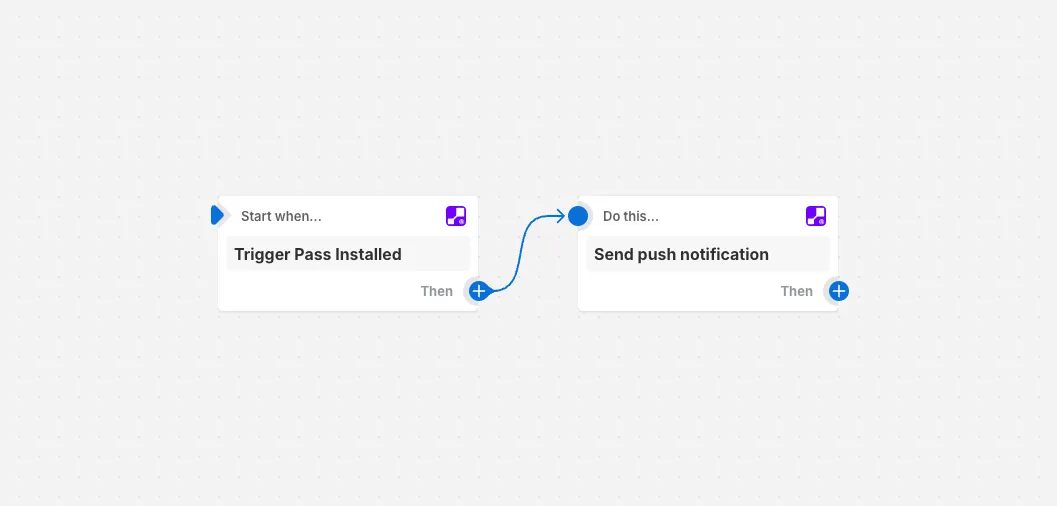
Öffnen Sie in Shopify Flow, erstellen oder bearbeiten Sie einen Workflow und fügen Sie nach Ihrem Auslöser die JeriCommerce-Aktion Send push notification hinzu.
Felder ausfüllen
- Email: die E-Mail-Adresse des Kunden. Wählen Sie sie mit Add variable aus dem Auslöser aus, etwa die E-Mail-Adresse des Kunden.
- Push title: der Titel. Nur Android-Geräte zeigen ihn an.
- Push content: die Nachricht, die auf jedem Gerät angezeigt wird.
- Push URL (optional): die Seite, die die Benachrichtigung öffnet.
Workflow aktivieren
Speichern und aktivieren Sie den Workflow. Bei jedem Auslösen wird eine Benachrichtigung gesendet.
Sind Marketing-Benachrichtigungen für Ihr Programm ausgeschaltet oder gehört die E-Mail-Adresse zu keinem Kunden, schlägt der Schritt fehl und Shopify Flow zeigt den Fehler im Ausführungsverlauf des Workflows an.
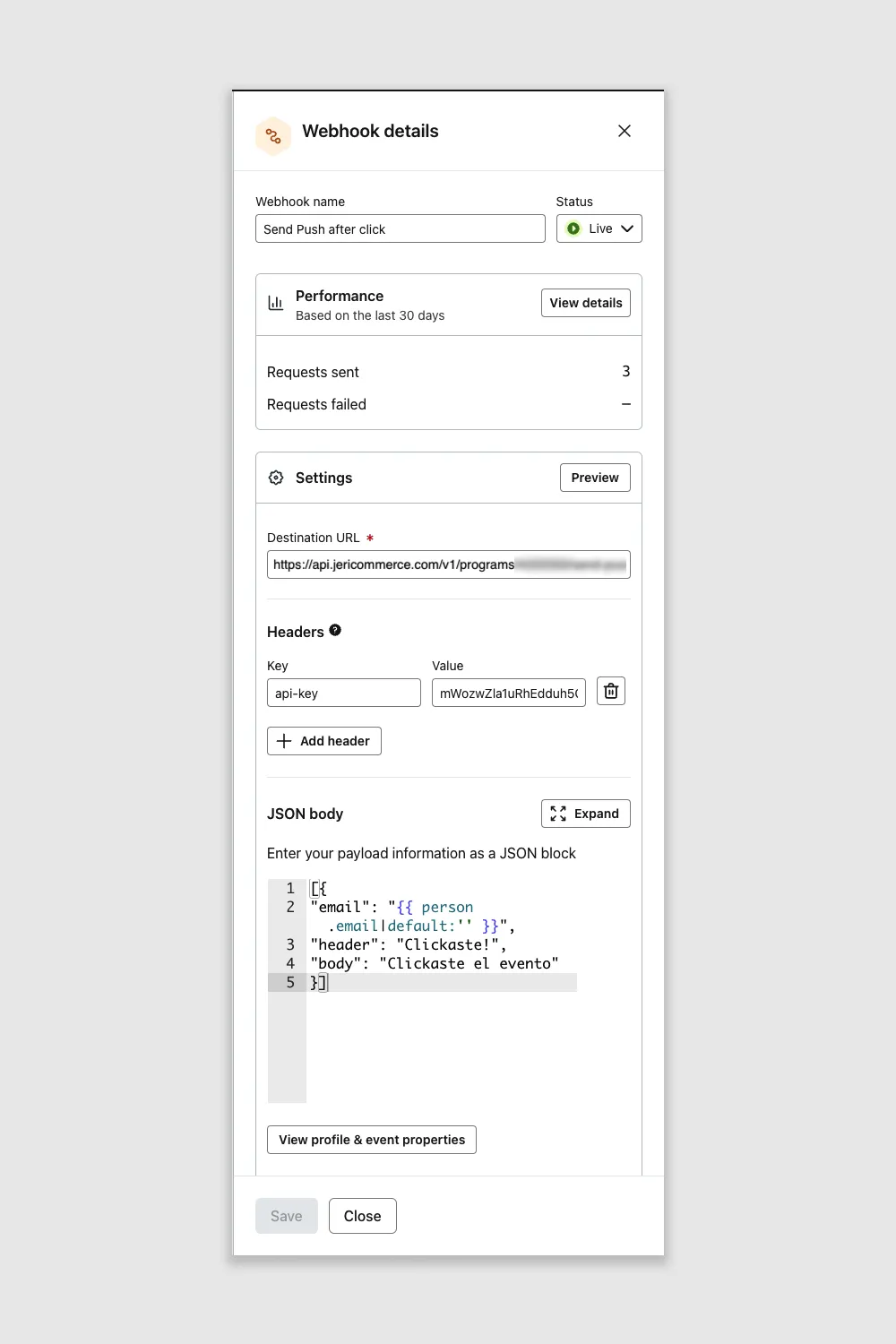
Fügen Sie Ihrem Klaviyo Flow eine Aktion Webhook hinzu. Füllen Sie den folgenden Builder aus und kopieren Sie jeden Wert in die Webhook-Einstellungen: die Destination URL, den Header api-key und den JSON-Body.
Ihre Angaben
Sie finden ihn unter Settings > Technical > Program Information.
Erstellen Sie einen unter Settings > Technical > API Keys. Er bleibt in Ihrem Browser.
Aktionsdetails
Die Seite, die sich öffnet, wenn der Kunde auf die Benachrichtigung tippt.
Kopieren und in Klaviyo einfügen
https://api.jericommerce.com/v1/programs/your-program-slug/send-pushapi-keyyour-api-key[
{
"email": "{{ person.email|default:'' }}",
"header": "",
"body": ""
}
]Der Body ist immer ein JSON-Array (in [ ]), auch bei einer einzelnen Benachrichtigung.
Klaviyo und JeriCommerce verwenden beide {{ }} für Variablen. Um Konflikte zu vermeiden, schreiben Sie JeriCommerce-Variablen in einem Klaviyo-Webhook mit <% %>:
| System | Syntax | Beispiel |
|---|---|---|
| Klaviyo | {{ variable }} |
{{ person.first_name }} |
| JeriCommerce | <% variable %> |
<% first_name %> |
| Auf dem Gerät (Wallet) | %%variable%% |
%%balance%% |
Verwenden Sie die Klaviyo-Syntax für Profildaten (E-Mail, Name) und die JeriCommerce-Syntax für Treuedaten (Punktestand, Stufe).
POST https://api.jericommerce.com/v1/programs/{program_slug}/send-push
Senden Sie Ihren API-Schlüssel im Header api-key. Siehe Authentifizierung über die API. Der Body ist ein Array mit bis zu 100 Benachrichtigungen:
[
  {
    "email": "customer@example.com",
    "header": "Your order is on its way",
    "body": "Track it from your loyalty card.",
    "link": "https://yourstore.com/account/orders"
  }
]
| Feld | Typ | Erforderlich | Hinweise |
|---|---|---|---|
email |
string | Ja | E-Mail-Adresse des Kunden, der die Benachrichtigung erhält. |
header |
string | Ja | Der Titel der Benachrichtigung. |
body |
string | Ja | Der Text der Benachrichtigung. |
link |
string | Nein | Die Seite, die sich öffnet, wenn der Kunde auf die Benachrichtigung tippt. |
Die API antwortet mit 201 und leerem Body, sobald die Anfrage gültig ist, und die Benachrichtigungen werden etwa 10 Sekunden später gesendet. Übersprungene Benachrichtigungen werden nicht gemeldet. Siehe Endpunkte mit Warteschlange.
| Code | Status | Bedeutung |
|---|---|---|
MAX_ITEMS_PER_REQUEST_EXCEEDED |
400 |
Das Array enthält mehr als 100 Einträge. |
| Validierungsfehler | 400 |
email, header oder body fehlt oder ist leer. |
Erstellen Sie mit Ihren eigenen Werten eine fertige Anfrage:
Ihre Angaben
Sie finden ihn unter Settings > Technical > Program Information.
Erstellen Sie einen unter Settings > Technical > API Keys. Er bleibt in Ihrem Browser.
Aktionsdetails
Die Seite, die sich öffnet, wenn der Kunde auf die Benachrichtigung tippt.
Ihre Anfrage
curl --request POST \
  --url 'https://api.jericommerce.com/v1/programs/your-program-slug/send-push' \
  --header 'api-key: your-api-key' \
  --header 'Content-Type: application/json' \
  --data '[
  {
    "email": "customer@example.com",
    "header": "",
    "body": ""
  }
]'
Fügen Sie ihn in ein Terminal ein, um die Anfrage mit Ihrem Programm zu testen.