Diese Aktion gibt einem Kunden einen Coupon, wenn in einem anderen Tool etwas passiert: ein Kauf in Shopify, der Eintritt in ein Segment oder ein E-Mail-Klick in Klaviyo oder ein Ereignis in Ihrem eigenen System.
Erstellen Sie den Coupon vorher in JeriCommerce und kopieren Sie seinen Campaign slug. Alle drei Kanäle verwenden ihn, um zu wissen, welcher Coupon vergeben werden soll.
Was passiert 
- Der Kunde erhält einen Code aus dem Rabatt des Coupons: den nächsten Code aus Ihrem hochgeladenen Vorrat oder einen neuen Shopify-Code für die einmalige Verwendung, wenn der Rabatt Shopify-Codes auf Abruf erstellt.
- Der Kunde erhält eine E-Mail mit dem Code und eine Wallet-Benachrichtigung mit der Nachricht des Coupons.
- Ein Ereignis Coupon assigned mit dem
codewird an Ihren Events-Webhook gesendet. - Sie können Titel und Text des Coupons für diesen Kunden ersetzen, zum Beispiel um seinen Namen einzufügen. Die Coupon-Analysen funktionieren wie gewohnt weiter.
Der Coupon wird nicht zugewiesen, wenn:
- der Coupon inaktiv, beendet oder gelöscht ist.
- der Kunde ihn bereits so oft erhalten hat, wie der Coupon erlaubt.
Sind im Rabatt des Coupons keine Codes mehr vorhanden, schaltet JeriCommerce den Coupon aus, und spätere Zuweisungen werden übersprungen, bis Sie Codes hinzufügen und ihn wieder aktivieren. Behalten Sie die verbleibenden Codes im Blick, wenn Sie Coupons automatisch zuweisen.
Einrichtung 
Verwenden Sie die JeriCommerce-Aktion Assign a coupon in einem beliebigen Shopify-Flow-Workflow.
Shopify-Auslöser auswählen
Öffnen Sie in Shopify Flow, erstellen Sie einen Workflow und wählen Sie den Auslöser, der den Coupon senden soll.
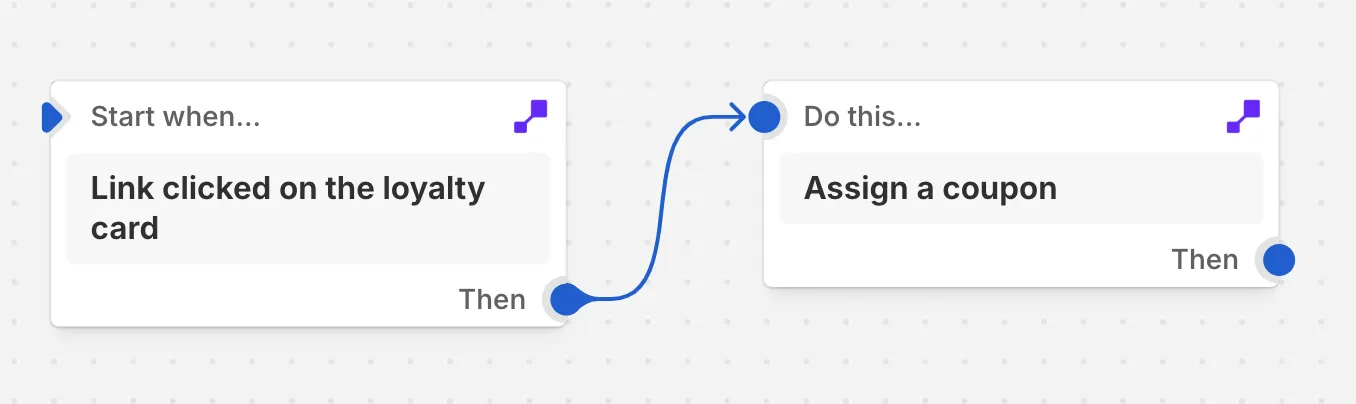
Aktion hinzufügen und Felder ausfüllen
Fügen Sie Assign a coupon hinzu und füllen Sie aus:
- Email: die E-Mail-Adresse des Kunden. Wählen Sie sie mit Add variable aus dem Auslöser aus.
- Coupon slug: der Campaign slug des Coupons aus JeriCommerce.
- Title und Content (optional): ersetzen Titel und Text des Coupons für diesen Kunden.
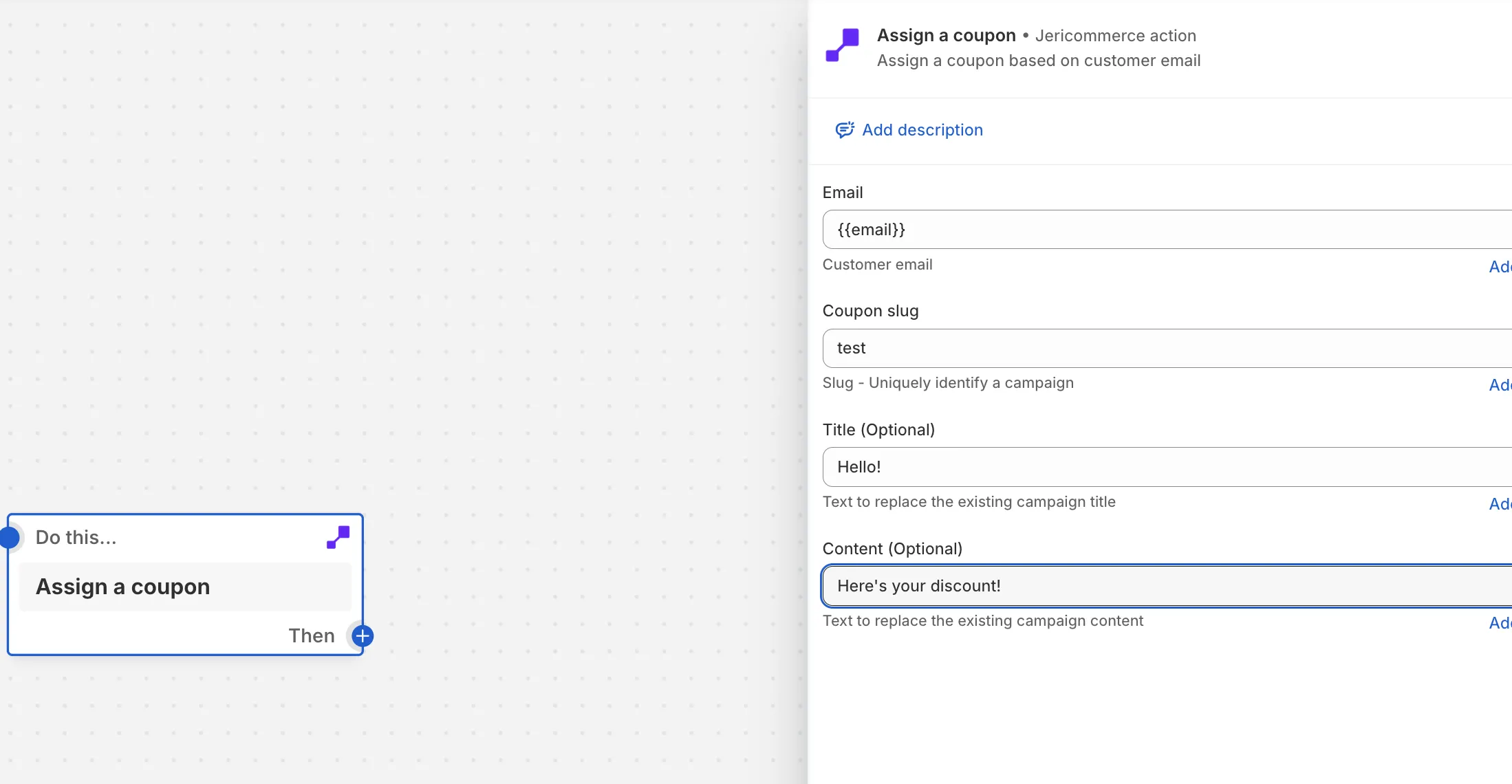
Workflow aktivieren
Speichern und aktivieren Sie den Workflow. Der Coupon wird bei jedem Auslösen zugewiesen.
Der Coupon wird zugewiesen, während der Workflow läuft. Lässt er sich nicht zuweisen, schlägt der Schritt fehl und der Grund erscheint im Ausführungsverlauf des Workflows.
Fügen Sie Ihrem Klaviyo Flow eine Aktion Webhook hinzu. Füllen Sie den folgenden Builder aus und kopieren Sie jeden Wert in die Webhook-Einstellungen.
Ihre Angaben
Sie finden ihn unter Settings > Technical > Program Information.
Erstellen Sie einen unter Settings > Technical > API Keys. Er bleibt in Ihrem Browser.
Aktionsdetails
Kopieren Sie den Campaign slug des Coupons unter Loyalty > Coupons.
Ersetzt den Coupontitel für diesen Kunden.
Ersetzt den Coupontext für diesen Kunden.
Kopieren und in Klaviyo einfügen
https://api.jericommerce.com/v1/programs/your-program-slug/coupon/assignapi-keyyour-api-key[
{
"email": "{{ person.email|default:'' }}",
"slug": ""
}
]Verwenden Sie Klaviyo-Variablen im Titel oder Inhalt, um den Coupon zu personalisieren, zum Beispiel "{{ person.first_name }}, here is a gift for your loyalty".
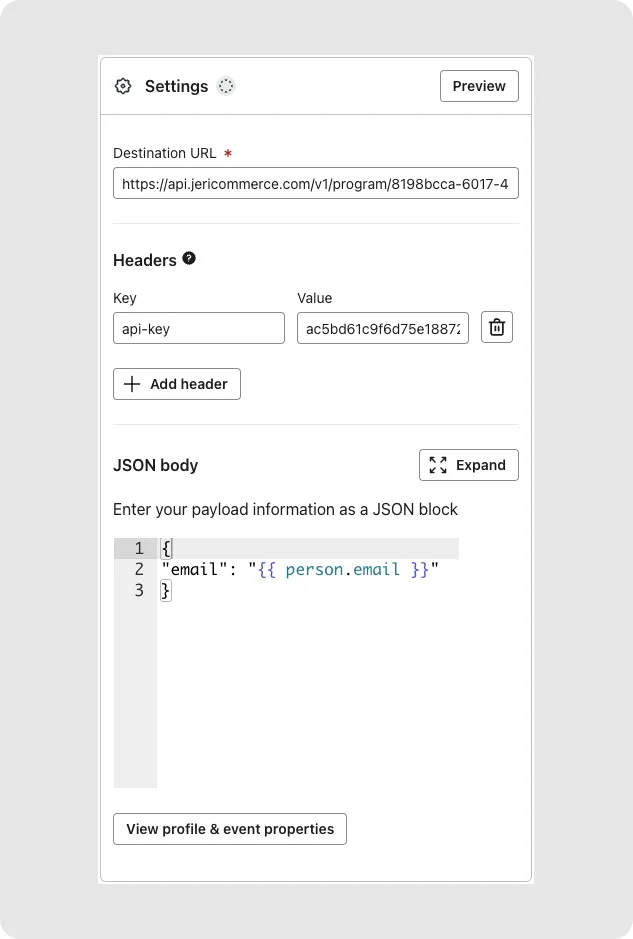
Klaviyo-Webhooks werden in eine Warteschlange gestellt: JeriCommerce weist den Coupon einige Sekunden später zu, und Klaviyo erfährt nicht, wenn die Zuweisung übersprungen wird.
POST https://api.jericommerce.com/v1/programs/{program_slug}/coupon/assign
Senden Sie Ihren API-Schlüssel im Header api-key. Siehe Authentifizierung über die API. Der Body ist ein Array mit bis zu 100 Einträgen:
[
  {
    "email": "customer@example.com",
    "slug": "welcome-coupon",
    "header": "Ana, here is a gift for your loyalty"
  }
]
| Feld | Typ | Erforderlich | Hinweise |
|---|---|---|---|
email |
string | Ja | E-Mail-Adresse eines Kunden, der bereits im Programm ist. |
slug |
string | Ja | Der Campaign slug des Coupons. |
header |
string | Nein | Ersetzt den Titel des Coupons für diesen Kunden. |
body |
string | Nein | Ersetzt den Text des Coupons für diesen Kunden. |
Die API antwortet mit 201 und leerem Body, sobald die Anfrage gültig ist, und weist den Coupon einige Sekunden später zu. Übersprungene Zuweisungen werden nicht gemeldet. Siehe Endpunkte mit Warteschlange.
| Code | Status | Bedeutung |
|---|---|---|
MAX_ITEMS_PER_REQUEST_EXCEEDED |
400 |
Das Array enthält mehr als 100 Einträge. |
| Validierungsfehler | 400 |
email oder slug fehlt. |
Erstellen Sie mit Ihren eigenen Werten eine fertige Anfrage:
Ihre Angaben
Sie finden ihn unter Settings > Technical > Program Information.
Erstellen Sie einen unter Settings > Technical > API Keys. Er bleibt in Ihrem Browser.
Aktionsdetails
Kopieren Sie den Campaign slug des Coupons unter Loyalty > Coupons.
Ersetzt den Coupontitel für diesen Kunden.
Ersetzt den Coupontext für diesen Kunden.
Ihre Anfrage
curl --request POST \
  --url 'https://api.jericommerce.com/v1/programs/your-program-slug/coupon/assign' \
  --header 'api-key: your-api-key' \
  --header 'Content-Type: application/json' \
  --data '[
  {
    "email": "customer@example.com",
    "slug": ""
  }
]'
Fügen Sie ihn in ein Terminal ein, um die Anfrage mit Ihrem Programm zu testen.