Questa azione aggiunge punti al saldo di un cliente o li toglie. Usala quando qualcosa al di fuori di JeriCommerce stabilisce che un cliente ha guadagnato punti, come una recensione, un sondaggio o la partecipazione a un evento, oppure quando devi correggere un saldo.
Per le modifiche occasionali non serve un'automazione: usa Update balance nel profilo del cliente, descritto in Aumenta e riduci il saldo, oppure le opzioni di Modifica il saldo da Shopify. Se i clienti possono ripetere l'azione che fa guadagnare i punti, un flusso di accumulo personalizzato è più adatto, perché applica i tuoi limiti e mostra l'azione tra i modi per accumulare.
Cosa succede 
- L'importo è sempre un numero positivo. Sei tu a scegliere se aggiungere o togliere punti e a indicare un motivo, che viene salvato insieme alla modifica.
- Il saldo del cliente e la sua carta fedeltà si aggiornano, e un evento Balance changed viene inviato al tuo webhook degli eventi.
- Quando aggiungi punti, una campagna boost che si applica a Manual / API points moltiplica l'importo. Se l'ambito del fattore livello è Tier balance and points, si applica anche il fattore livello. Quindi i punti accreditati possono essere più dell'importo che invii.
- Con i livelli VIP basati sui punti, i punti aggiunti contano anche per il livello del cliente e quelli tolti vengono sottratti.
- Il cliente riceve una notifica wallet se le notifiche sul saldo sono attive per il programma e per il cliente.
Un saldo non può scendere sotto zero. Se il cliente ha meno punti dell'importo che vuoi togliere, non viene tolto nulla.
Configurazione 
Usa le azioni Balance increase e Balance decrease di JeriCommerce in qualsiasi workflow di Shopify Flow. Entrambe funzionano con il programma fedeltà JeriCommerce e con LoyaltyLion.
Aggiungi l'azione
In Shopify apri Flow, crea o modifica un workflow e aggiungi Balance increase o Balance decrease dopo il trigger.
Compila i campi
- Email: l'email del cliente. Usa Add variable per sceglierla dal trigger.
- Amount: il numero di punti, sempre positivo.
- Reason: perché il saldo cambia.
Attiva il workflow
Salva e attiva il workflow. Il saldo cambia ogni volta che scatta il trigger.
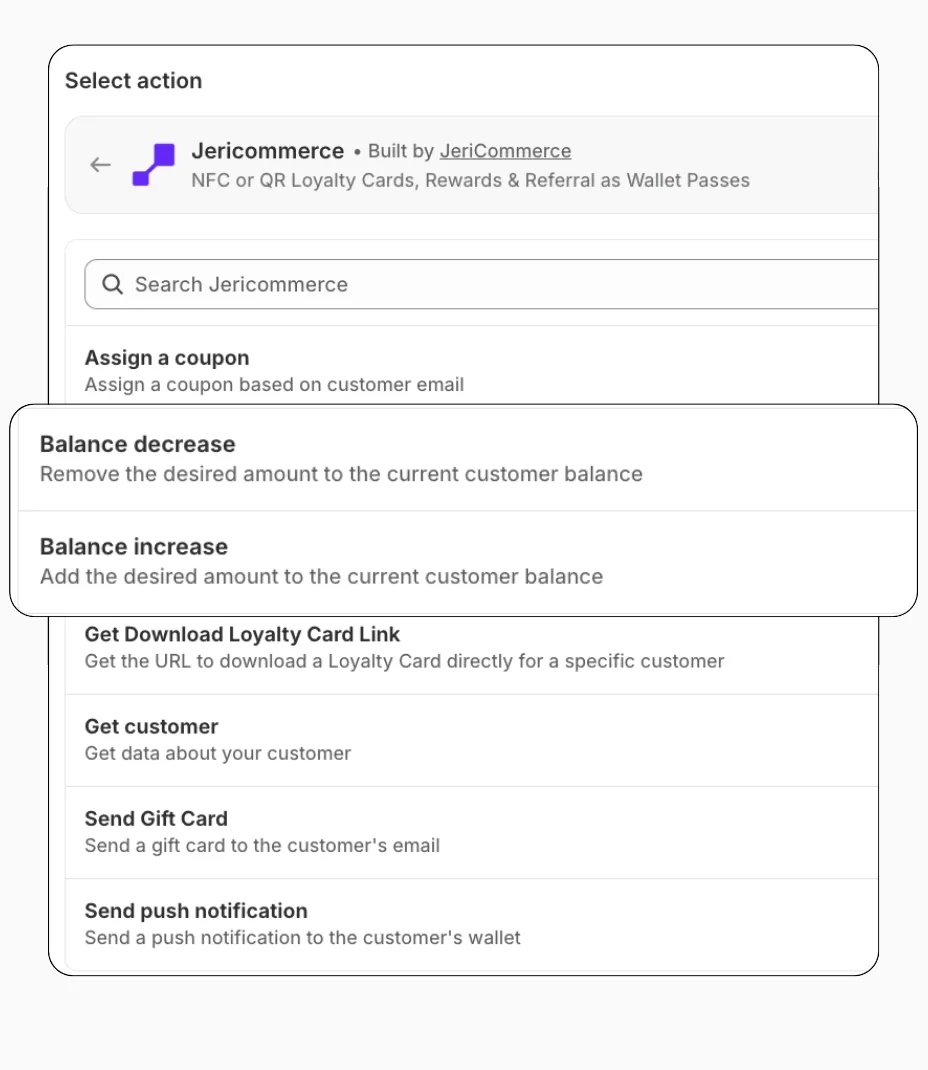
La modifica avviene mentre il workflow è in corso. Se non può essere applicata, il passaggio fallisce e l'errore compare nella cronologia delle esecuzioni del workflow. Succede quando l'email non appartiene a un cliente, il cliente non ha ancora un saldo o non ha abbastanza punti da togliere.
Aggiungi un'azione Webhook al tuo flusso Klaviyo nel punto in cui il saldo deve cambiare. Scegli se aumentare o ridurre, compila il generatore e copia ogni valore nelle impostazioni del webhook.
Scegli un’azione
I tuoi dati
Lo trovi in Settings > Technical > Program Information.
Creane una in Settings > Technical > API Keys. Resta nel tuo browser.
Dettagli dell’azione
Copia e incolla in Klaviyo
https://api.jericommerce.com/v1/programs/your-program-slug/balance/increaseapi-keyyour-api-key[
{
"email": "{{ person.email|default:'' }}",
"amount": 0,
"reason": ""
}
]Puoi usare le variabili di Klaviyo anche nel motivo, per esempio "Bonus for reviewing {{ event.product_name }}", così ogni modifica si spiega da sola nella cronologia del cliente.
I webhook di Klaviyo vengono messi in coda: Klaviyo invia la richiesta e JeriCommerce la applica qualche secondo dopo. Se l'email non appartiene a un cliente, o non ci sono abbastanza punti da togliere, la modifica viene saltata e Klaviyo non ne viene informato.
Alcune idee per i flussi: un bonus di benvenuto quando qualcuno si iscrive alla tua lista, punti per una recensione di prodotto, un bonus per riconquistare i clienti che non ordinano da un po', o punti extra per il compleanno.
POST https://api.jericommerce.com/v1/programs/{program_slug}/balance/increase
POST https://api.jericommerce.com/v1/programs/{program_slug}/balance/decrease
Invia la tua chiave API nell'header api-key. Consulta Autenticazione tramite API. Entrambi gli endpoint accettano un array di massimo 100 elementi:
[
  {
    "email": "customer@example.com",
    "amount": 100,
    "reason": "Thanks for attending our launch event"
  }
]
| Campo | Tipo | Obbligatorio | Note |
|---|---|---|---|
email |
string | Sì | Email di un cliente già presente nel programma. |
amount |
number | Sì | Punti da aggiungere o togliere, come numero intero maggiore di 0. |
reason |
string | Sì | Perché il saldo cambia. Viene salvato insieme alla modifica. |
L'API risponde 201 con un corpo vuoto non appena la richiesta è valida e applica la modifica qualche secondo dopo. Consulta gli endpoint in coda. I clienti che non esistono vengono saltati, così come le riduzioni superiori al saldo. Nessuno dei due casi viene segnalato, quindi verifica il risultato con Ottieni i dettagli del cliente se vuoi esserne sicuro. Un cliente che esiste ma non ha ancora un saldo parte da 0.
| Codice | Stato | Significato |
|---|---|---|
MAX_ITEMS_PER_REQUEST_EXCEEDED |
400 |
L'array ha più di 100 elementi. |
| Errori di validazione | 400 |
Un campo manca, amount non è un numero positivo o reason è vuoto. |
Crea una richiesta pronta all'uso con i tuoi valori:
Scegli un’azione
I tuoi dati
Lo trovi in Settings > Technical > Program Information.
Creane una in Settings > Technical > API Keys. Resta nel tuo browser.
Dettagli dell’azione
La tua richiesta
curl --request POST \
  --url 'https://api.jericommerce.com/v1/programs/your-program-slug/balance/increase' \
  --header 'api-key: your-api-key' \
  --header 'Content-Type: application/json' \
  --data '[
  {
    "email": "customer@example.com",
    "amount": 0,
    "reason": ""
  }
]'
Incollalo in un terminale per testare la richiesta con il tuo programma.