Usa l'azione Assign coupon di JeriCommerce in Shopify Flow per assegnare un coupon dopo un trigger Shopify. Se hai già generato un gruppo di codici, l'azione assegna un codice disponibile. Prima di iniziare, crea il coupon in JeriCommerce.
Codici Shopify generati su richiesta 
JeriCommerce crea un codice Shopify su richiesta quando viene assegnato il coupon. Consulta la sezione codici Shopify su richiesta per i requisiti e le opzioni di scadenza.
Assegna un coupon da Shopify Flow 
Scegli un trigger Shopify
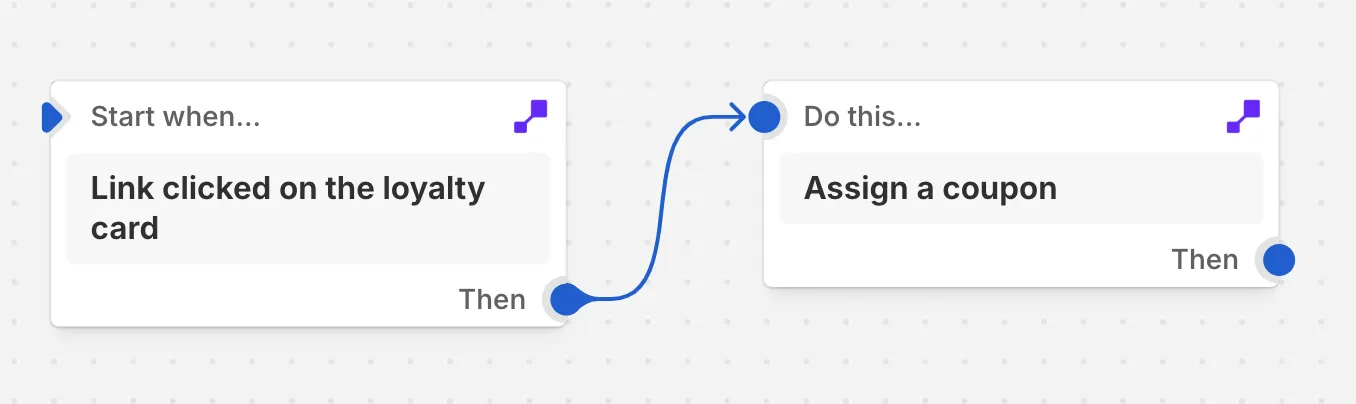
Crea un flusso di lavoro e scegli il trigger Shopify che deve inviare il coupon.
Aggiungi l'azione JeriCommerce
Aggiungi l'azione Assign coupon di JeriCommerce.
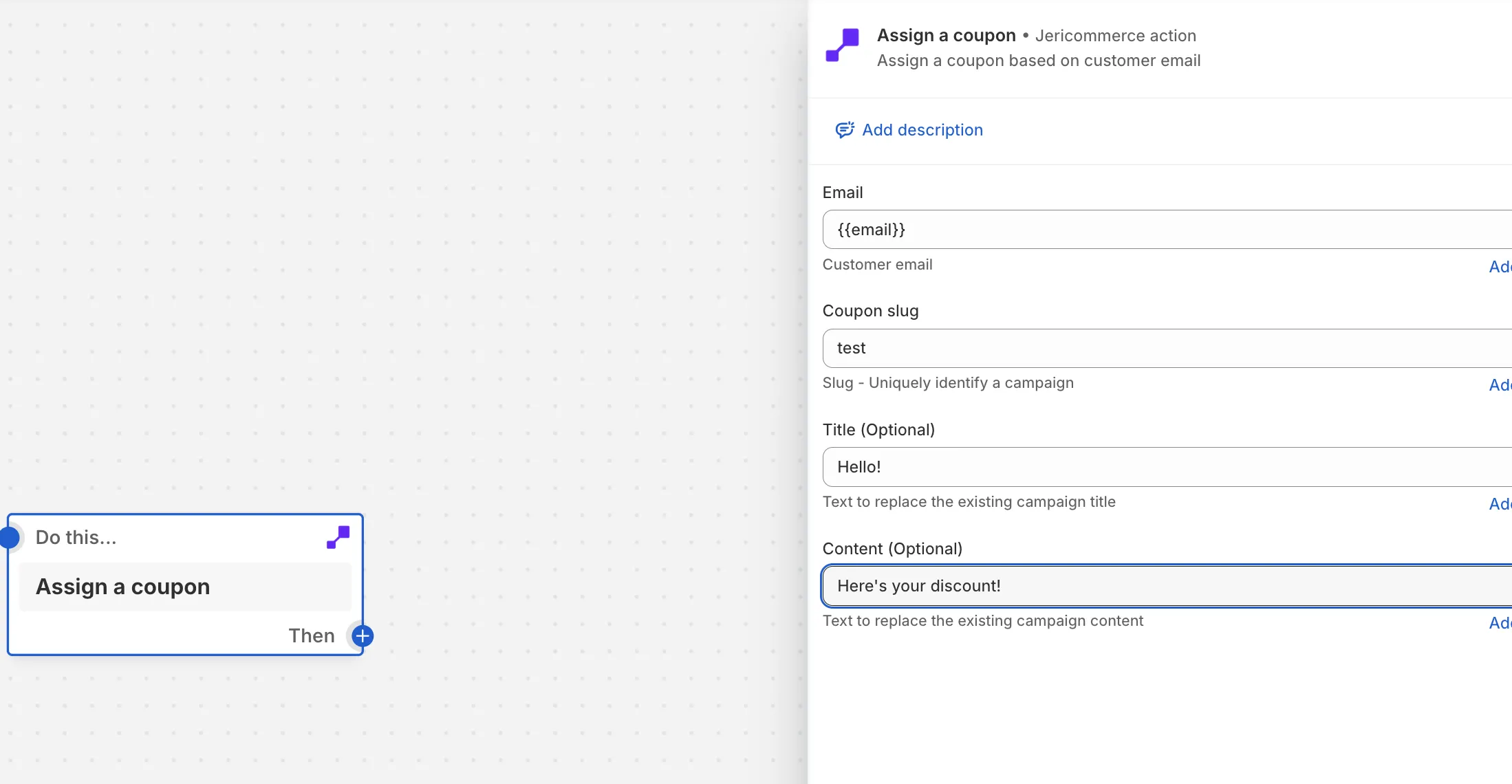
Inserisci il cliente e la campagna
Imposta l'indirizzo email del cliente e inserisci lo slug della campagna di JeriCommerce.
Attiva il flusso di lavoro
Salva e attiva il flusso. Quando scatta il trigger, JeriCommerce assegna un codice pre-generato disponibile oppure crea un codice Shopify su richiesta, quindi invia il coupon alla carta fedeltà del cliente.
Requisiti per l'assegnazione 
L'azione assegna un coupon solo se:
- La campagna è attiva e non è stata eliminata o conclusa.
- Il coupon collegato è disponibile per l'assegnazione.
- Il cliente ha una carta fedeltà che può ricevere il coupon.
Se una campagna termina o viene eliminata, le esecuzioni successive di Shopify Flow non possono più richiedere codici coupon. L'eliminazione di una campagna collegata interrompe anche l'importazione automatica dei codici dei relativi coupon.